



'%3e%3cpath%20fill-rule='evenodd'%20clip-rule='evenodd'%20d='M21.4999%2010.9993C21.4999%205.20009%2016.7986%200.498901%2010.9993%200.498901C5.19994%200.498901%200.498657%205.20009%200.498657%2010.9993C0.498657%2016.2404%204.33858%2020.5844%209.35855%2021.3722V14.0346H6.69238V10.9993H9.35855V8.68594C9.35855%206.05427%2010.9262%204.60062%2013.3248%204.60062C14.4736%204.60062%2015.6753%204.80571%2015.6753%204.80571V7.38979H14.3512C13.0468%207.38979%2012.64%208.19921%2012.64%209.0296V10.9993H15.5523L15.0867%2014.0346H12.64V21.3722C17.66%2020.5844%2021.4999%2016.2404%2021.4999%2010.9993Z'%20fill='%231568EA'/%3e%3c/g%3e%3c/svg%3e)


'%3e%3cpath%20d='M2.42045%2022.1876H6.31818V12.7217L0.75%208.54553V20.5171C0.75%2021.4414%201.49892%2022.1876%202.42045%2022.1876Z'%20fill='%234285F4'/%3e%3cpath%20d='M19.682%2022.1876H23.5797C24.5041%2022.1876%2025.2502%2021.4387%2025.2502%2020.5171V8.54553L19.682%2012.7217'%20fill='%2334A853'/%3e%3cpath%20d='M19.682%205.48293V12.7216L25.2502%208.54543V6.31816C25.2502%204.25236%2022.8921%203.07469%2021.2411%204.31361'%20fill='%23FBBC04'/%3e%3cpath%20d='M6.31824%2012.7217V5.48303L13.0001%2010.4944L19.6819%205.48303V12.7217L13.0001%2017.733'%20fill='%23EA4335'/%3e%3cpath%20d='M0.75%206.31816V8.54543L6.31818%2012.7216V5.48293L4.75909%204.31361C3.10534%203.07469%200.75%204.25236%200.75%206.31816Z'%20fill='%23C5221F'/%3e%3c/g%3e%3cdefs%3e%3cclipPath%20id='clip0_2954_7305'%3e%3crect%20width='24.5'%20height='18.375'%20fill='white'%20transform='translate(0.75%203.8125)'/%3e%3c/clipPath%3e%3c/defs%3e%3c/svg%3e)


El modelo 2010 de Microsoft Office fue una de las actualizaciones más prometedoras, ya que aportó un rendimiento mejorado y una interfaz de usuario refinada. Por estas mismas razones, muchos usuarios aún prefieren seguir usando esta suite.
Sin embargo, su activación puede ser un verdadero dolor de cabeza. Las ventanas emergentes frecuentes y las restricciones de funciones pueden interrumpir tu flujo de trabajo, lo cual está lejos de ser ideal. Entonces, ¿por qué no activarlo? En este artículo, te guiaré paso a paso sobre cómo usar Office 2010 Activator TXT para que actives tu Microsoft Office 2010 hoy mismo y tengas una experiencia sin interrupciones.

Archivo TXT de Office 2010 Activator - Descarga gratuita
Activar Office 365 mediante un activador de archivo TXT es un método muy sencillo que requiere un esfuerzo mínimo. Solo tienes que crear un archivo TXT, pegar el script de activación y ejecutarlo como administrador: sin instalaciones complejas ni procedimientos largos. Una descarga gratuita de microsoft office activator CMD TXT funciona de manera similar, pero las herramientas no oficiales presentan riesgos reales de seguridad.
Paso 1: Primero, desactiva Windows Defender. Dirígete a Seguridad de Windows > Protección contra virus y amenazas > Administrar la configuración y desactiva la Protección en tiempo real.
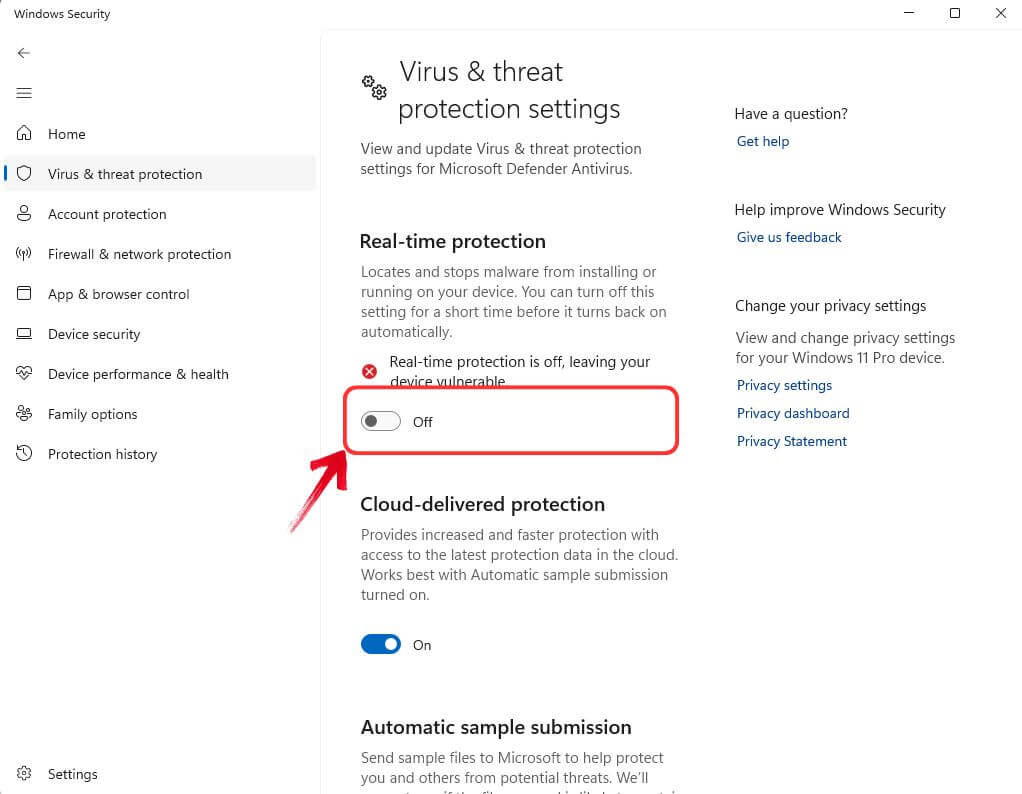
Paso 2: Abre el "Bloc de notas" buscándolo en la barra de tareas y haciendo clic en la aplicación.

Paso 3: Pega el script de activación de Office 2010 en el Bloc de notas para crear el archivo TXT de Activator.
@echo off
title Activate Microsoft Office 2010 Volume for FREE!&cls&echo ============================================================================&echo #Project: Activating Microsoft software products for FREE without software&echo ============================================================================&echo.&echo #Supported products:&echo - Microsoft Office 2010 Standard Volume&echo - Microsoft Office 2010 Professional Plus Volume&echo.&echo.&(if exist "%ProgramFiles%\Microsoft Office\Office14\ospp.vbs" cd /d "%ProgramFiles%\Microsoft Office\Office14")&(if exist "%ProgramFiles(x86)%\Microsoft Office\Office14\ospp.vbs" cd /d "%ProgramFiles(x86)%\Microsoft Office\Office14")&echo.&echo ============================================================================&echo Activating your Office…&cscript //nologo ospp.vbs /unpkey:8R6BM >nul&cscript //nologo ospp.vbs /unpkey:H3GVB >nul&cscript //nologo ospp.vbs /inpkey:V7QKV-4XVVR-XYV4D-F7DFM-8R6BM >nul&cscript //nologo ospp.vbs /inpkey:VYBBJ-TRJPB-QFQRF-QFT4D-H3GVB >nul&set i=1
:server
if %i%==1 set KMS_Sev=kms7.MSGuides.com
if %i%==2 set KMS_Sev=kms8.MSGuides.com
if %i%==3 set KMS_Sev=kms9.MSGuides.com
if %i%==4 goto notsupported
cscript //nologo ospp.vbs /sethst:%KMS_Sev% >nul&echo ============================================================================&echo.&echo.
cscript //nologo ospp.vbs /act | find /i "successful" && (echo.&echo ============================================================================&echo.&echo #My official blog: MSGuides.com&echo.&echo #How it works: bit.ly/kms-server&echo.&echo #Please feel free to contact me at msguides.com@gmail.com if you have any questions or concerns.&echo.&echo #Please consider supporting this project: donate.msguides.com&echo #Your support is helping me keep my servers running everyday!&echo.&echo ============================================================================&choice /n /c YN /m "Would you like to visit my blog [Y,N]?" & if errorlevel 2 exit) || (echo The connection to my KMS server failed! Trying to connect to another one… & echo Please wait… & echo. & echo. & set /a i+=1 & goto server)
explorer "http://MSGuides.com"&goto halt
:notsupported
echo.&echo ============================================================================&echo Sorry! Your version is not supported.
:halt
pause >nul

Paso 4: Guarda el script yendo al menú "Archivo" en la barra de menús y luego seleccionando "Guardar como".

Paso 5: Guarda el archivo con una extensión *.CMD (por ejemplo, "Office 2010 Activator.cmd") y confirma haciendo clic en "Guardar".

Paso 6: Busca el archivo guardado, haz clic derecho en él y elige "Ejecutar como administrador" para iniciar el proceso de activación.

Nota: Si la Protección en tiempo real de Windows está activa, podría interferir con el proceso o eliminar el archivo.
Paso 7: Aparecerá un aviso del sistema, selecciona "Sí" para permitir la activación.

Paso 8: El Símbolo del sistema se abrirá y ejecutará el script para activar Office 2010.

Paso 9: Para verificar la activación, abre cualquier aplicación de Office 2010 y ve al menú Archivo > Ayuda > Opciones. Aquí podrás ver el estado de activación de Office 2010.

Cómo activar Microsoft Office 2010 con KMS
Las actualizaciones recientes de Microsoft han hecho que los scripts de activación TXT sean menos efectivos, a menudo marcándolos como "HackTool". Un enfoque más confiable y legítimo es usar KMS (Servicio de administración de claves), un método de activación oficial respaldado por Microsoft. Sigue estos pasos para activar Office 2010 usando KMS.
Paso 1: Para usar el método KMS, necesitas abrir el Símbolo del sistema como administrador. Busca Símbolo del sistema en la barra de búsqueda, haz clic derecho sobre él y selecciona "Ejecutar como administrador" en el menú contextual.

Paso 2: En el Símbolo del sistema, debes ubicar la instalación de Office 2010 en tu PC. Puedes usar los siguientes comandos y luego presionar "Enter".
if exist "%ProgramFiles%\Microsoft Office\Office15\ospp.vbs" set folder="%ProgramFiles%\Microsoft Office\Office15"
if exist "%ProgramFiles(x86)%\Microsoft Office\Office15\ospp.vbs" set folder="%ProgramFiles(x86)%\Microsoft Office\Office15"
if exist "%ProgramFiles%\Microsoft Office\Office14\ospp.vbs" set folder="%ProgramFiles%\Microsoft Office\Office14"
if exist "%ProgramFiles(x86)%\Microsoft Office\Office14\ospp.vbs" set folder="%ProgramFiles(x86)%\Microsoft Office\Office14"

Paso 3: Ahora, simplemente ingresa los siguientes comandos para activar Office 2010 en tu sistema y luego presiona "Enter" para ejecutar.
cscript %folder%\ospp.vbs /inpkey:VYBBJ-TRJPB-QFQRF-QFT4D-H3GVB
cscript %folder%\ospp.vbs /inpkey:YC7DK-G2NP3-2QQC3-J6H88-GVGXT
cscript %folder%\ospp.vbs /sethst:kms8.msguides.com
cscript %folder%\ospp.vbs /setprt:1688
cscript %folder%\ospp.vbs /act

Nota: Si te aparece el error "0xC004F074", se debe a una conexión a internet inestable. Asegúrate de tener una conexión estable, ya que el método KMS requiere conectarse a los servidores de Microsoft para la activación.
Paso 4: Para confirmar que la activación fue exitosa, abre cualquier aplicación de Office 2010 y dirígete a Archivo > Ayuda > Opciones. Allí encontrarás el estado de activación de Office 2010.
La alternativa accesible a Microsoft Office 2010 – WPS Office
La suite Office 2010 fue una gran herramienta en su momento, ya que ofrecía a los usuarios una experiencia sólida y confiable. Sin embargo, si aún dependes de ella hoy en día, podría ser el momento de considerar la actualización a una solución más moderna y eficiente. Aunque la suite Office 2010 sigue siendo funcional, sus sucesores y alternativas como WPS Office ofrecen funciones, accesibilidad y facilidad de uso muy superiores.

Si te preocupan la complejidad y los costos, no dudes en hacer el cambio. WPS Office trae todas las funciones modernas que necesitas, incluyendo potentes herramientas de IA, a la vez que mantiene una interfaz intuitiva que es increíblemente fácil de navegar. Se asemeja a Microsoft Office en muchos aspectos, por lo que te sentirás como en casa, pero ofrece mucho más con su entorno de productividad todo en uno. Con WPS Office, puedes gestionar todos tus documentos, hojas de cálculo y presentaciones en una sola ventana, convirtiéndola en una solución integral y potente para tus necesidades de oficina.
Cómo descargar WPS Office
Para tener WPS Office instalado en tu sistema sin ningún problema, asegúrate de seguir estas instrucciones paso a paso.
Paso 1: Comienza yendo al sitio web de WPS Office y seleccionando el botón de "Descarga gratuita" que se destaca en la página de inicio.

Paso 2: Comenzará la descarga. Una vez finalizada, haz doble clic en el archivo descargado para instalar WPS Office.

Paso 3: Una vez finalizada la instalación, puedes iniciar WPS Office y comenzar a usarlo.

Preguntas frecuentes
1. ¿Por cuánto tiempo puedo usar Office 2010 sin activación?
Puedes instalar Office 2010 o versiones más recientes sin una clave de producto. Si omites ingresar la clave en Agregar o quitar programas o en el menú Ayuda > Activar, el software se ejecutará en un modo de evaluación de 30 días.
2. ¿Qué pasa si Office 2010 no está activado?
Si Office 2010 no está activado, verás el mensaje "Producto sin licencia" o "Uso no comercial / Producto sin licencia" en la barra de título de tus aplicaciones de Office, y la mayoría de las funciones estarán deshabilitadas.
3. ¿WPS Office es compatible con múltiples sistemas operativos?
WPS Office es compatible con Windows, Mac y Linux, lo que permite a los usuarios acceder a sus funciones en varias plataformas. Esto garantiza que puedas usar WPS Office en tu sistema operativo preferido sin ningún problema.
¡Actualiza desde Microsoft Office 2010 hoy mismo!
Microsoft Office 2010, aunque ofrece un conjunto sólido de funciones, sigue siendo la opción preferida de muchos; no solo por su funcionalidad, sino porque adquirir la versión más reciente de Microsoft Office puede ser costoso, complicado y también riesgoso si usas métodos como Office 2010 activator TXT. A menudo, los usuarios terminan pagando de más por licencias o cayendo en alternativas poco confiables.
Sin embargo, si buscas una suite de oficina moderna que se mantenga al día con las tecnologías actuales, en especial con herramientas impulsadas por IA, WPS Office es la alternativa perfecta. Ofrece una interfaz fluida y fácil de usar, funciones de IA de vanguardia y, lo mejor de todo, una solución rentable sin los problemas de la activación.

'%3e%3cpath%20d='M19.9911%204.11386V6.471H18.5894C18.0775%206.471%2017.7322%206.57814%2017.5536%206.79243C17.3751%207.00671%2017.2858%207.32814%2017.2858%207.75671V9.44421H19.9019L19.5536%2012.0871H17.2858V18.8639H14.5536V12.0871H12.2769V9.44421H14.5536V7.49779C14.5536%206.39064%2014.8632%205.53201%2015.4822%204.92189C16.1013%204.31177%2016.9257%204.00671%2017.9554%204.00671C18.8304%204.00671%2019.509%204.04243%2019.9911%204.11386Z'%20fill='%23333333'/%3e%3c/g%3e%3cdefs%3e%3cclipPath%20id='clip0_2938_8199'%3e%3crect%20width='16'%20height='16'%20fill='white'%20transform='translate(8%204.00671)'/%3e%3c/clipPath%3e%3c/defs%3e%3c/svg%3e)
'%3e%3cpath%20d='M17.5237%2010.7813L23.4811%204H22.0699L16.8949%209.88693L12.7648%204H8L14.2469%2012.9029L8%2020.0133H9.4112L14.8725%2013.7952L19.2352%2020.0133H24M9.92053%205.04213H12.0885L22.0688%2019.0224H19.9003'%20fill='%23333333'/%3e%3c/g%3e%3cdefs%3e%3cclipPath%20id='clip0_2938_8200'%3e%3crect%20width='16'%20height='16.0134'%20fill='white'%20transform='translate(8%204)'/%3e%3c/clipPath%3e%3c/defs%3e%3c/svg%3e)


