Convertidor de AVIF a JPG

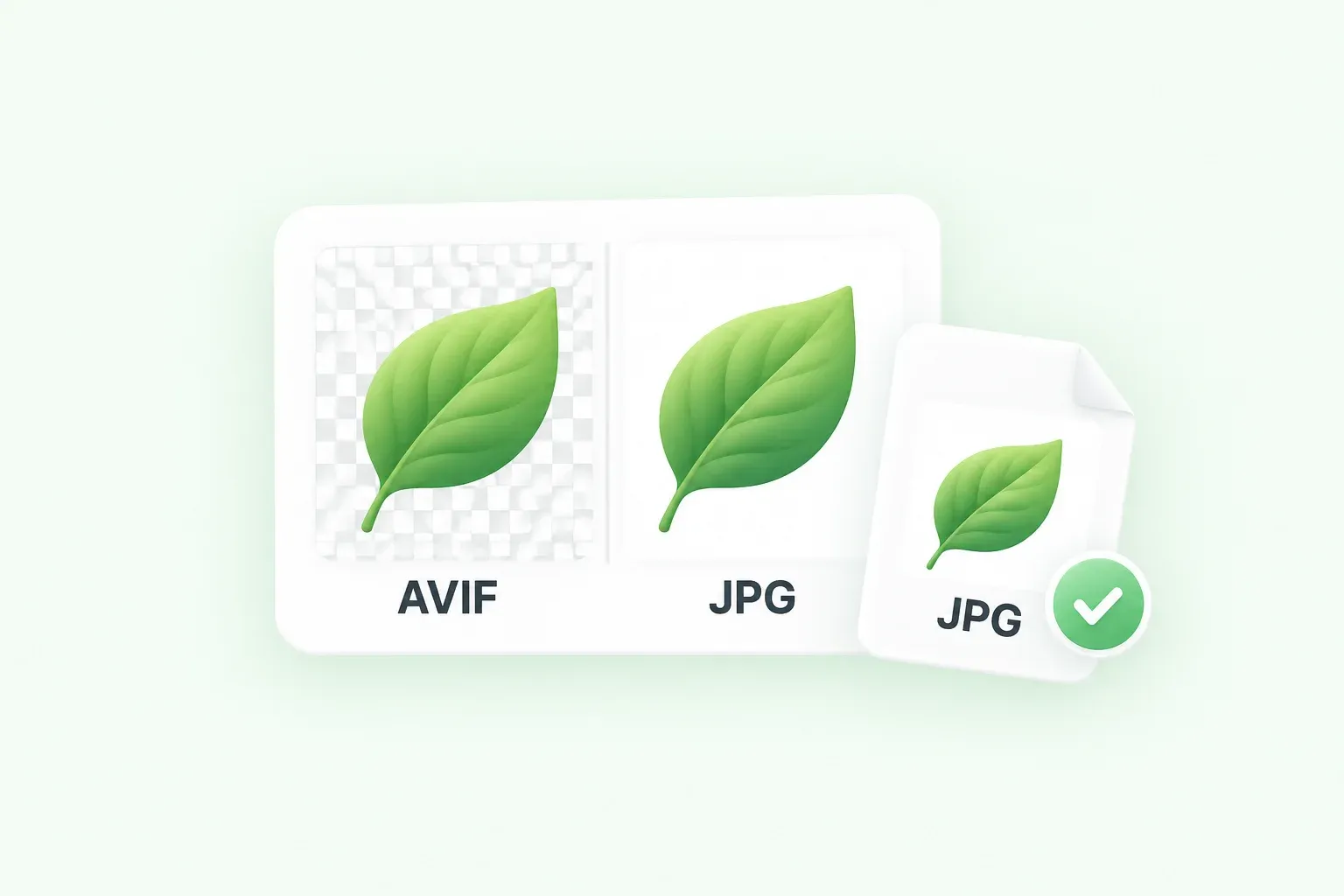
Convierte AVIF a JPG en línea con WPS. Convierte una foto de producto descargada en AVIF para una publicación o un documento que requiere JPG. El convertidor de AVIF a JPG te permite guardar una copia de trabajo para ese uso. Conserva la versión AVIF por si después necesitas otro tamaño o formato.

o arrastra y suelta un archivo AVIF

Gratis y Sin Límites
No Requiere Registro
Ahorra Tiempo
Sin Anuncios
Uso gratuito
Sin registro
Sin anuncios
Cualquier navegador

Cómo convertir AVIF a JPG

  1. Paso 1: Carga tu archivo AVIF

    Carga el archivo AVIF que quieres convertir. Abre el AVIF e identifica los detalles que necesita el proceso de destino, como sus dimensiones en píxeles, letras pequeñas o un área transparente.

  2. Paso 2: Convierte AVIF a JPG

    Inicia la conversión y espera a que termine de generarse el JPG. Convierte el AVIF de origen en un archivo separado y conserva el original para compararlos. Verifica que el archivo exportado use el formato JPG requerido en tu siguiente etapa de trabajo.

  3. Paso 3: Revisa y guarda el archivo JPG

    Descarga el JPG resultante y ábrelo en la aplicación donde piensas usarlo. Amplía las partes de la imagen JPG que sean importantes para tu proyecto. Prueba el resultado en tu diseño o formulario antes de reemplazar el AVIF.

AVIF a JPG para compartir y cargar fotos

AVIF a JPG para compartir y cargar fotos

Convierte una foto de producto descargada en AVIF para una publicación o un documento que requiere JPG. Genera el resultado según las especificaciones de entrega en vez de sobrescribir tu imagen editable. Conservar la fuente por separado te permite exportar después una copia más grande o con otro encuadre.
Pruébalo ahora
Carga AVIF directamente para convertirlo

Carga AVIF directamente para convertirlo

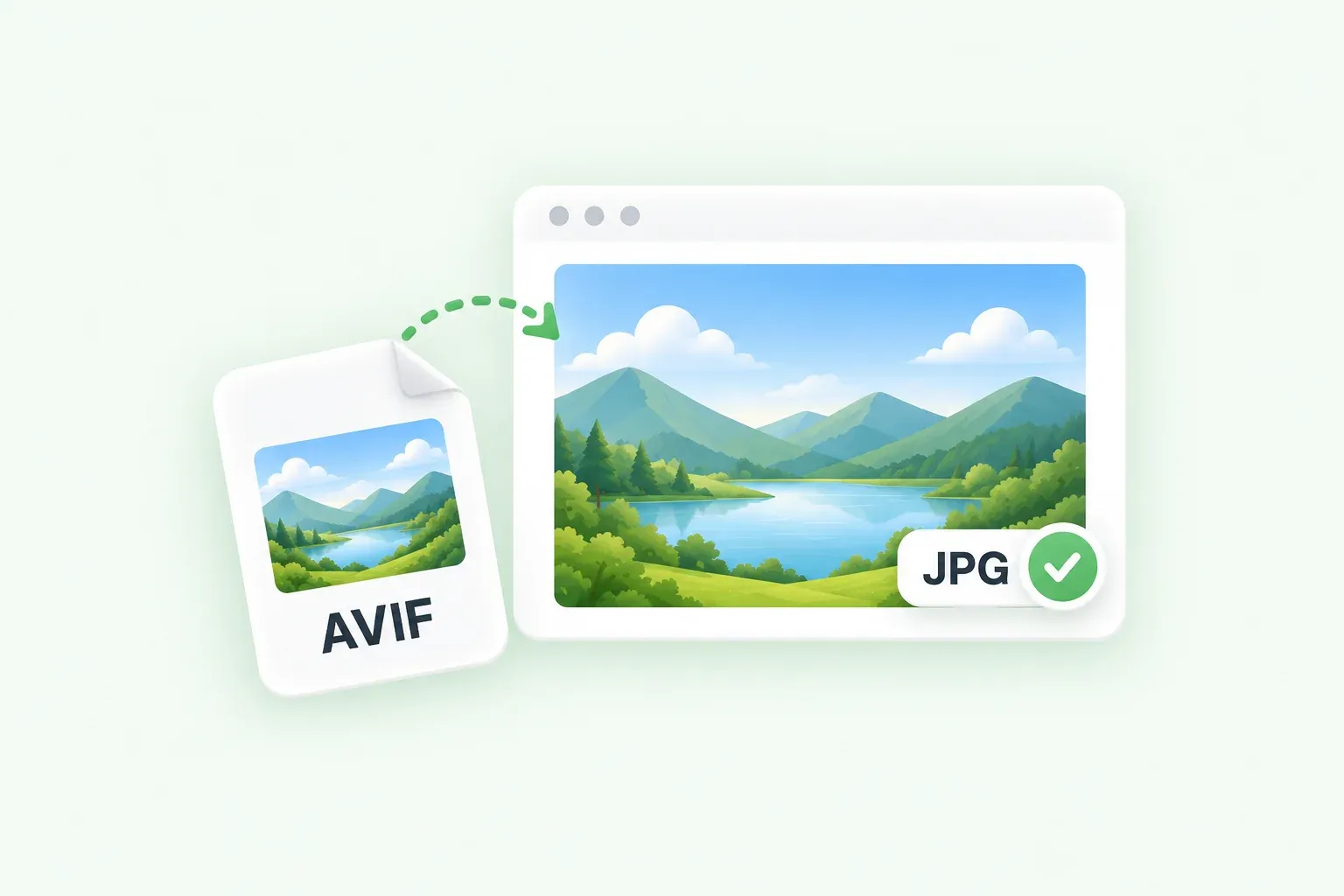
Parte del archivo AVIF existente y conviértelo directamente a JPG cuando necesites ese formato para cargarlo o entregarlo. Usa la fuente con mayor nivel de detalle que tengas disponible y compara las partes que el nuevo formato mostrará de manera diferente. Si el proceso ofrece una vista previa, cambia una configuración a la vez para identificar cómo afecta la imagen. Usa el archivo AVIF con el contenido que tu destinatario espera encontrar en la copia JPG.

Pruébalo ahora
Guarda una copia JPG para el siguiente paso

Guarda una copia JPG para el siguiente paso

Descarga el resultado y conserva el AVIF original por si necesitas editar o exportar otra versión. Al cargar una imagen, compara por separado las dimensiones en píxeles y el tamaño real del archivo. Un JPG con el ancho correcto aún puede superar el límite de almacenamiento del formulario de destino. Coloca el JPG revisado en la ubicación donde lo usarás en el siguiente paso y conserva el AVIF original para futuras ediciones.

Pruébalo ahora
Revisa el resultado JPG en su contexto

Revisa el resultado JPG en su contexto

Abre el resultado donde se utilizará. Revisa las texturas finas y los bordes que antes eran transparentes después de la conversión. Abre el JPG en su destino y presta atención a las letras pequeñas, al fondo mostrado y a cómo se recorta la imagen al visualizarla.

Pruébalo ahora

Historias de clientes de AVIF to JPG

Resultados reales de personas que usan AVIF to JPG para convertir imágenes a diario

Kevin Anderson

Usé el convertidor para pasar mi material AVIF a JPG para un formulario de carga. Necesitaba una copia para usarla en el formulario. Lo importante en este caso era tener el material en el formato de archivo solicitado para la entrega.

Kevin Anderson

Coordinador de operaciones

Emily Parker

Estaba trabajando en una tarea de clase y usé el convertidor para crear una versión JPG de mi fuente AVIF. La tarea fue la razón para crear otra versión. Usaba el mismo material de origen y lo necesitaba en un formato adecuado para ese proyecto de clase.

Emily Parker

Estudiante universitaria

Sarah Mitchell

Necesitaba preparar una publicación de producto y creé una copia JPG del AVIF original. Estaba preparando ese archivo para la publicación, así que necesitaba una copia en el formato de imagen utilizado en esa parte del trabajo.

Sarah Mitchell

Asistente de marketing

Preguntas sobre AVIF to JPG, respondidas

01

¿Cómo convierto AVIF a JPG en línea?

Carga el archivo AVIF que quieres convertir. Inicia la conversión y espera a que termine de generarse el JPG. Descarga el JPG resultante y ábrelo en la aplicación donde piensas usarlo. Antes de comenzar, comprueba que el archivo AVIF sea la versión completa que quieres convertir. Consérvalo mientras verificas la copia JPG.

02

¿Qué debo revisar después de convertir AVIF a JPG?

Revisa las texturas finas y los bordes que antes eran transparentes después de la conversión. Verifica los límites que indique el destino para el nuevo archivo JPG, incluidos el tamaño o las dimensiones, si corresponde. Abre el archivo exportado por separado del original para comparar las dos versiones correctas.

03

¿Puedo usar gratis el convertidor de AVIF a JPG?

Sí. WPS ofrece conversión básica en línea entre estos dos formatos. Conserva el AVIF de origen y valida el resultado en la aplicación o el proceso que requiere JPG antes de reemplazar o entregar cualquier archivo.

04

¿Puedo convertir una foto de producto AVIF a JPG para una publicación?

Sí. Crea una copia JPG, ábrela al tamaño en que se mostrará en la publicación y revisa el color y los detalles. Si preparas material para un proyecto AVIF más grande, revisa primero un resultado JPG representativo. Es más fácil corregir una diferencia antes de adaptar más archivos.

05

¿Qué hago si el AVIF tiene un fondo transparente?

JPG requiere un fondo sólido. Compara cómo se ve la imagen convertida con el diseño de la publicación. Mantén el AVIF de origen sin cambios mientras comparas las versiones y confirmas que el JPG exportado tenga las propiedades que necesitas.

06

¿El tamaño del archivo JPG y las dimensiones de la imagen son lo mismo?

No. El tamaño del archivo mide el almacenamiento en KB o MB. Las dimensiones describen el ancho y la altura en píxeles. Revisa los valores que solicita el destino. Examina el JPG resultante con las dimensiones en que se verá y conserva el AVIF original si piensas hacer más cambios.