Convertidor de PNG a JPG

Convierte PNG a JPG en línea con WPS. Prepara una foto PNG para subirla a un perfil, un formulario o un sistema que solo acepta JPG. El convertidor de PNG a JPG te permite guardar una copia de trabajo para ese uso. Conserva la versión PNG por si después necesitas otro tamaño o formato.

o arrastra y suelta un archivo PNG

Gratis y Sin Límites
No Requiere Registro
Ahorra Tiempo
Sin Anuncios
Uso gratuito
Sin registro
Sin anuncios
Cualquier navegador

Cómo convertir PNG a JPG

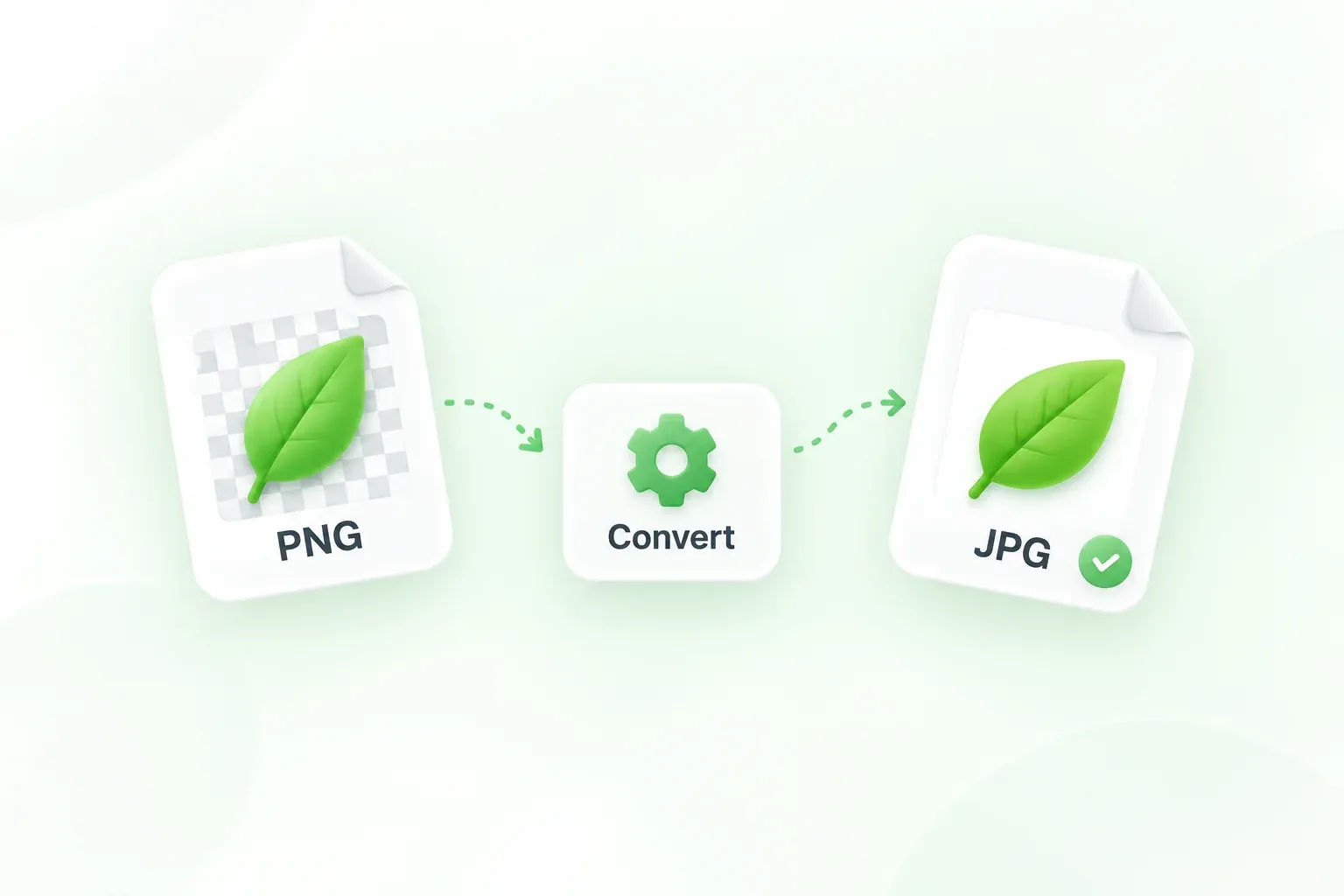
  1. Paso 1: Sube tu archivo PNG

    Sube el archivo PNG que quieras convertir. Elige una imagen con el contenido gráfico, los bordes y el encuadre que quieras conservar. Si la transparencia o la letra pequeña son importantes, mantén visible el original mientras revisas el resultado.

  2. Paso 2: Convierte PNG a JPG

    Ejecuta la conversión y espera a que termine la generación del JPG. Convierte el PNG de origen en un archivo independiente y conserva el original para compararlo. Verifica que el archivo exportado use el formato JPG que requiere tu siguiente flujo de trabajo.

  3. Paso 3: Revisa y guarda el archivo JPG

    Descarga el JPG resultante y ábrelo en la aplicación donde piensas usarlo. Acerca las partes de la imagen JPG que sean importantes para tu proyecto. Prueba el resultado en tu diseño o formulario antes de reemplazar el PNG.

PNG a JPG para fotos y formularios de carga

PNG a JPG para fotos y formularios de carga

Un PNG puede ser un archivo adjunto poco práctico cuando una publicación o un formulario solo acepta JPG. Convierte una copia de trabajo y verifica que la letra pequeña y el fondo sigan siendo adecuados para su destino. Revisa el tamaño requerido en el destino antes de finalizar la exportación, especialmente si el diseño aparecerá en varios lugares.
Pruébalo ahora
Sube PNG directamente para convertirlo

Sube PNG directamente para convertirlo

Parte del archivo PNG existente y conviértelo directamente a JPG cuando necesites ese formato para subirlo o entregarlo. Usa la fuente con mayor nivel de detalle disponible y compara las partes que el nuevo formato representará de otra manera. Si el flujo de trabajo ofrece una vista previa, cambia una configuración a la vez para identificar su efecto en la imagen. Usa el PNG con el contenido que el destinatario espera encontrar en la copia JPG.

Pruébalo ahora
Guarda una copia JPG para tu siguiente paso

Guarda una copia JPG para tu siguiente paso

Descarga el resultado y conserva el PNG original por si necesitas editar o exportar otra versión. Para subir una imagen, compara por separado las dimensiones en píxeles y el tamaño real del archivo. Un JPG preparado con el ancho correcto aún puede superar el límite de almacenamiento del formulario receptor. Coloca el JPG revisado donde lo usarás en el siguiente paso y conserva el PNG original para futuras ediciones.

Pruébalo ahora
Revisa el resultado JPG en su contexto

Revisa el resultado JPG en su contexto

Abre el resultado donde se va a usar. JPG no tiene canal alfa. Inspecciona cómo se rellenan las áreas transparentes y revisa la letra pequeña. JPG no tiene canal alfa. Revisa las áreas transparentes y los contornos finos, y conserva el PNG original si el gráfico puede necesitar otro fondo más adelante.

Pruébalo ahora

Historias de clientes

Usuarios reales solucionan problemas de formato de imagen más rápidamente con la conversión de PNG a JPG.

Michael Carter

«Mi punto de partida era una imagen PNG. Usé el convertidor para preparar una copia JPG. Lo útil para esta tarea fue contar con una versión de la misma fuente en el formato de salida que necesitaba para el siguiente paso».

Michael Carter

Coordinador de proyectos

Sophia Bennett

«Usé el convertidor porque necesitaba una versión JPG de una imagen PNG existente. La conversión fue la parte del trabajo para la que usé la herramienta. Estaba preparando el material que ya tenía en otro formato de archivo».

Sophia Bennett

Especialista en marketing

Emily Turner

«Estaba trabajando con una imagen PNG e hice una copia JPG en el navegador. Usé la herramienta para ese cambio de formato y así poder trabajar con una versión del mismo material en el formato que necesitaba en esa etapa».

Emily Turner

Estudiante universitaria

Tus preguntas, respondidas

01

¿Cómo convierto PNG a JPG en línea?

Sube el archivo PNG que quieras convertir. Ejecuta la conversión y espera a que termine la generación del JPG. Descarga el resultado y ábrelo en la aplicación donde piensas usarlo. Antes de comenzar, comprueba que el PNG sea la versión completa que deseas convertir. Consérvalo a mano mientras verificas la copia JPG.

02

¿Qué debo revisar después de convertir PNG a JPG?

JPG no tiene canal alfa. Inspecciona cómo se rellenan las áreas transparentes y revisa la letra pequeña. Comprueba todos los límites que indique el destino para el nuevo archivo JPG, incluidos el tamaño o las dimensiones, si corresponde. Abre la exportación por separado del original para comparar las dos versiones correctas.

03

¿Puedo usar gratis el convertidor de PNG a JPG?

Sí. WPS ofrece conversión básica en línea entre estos dos formatos. Conserva el PNG de origen y valida el resultado en la aplicación o el flujo de trabajo que necesita JPG antes de reemplazar o entregar cualquier archivo.

04

¿Puedo subir una copia JPG de una captura de pantalla?

Usa JPG si la carga lo requiere. Abre el archivo al tamaño de visualización previsto y asegúrate de que el texto esencial sea legible. Revisa primero un resultado JPG representativo si estás preparando material para un proyecto PNG más grande. Es más fácil corregir una incompatibilidad antes de adaptar más archivos.

05

¿Qué archivo de origen debo conservar si aún necesito editar el gráfico?

Conserva el PNG original para poder exportar otra copia después de hacer cambios. Mantén intacto el PNG de origen mientras comparas versiones y confirmas que el JPG exportado tenga las propiedades que necesitas.

06

¿El tamaño del archivo JPG y las dimensiones de la imagen son lo mismo?

No. El tamaño del archivo mide el almacenamiento en KB o MB. Las dimensiones describen el ancho y el alto en píxeles. Revisa los valores que solicita el destino. Inspecciona el JPG con las dimensiones en que se verá y conserva el PNG original si planeas hacer más cambios.