Convertidor de JPG a Excel

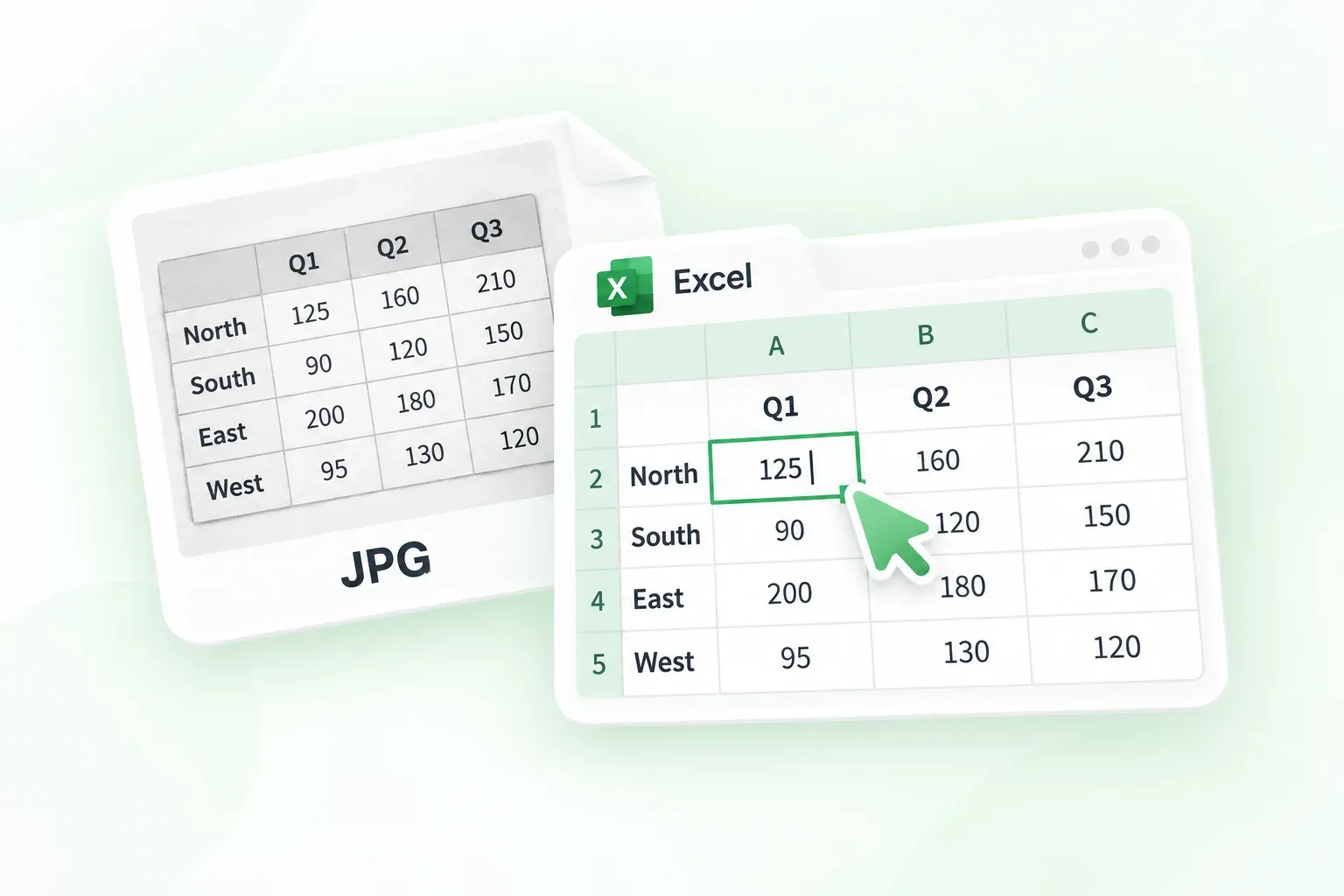
Convierte JPG a Excel en línea con WPS. Pasa a Excel las filas y columnas de una imagen de una lista de precios o tabla de inventario. El convertidor de JPG a Excel prepara un resultado independiente para entregar tus datos. Conserva la fuente JPG a la mano para verificar los valores importantes. Revisa el resultado de la conversión de imagen a Excel en el proceso donde se usará el archivo.

o arrastra y suelta un archivo JPG

Gratis y Sin Límites
No Requiere Registro
Ahorra Tiempo
Sin Anuncios
Uso gratuito
Sin registro
Sin anuncios
Cualquier navegador

Cómo convertir JPG a Excel

  1. Paso 1: Carga una foto clara de la tabla

    Carga un JPG claro de una tabla. Comprueba que el JPG corresponda a la versión de la imagen que quieres usar. Usa una copia con suficiente detalle visible para evaluar la calidad de los bordes, las letras pequeñas o la orientación del resultado.

  2. Paso 2: Extrae y revisa las filas

    Inicia la extracción y revisa las filas que reconoce la herramienta. Concéntrate en los límites de la tabla. Comprueba que las filas y columnas estén alineadas antes de confiar en los resultados calculados a partir de la exportación.

  3. Paso 3: Guarda y verifica el libro

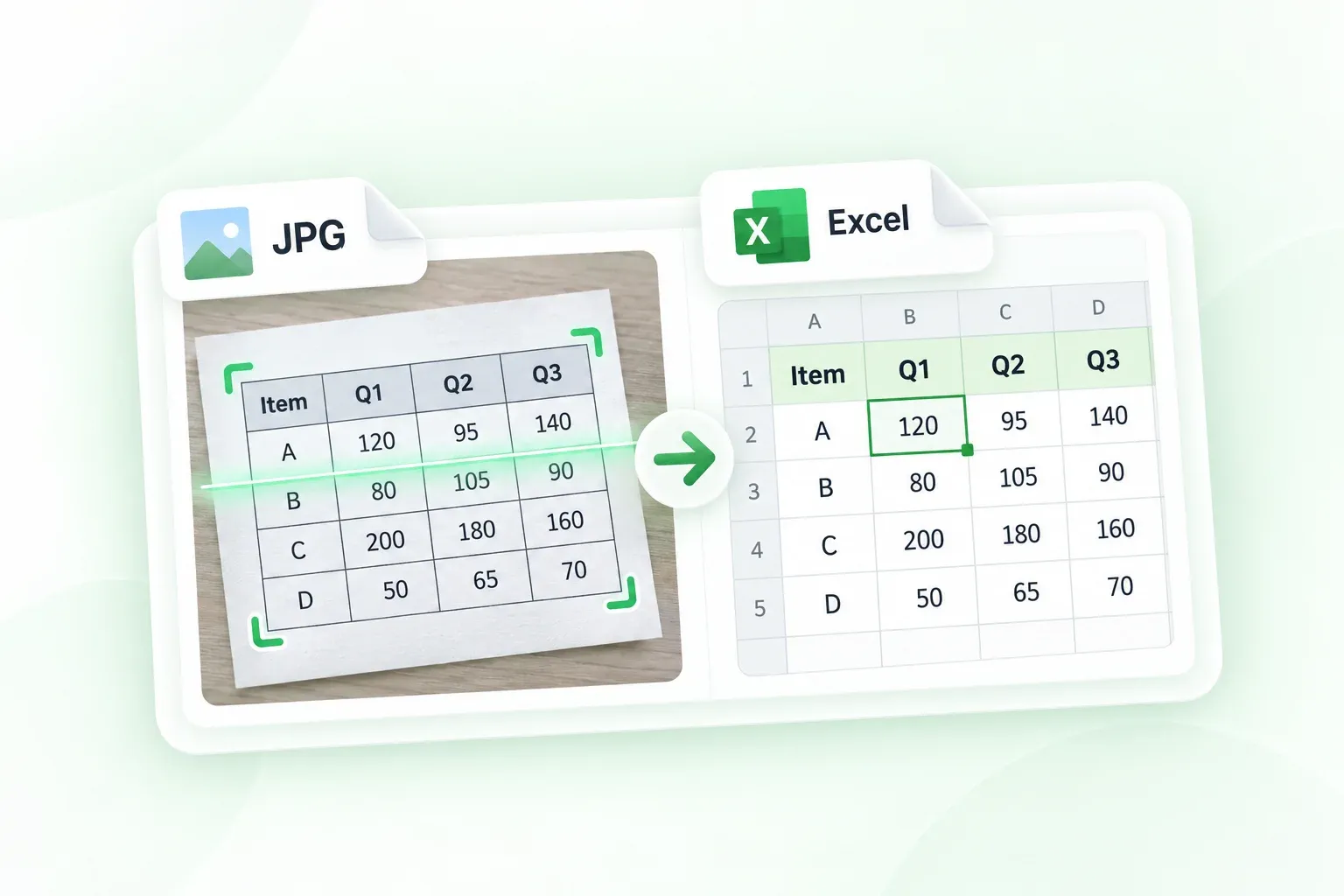
    Descarga el resultado Excel y compáralo con la imagen de origen. Abre el archivo Excel y revisa como muestra una fila típica y una inusual. Compara los valores exportados con la fuente JPG antes de usarlos.

JPG a Excel para tablas fotografiadas

JPG a Excel para tablas fotografiadas

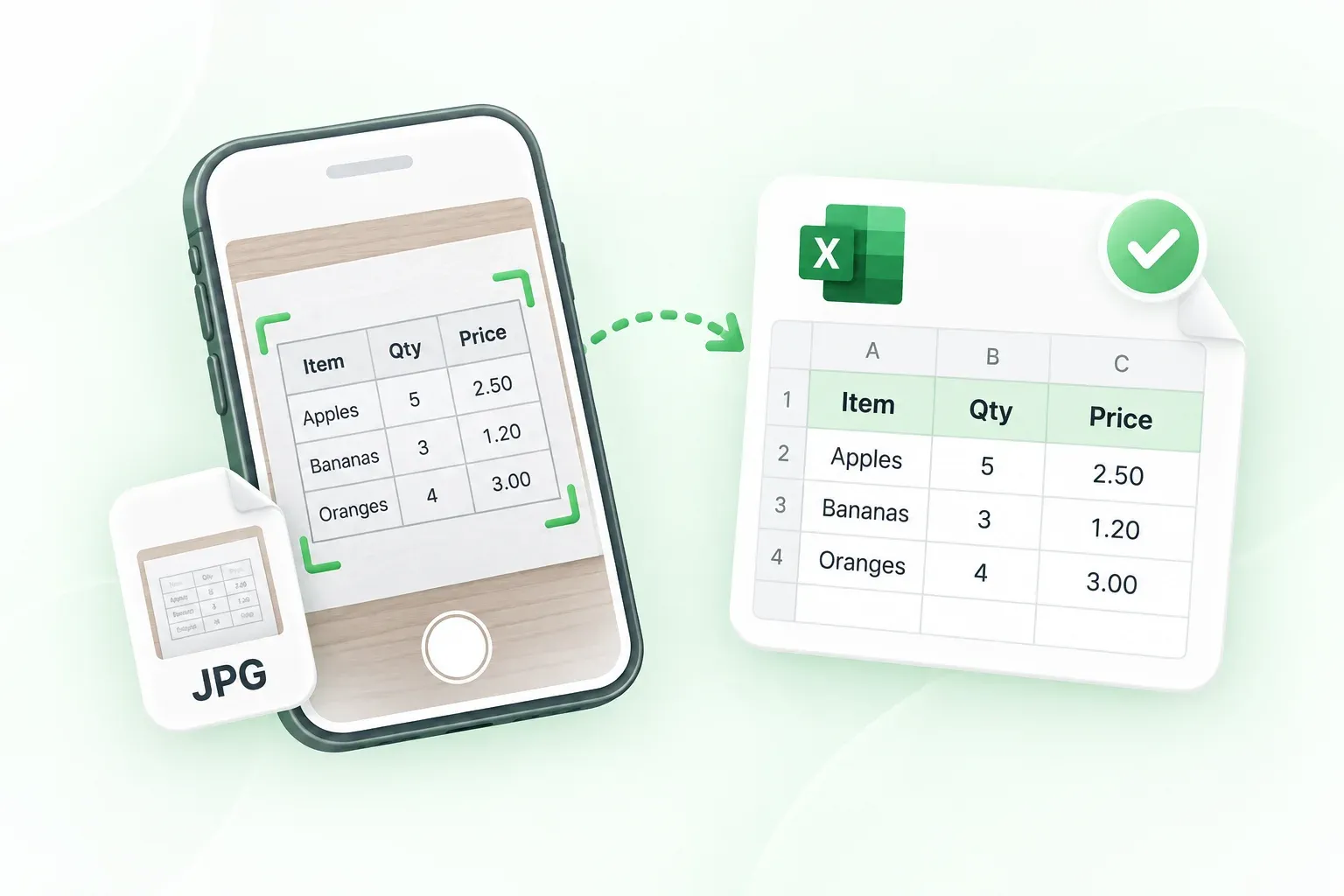
Usa la conversión de imagen a Excel cuando una lista de precios, un conteo de existencias o un registro solo exista como foto. Revisa el libro antes de aplicar fórmulas, porque un número que parece legible puede quedar debajo del encabezado equivocado. Examina un registro típico y uno inusual antes de considerar que el resultado está listo para analizarse o importarse.
Pruébalo ahora
Reutiliza valores de tablas fotografiadas

Reutiliza valores de tablas fotografiadas

Extrae el contenido de una tabla cuando la única fuente sea una fotografía o un escaneo. Mantén abiertos algunos registros representativos de la fuente mientras decides qué campos debe contener el resultado. Un registro con un campo vacío o un identificador largo puede revelar una discrepancia que pasaría inadvertida en una primera fila sencilla.

Pruébalo ahora
Revisa la cuadrícula antes de calcular

Revisa la cuadrícula antes de calcular

Revisa los límites de las columnas y los números del libro antes de usar fórmulas. Un libro de Excel es útil cuando el siguiente paso es examinar y ordenar filas. Revisa las etiquetas de los encabezados y los valores antes de agregar fórmulas, ordenar registros o entregar el libro a otra persona. Si trabajas con un grupo de archivos relacionados, confirma que el resultado coincida con su fuente antes de enviarlo.

Pruébalo ahora
Guarda un libro editable para revisión

Guarda un libro editable para revisión

Descarga el resultado para que tu equipo pueda examinar y corregir la tabla extraída en una hoja de cálculo. Verifica la alineación de las filas, los campos de fecha, los separadores y los identificadores largos. Conserva los ceros iniciales cuando distingan un código de producto o un ID de registro.

Pruébalo ahora

Historias de clientes

Cómo las personas ahorran horas con JPG a Excel.

Daniel Okonkwo

Usé el convertidor para pasar mi material JPG a Excel para un documento escaneado. Partí de un archivo que ya tenía, así que lo útil fue obtener el mismo material en el formato requerido por esa etapa de mi trabajo.

Daniel Okonkwo

Analista financiero

Sophia Mendez

Estaba trabajando en una revisión de inventario y usé el convertidor para crear una versión Excel de mi fuente JPG. El inventario era el material que necesitaba revisar. Quería la información de esa fuente en formato de hoja de cálculo para esa parte del trabajo.

Sophia Mendez

Coordinadora de operaciones

James Whitmore

Necesitaba preparar mi material de investigación y creé una copia Excel del JPG original. Preparaba una copia para ese uso específico, así que Excel era el formato que necesitaba para el siguiente paso y JPG era el original del que partí.

James Whitmore

Investigador académico

Tus preguntas, respondidas

01

¿Cómo convierto JPG a Excel en línea?

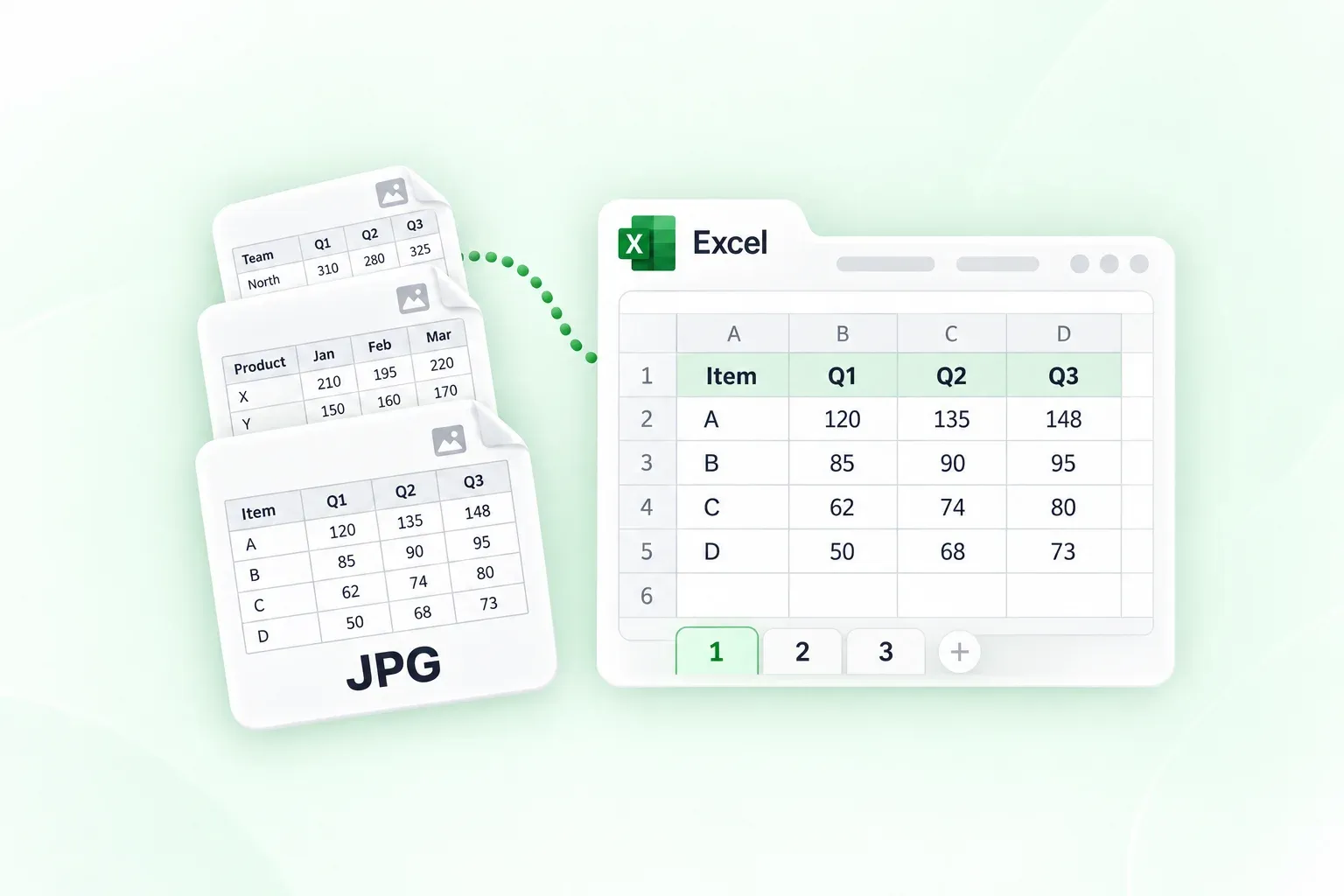
Carga un JPG claro de una tabla. Inicia la extracción y revisa las filas que reconoce la herramienta. Descarga el resultado Excel y compáralo con la imagen de origen. Antes de comenzar, comprueba que el archivo JPG sea la versión completa que quieres convertir. Consérvalo mientras verificas la copia Excel.

02

¿Qué debo revisar después de convertir JPG a Excel?

Verifica la alineación de las columnas, los valores decimales y los encabezados contra el original. Verifica los límites que indique el destino para el nuevo archivo Excel, incluidos el tamaño o las dimensiones, si corresponde. Abre el archivo exportado por separado del original para comparar las dos versiones correctas.

03

¿Puedo usar gratis el convertidor de JPG a Excel?

Sí. WPS ofrece conversión básica en línea entre estos dos formatos. Conserva el JPG de origen y valida el resultado en la aplicación o el proceso que requiere Excel antes de reemplazar o entregar cualquier archivo.

04

¿Los valores de Excel estarán listos para calcular después de la extracción?

Comprueba que los importes estén representados como números, conserva los ceros iniciales importantes y compara las fórmulas con la tabla original antes de confiar en los totales. Si preparas material para un proyecto JPG más grande, revisa primero un resultado Excel representativo. Es más fácil corregir una diferencia antes de adaptar más archivos.

05

¿Qué foto es la mejor fuente para convertir JPG a Excel?

Empieza con una imagen legible de una tabla plana y bien iluminada e incluye todos los encabezados de columna en el encuadre. Mantén el JPG de origen sin cambios mientras comparas las versiones y confirmas que el Excel exportado tenga las propiedades que necesitas.

06

¿Debo corregir los problemas en el libro convertido o en la fuente?

Haz las correcciones de revisión en una copia independiente del libro y actualiza la fuente si esos cambios deben reflejarse en exportaciones futuras. Prueba una sección representativa del resultado Excel antes de migrar el archivo JPG completo. Conserva disponibles los recursos o registros de origen relacionados para verificar el resultado.