Convertidor de WebP a PNG

Convierte WebP a PNG en línea con WPS. Incorpora un ícono web, una captura de pantalla o una imagen a un proyecto que acepta recursos PNG. El convertidor de WebP a PNG te permite guardar una copia de trabajo para ese uso. Conserva la versión WebP por si después necesitas otro tamaño o formato.

o arrastra y suelta un archivo de imagen

Gratis y Sin Límites
No Requiere Registro
Ahorra Tiempo
Sin Anuncios
Uso gratuito
Sin registro
Sin anuncios
Cualquier navegador

Cómo convertir WebP a PNG

  1. Paso 1: Carga tu archivo WebP

    Carga el archivo WebP que quieres convertir. Abre el WebP e identifica si es una imagen estática o una animación. Observa si hay áreas transparentes antes de decidir cómo usarás otro formato de salida.

  2. Paso 2: Convierte WebP a PNG

    Inicia la conversión y espera a que termine de generarse el PNG. Convierte el WebP de origen en un archivo separado y conserva el original para compararlos. Verifica que el archivo exportado use el formato PNG requerido en tu siguiente etapa de trabajo.

  3. Paso 3: Revisa y guarda el archivo PNG

    Descarga el PNG resultante y ábrelo en la aplicación donde piensas usarlo. Amplía las partes de la imagen PNG que sean importantes para tu proyecto. Prueba el resultado en tu diseño o formulario antes de reemplazar el WebP.

WebP a PNG para imágenes estáticas

WebP a PNG para imágenes estáticas

Cuando un diseñador solicite imágenes PNG para una diapositiva, una maqueta o una interfaz documentada, exporta ese recurso WebP específico y compáralo con el original en vez de usar una captura de la página. Revisa el tamaño requerido en el destino antes de finalizar la exportación, especialmente si la imagen aparecerá en varios espacios.
Pruébalo ahora
Carga WebP directamente para convertirlo

Carga WebP directamente para convertirlo

Parte del archivo WebP existente y conviértelo directamente a PNG cuando necesites ese formato para cargarlo o entregarlo. Usa la fuente con mayor nivel de detalle que tengas disponible y compara las partes que el nuevo formato mostrará de manera diferente. Si el proceso ofrece una vista previa, cambia una configuración a la vez para identificar cómo afecta la imagen. Usa el archivo WebP con el contenido que tu destinatario espera encontrar en la copia PNG.

Pruébalo ahora
Guarda una copia PNG para el siguiente paso

Guarda una copia PNG para el siguiente paso

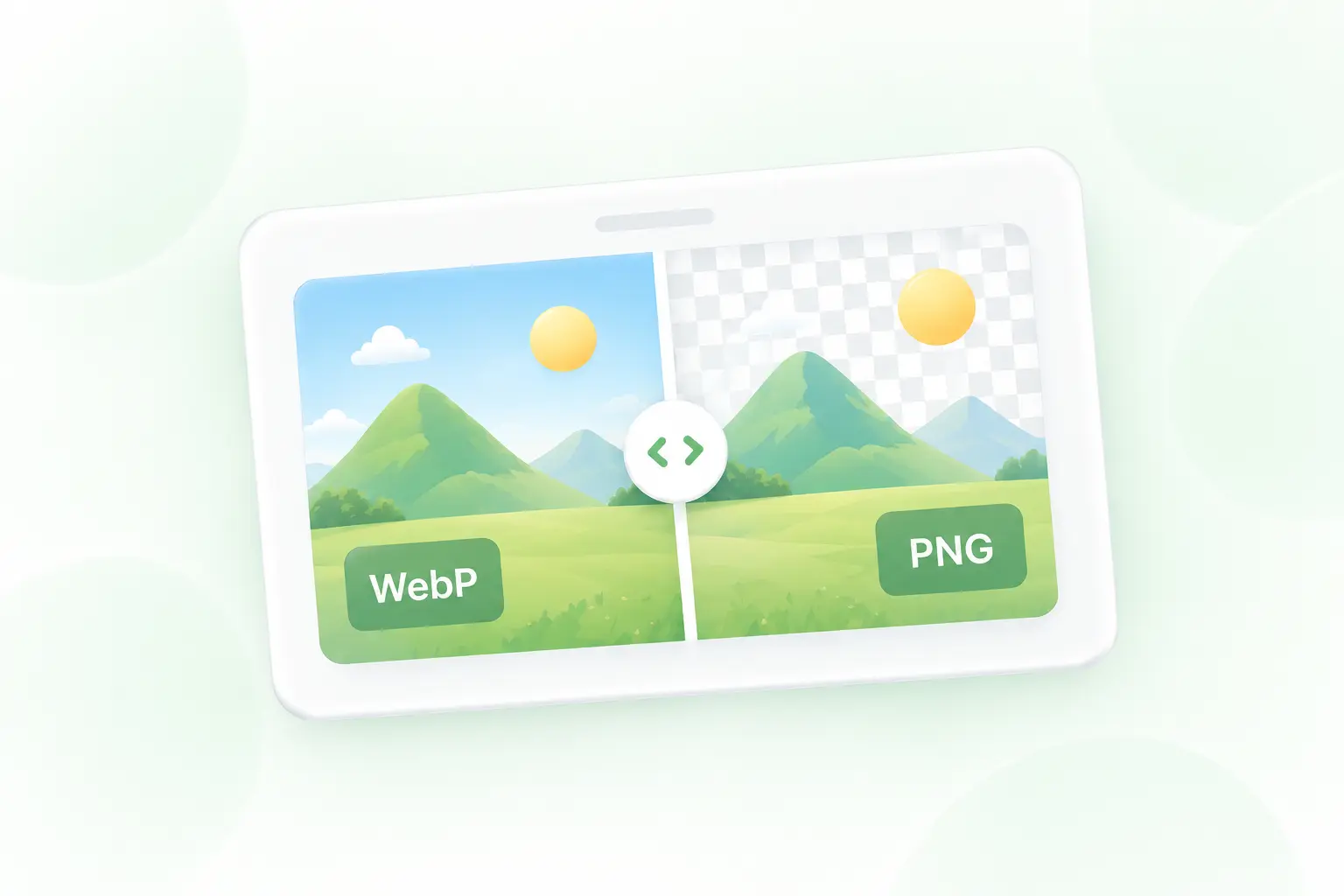
Descarga el resultado y conserva el WebP original por si necesitas editar o exportar otra versión. PNG funciona bien para imágenes estáticas en proyectos que requieren bordes bien definidos. Cuando los bordes transparentes sean importantes, prueba la copia exportada sobre el fondo real en vez de evaluarla solo sobre blanco. Coloca el PNG revisado en la ubicación donde lo usarás en el siguiente paso y conserva el WebP original para futuras ediciones.

Pruébalo ahora
Revisa el resultado PNG en su contexto

Revisa el resultado PNG en su contexto

Abre el resultado donde se utilizará. Revisa los bordes transparentes o cualquier fuente animada antes de confiar en el archivo convertido. Prueba el PNG sobre un fondo de color si la fuente tiene bordes transparentes. Cuando la fuente sea animada, asegúrate de que la imagen estática contenga lo que querías usar.

Pruébalo ahora

Por qué los usuarios convierten imágenes con WebP to PNG

Conversión rápida de WebP a PNG para documentos, cargas, presentaciones, archivos escolares y tareas diarias con imágenes.

Michael Carter

Mi punto de partida fue una imagen WebP. Usé el convertidor para preparar una copia PNG. Lo útil para esta tarea fue tener una versión de la misma fuente en el formato de salida que necesitaba para el siguiente paso.

Michael Carter

Coordinador de operaciones

Emily Parker

Estaba trabajando en una presentación y usé el convertidor para crear una versión PNG de mi archivo WebP de origen. Trabajaba en la presentación y quería incorporar el material que ya tenía al proceso de elaboración de diapositivas en el formato requerido.

Emily Parker

Estudiante universitaria

Sarah Miller

Necesitaba preparar una publicación para redes sociales y creé una copia PNG del WebP original. Estaba preparando una copia para ese uso específico, así que PNG era el formato que necesitaba para el siguiente paso y WebP era el original del que partí.

Sarah Miller

Asistente de marketing

Tus preguntas, respondidas

01

¿Cómo convierto WebP a PNG en línea?

Carga el archivo WebP que quieres convertir. Inicia la conversión y espera a que termine de generarse el PNG. Descarga el PNG resultante y ábrelo en la aplicación donde piensas usarlo. Antes de comenzar, comprueba que el archivo WebP sea la versión completa que quieres convertir. Consérvalo mientras verificas la copia PNG.

02

¿Qué debo revisar después de convertir WebP a PNG?

Revisa los bordes transparentes o cualquier fuente animada antes de confiar en el archivo convertido. Verifica los límites que indique el destino para el nuevo archivo PNG, incluidos el tamaño o las dimensiones, si corresponde. Abre el archivo exportado por separado del original para comparar las dos versiones correctas.

03

¿Puedo usar gratis el convertidor de WebP a PNG?

Sí. WPS ofrece conversión básica en línea entre estos dos formatos. Conserva el WebP de origen y valida el resultado en la aplicación o el proceso que requiere PNG antes de reemplazar o entregar cualquier archivo.

04

¿PNG es útil para imágenes WebP con bordes definidos?

PNG es adecuado para imágenes estáticas que necesitan bordes nítidos en un editor compatible. Compara los detalles pequeños y la transparencia después de la conversión. Si preparas material para un proyecto WebP más grande, revisa primero un resultado PNG representativo. Es más fácil corregir una diferencia antes de adaptar más archivos.

05

¿Un WebP animado seguirá moviéndose después de exportarlo a PNG?

Un PNG estándar es estático. Revisa el cuadro exportado de la animación antes de usarlo. Mantén el WebP de origen sin cambios mientras comparas las versiones y confirmas que el PNG exportado tenga las propiedades que necesitas.

06

¿Cuándo es útil PNG como formato para la imagen exportada?

Usa PNG para imágenes estáticas en procesos que lo acepten, especialmente cuando necesites bordes nítidos o transparencia que esté presente tanto en la fuente como en el resultado. Examina el PNG resultante con las dimensiones en que se verá y conserva el WebP original si piensas hacer más cambios.