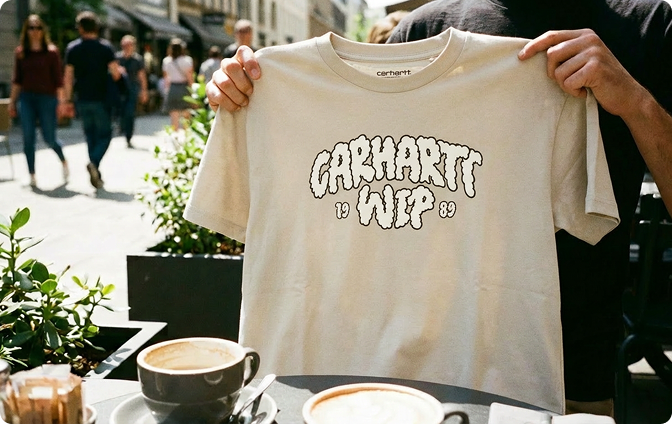
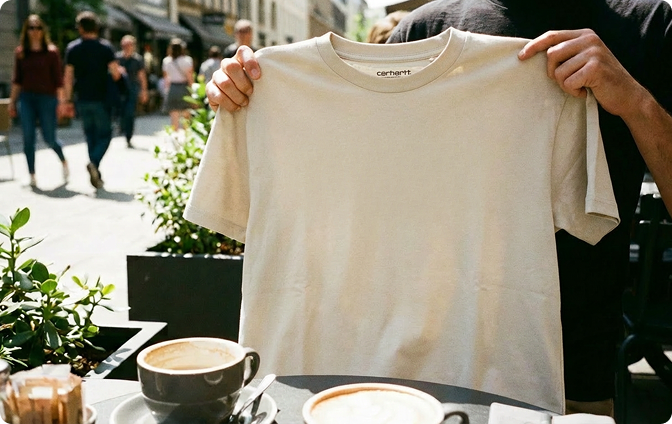

Eliminar texto de imágenes

Quita una leyenda, etiqueta o palabras sueltas de una imagen que tengas permiso de editar. Usa la herramienta para eliminar texto de archivos que puedas modificar, como una foto de producto con una etiqueta antigua o una maqueta que necesite una copia limpia para revisión.

BeforeAntes
AfterDespués de
slider

o arrastra y suelta un archivo de imagen

Gratis y Sin Límites
No Requiere Registro
Ahorra Tiempo
Sin Anuncios
Uso gratuito
Sin registro
Sin anuncios
Cualquier navegador

Cómo eliminar texto de una imagen

  1. Paso 1: Sube la imagen

    Sube la imagen con el texto no deseado. Elige la versión donde el texto se vea más claro y conserva el archivo sin editar para comparar si algunas letras están sobre una zona recargada.

  2. Paso 2: Ejecuta la limpieza de texto

    Inicia la limpieza para que la herramienta detecte y elimine el texto visible. Deja que procese el texto de la imagen subida. Usa la vista previa para revisar las zonas donde las letras cubren una línea o textura.

  3. Paso 3: Revisa y guarda la imagen

    Revisa de cerca el fondo editado y descarga el resultado. Abre la imagen guardada al tamaño en que piensas usarla y busca marcas visibles que no formaban parte del fondo original.

Elimina texto de una imagen en línea

Elimina texto de una imagen en línea

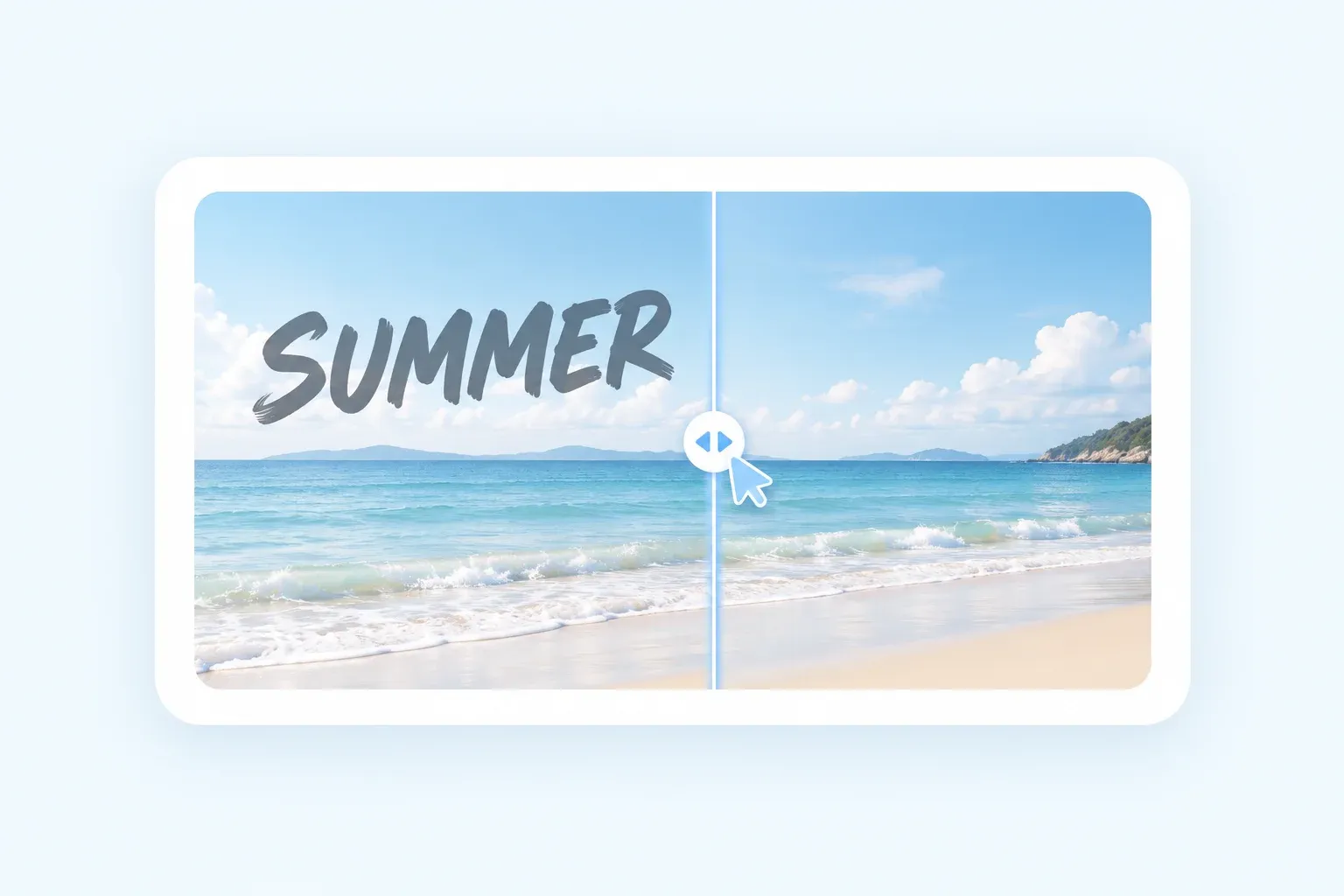
Sube la foto para limpiar el texto cuando una leyenda existente ya no corresponda a la imagen. Una leyenda integrada a la foto puede dificultar su uso en un diseño nuevo. Elimina las letras visibles y compara la zona editada con el original antes de reemplazar el archivo fuente.
Pruébalo ahora
Quita etiquetas antiguas de borradores visuales

Quita etiquetas antiguas de borradores visuales

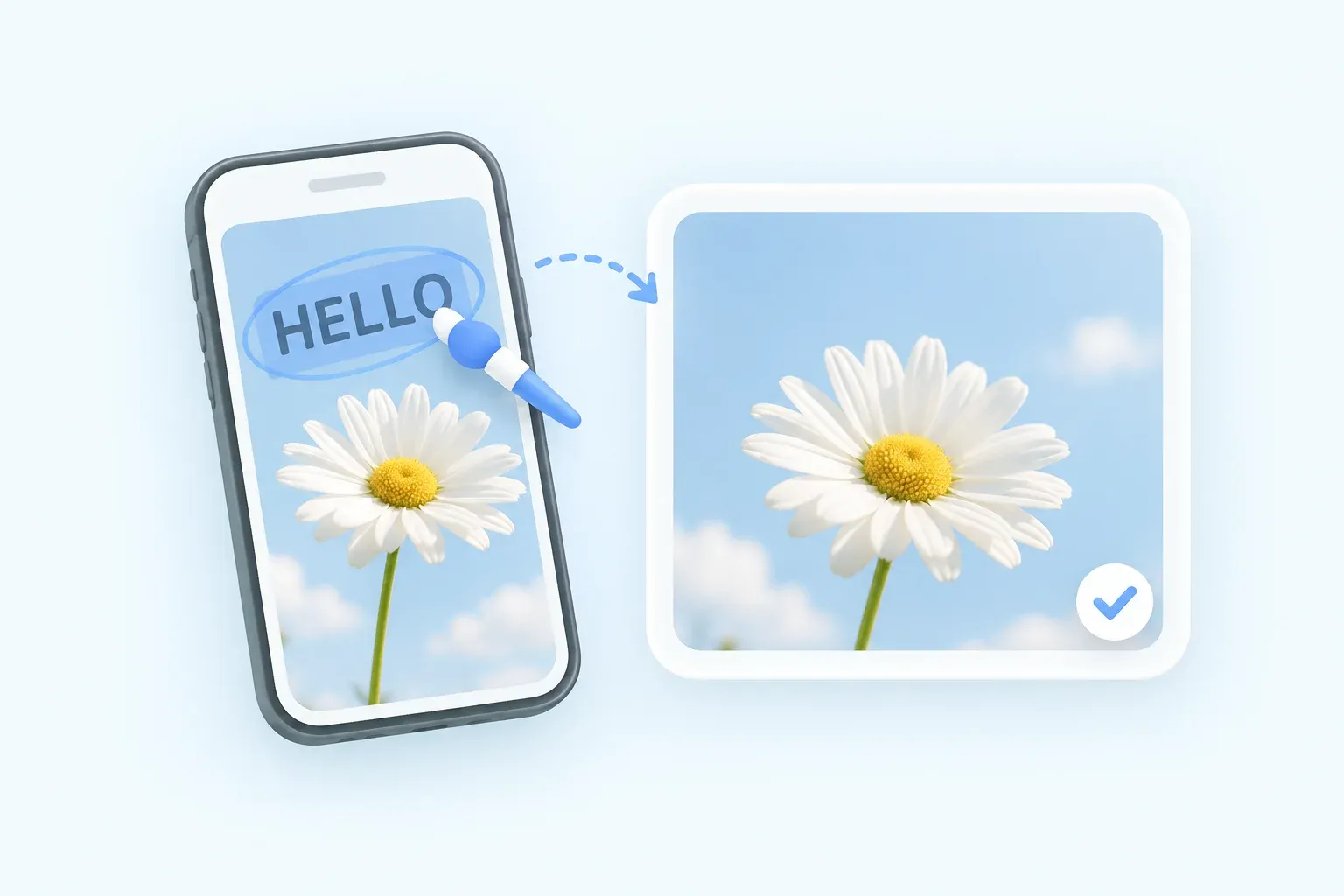
Elimina una etiqueta visible de tu propia maqueta antes de insertarla en un nuevo diseño. Una etiqueta provisional puede permanecer después de que el diseño cambie. Quítala de una copia que tengas permiso de editar y deja espacio para agregar el texto final en el documento de destino.

Pruébalo ahora
Revisa la limpieza de texto en fondos detallados

Revisa la limpieza de texto en fondos detallados

Examina la zona retocada si el texto cruzaba cabello, patrones repetidos o una superficie detallada. Las letras sobre un patrón, borde delgado u objeto pequeño requieren revisión adicional. Revisa alrededor de las palabras originales para determinar si los bordes o la textura cercana necesitan más trabajo.

Pruébalo ahora
Guarda una copia para diapositivas o documentos

Guarda una copia para diapositivas o documentos

Descarga la imagen editada y conserva el original por si la nueva versión necesita más trabajo. Guarda el resultado por separado y ábrelo al tamaño final de visualización. Una marca pequeña importante de cerca puede verse diferente cuando la imagen aparece en una diapositiva o miniatura.

Pruébalo ahora

Historias de clientes

¿Por qué los usuarios eligen nuestro eliminador de texto de imágenes?

Sarah Jenkins

Tenía una imagen para una oferta de producto con letras que ya no necesitaba. Usé la herramienta para trabajar las palabras visibles y preparar una versión para la oferta sin usar el texto antiguo como parte del nuevo diseño.

Sarah Jenkins

Propietaria de comercio electrónico

Marcus Chen

Estaba preparando una imagen para una presentación y quería quitar texto que no correspondía a la diapositiva. Usé la herramienta sobre la imagen misma, porque las palabras eran parte de ella y necesitaba una versión que pudiera colocar en la presentación.

Marcus Chen

Analista de negocios

Olivia Foster

Usé la herramienta en una imagen que preparaba para una publicación en redes. La parte que necesitaba cambiar era el texto no deseado, así que consideré la limpieza como un paso para preparar el material visual para su siguiente uso.

Olivia Foster

Diseñadora gráfica

Tus preguntas, respondidas

01

¿Puedo quitar escritura de una imagen?

La herramienta se enfoca en el texto visible. La legibilidad, el tamaño y el detalle del fondo pueden afectar el resultado. Comienza con una fuente clara y revisa alrededor de cada palabra después del proceso.

02

¿Extrae las palabras como texto editable?

Usa Imagen a texto (Image to Text) para transcribir. Esta herramienta edita la imagen misma. Usa la herramienta adecuada para la tarea. El reconocimiento recupera las palabras, mientras que la limpieza modifica la propia imagen.

03

¿Qué debo revisar antes de descargar?

Busca letras restantes y cambios en líneas o texturas cercanas. Amplía donde las letras cruzan líneas rectas o zonas con patrones repetidos.

04

¿Puedo quitar una leyenda cerca del borde de una imagen?

Puedes trabajar sobre el texto visible. Revisa el borde del resultado para ver si el recorte o la textura cercana siguen siendo utilizables. Examina el borde exterior de la foto exportada, donde las marcas de limpieza pueden notarse más.

05

¿Qué pasa si algunas letras siguen visibles después de la limpieza?

Compara la zona editada con el original y conserva la fuente por si necesitas intentar otra vez o usar otro método. Mantén la imagen fuente disponible para otra edición o un recorte más ajustado si el primer resultado no sirve.

06

¿Puedo reutilizar la imagen editada en una presentación?

Sí, si tienes permiso para usarla. Revisa la zona limpia al tamaño en que aparecerá en la diapositiva. Previsualiza la parte editada en la diapositiva con el fondo o diseño que planeas mostrar.