Desenfocar imagen

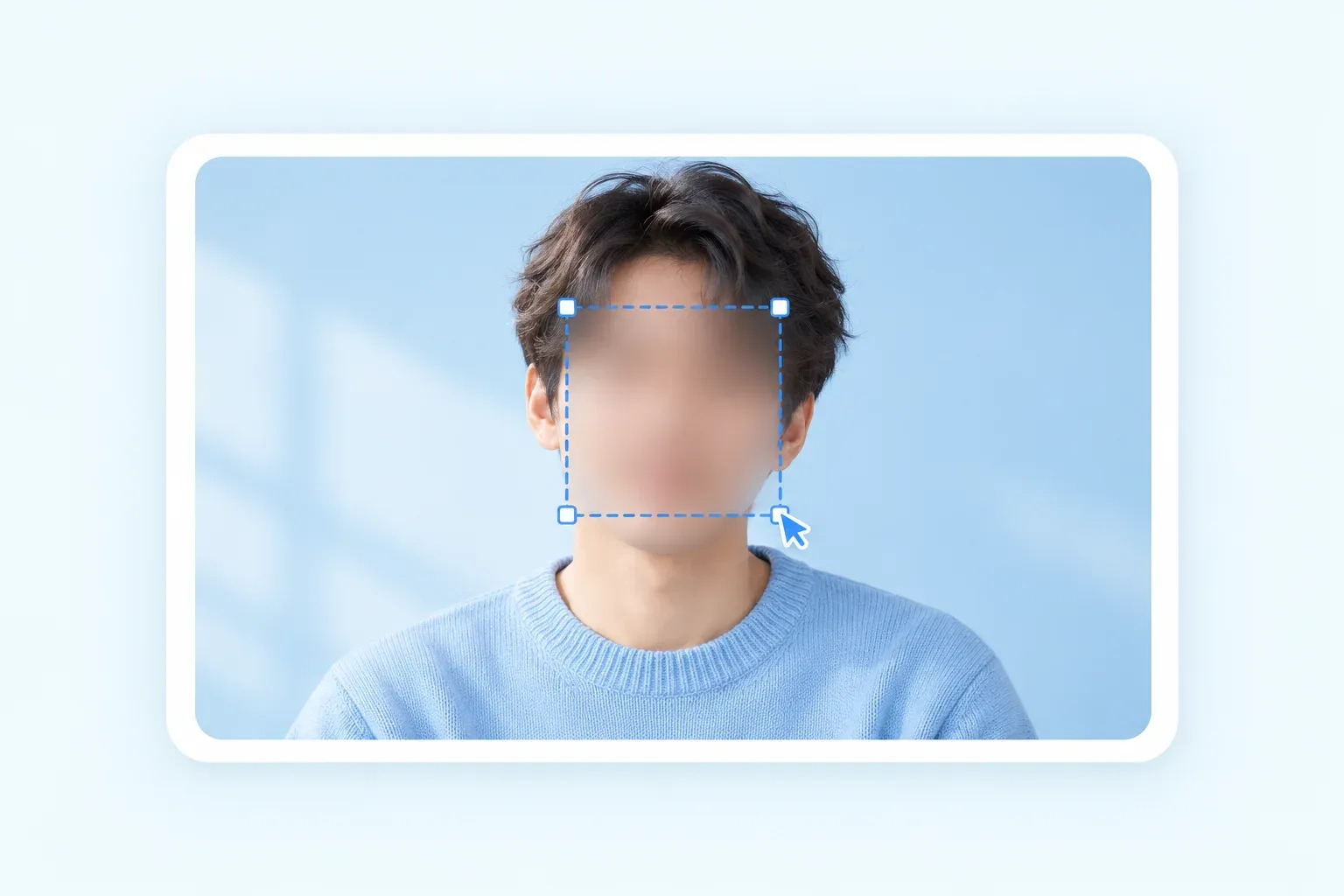
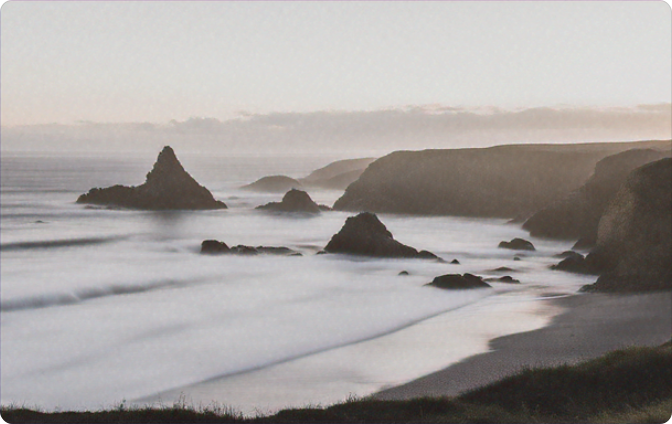
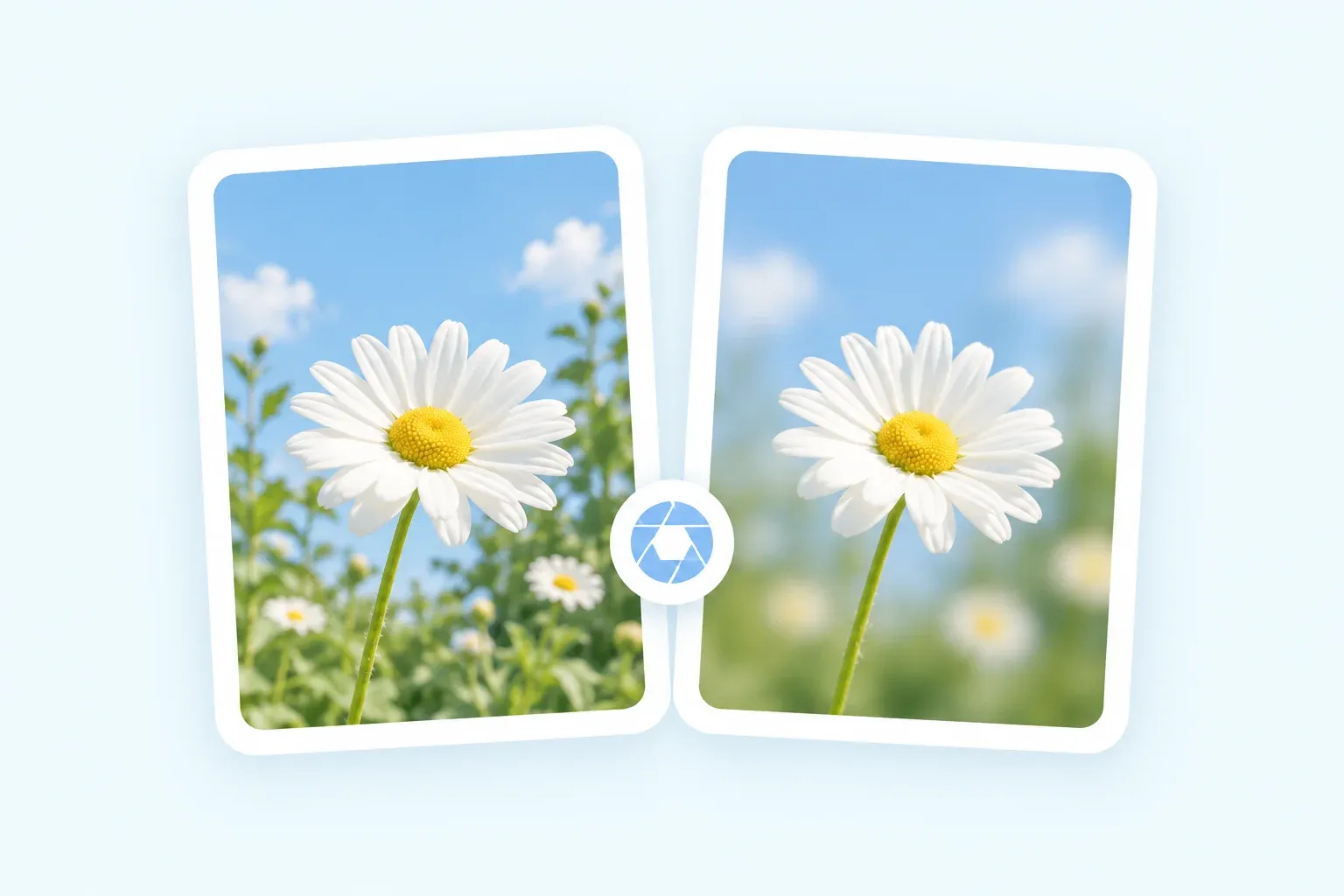
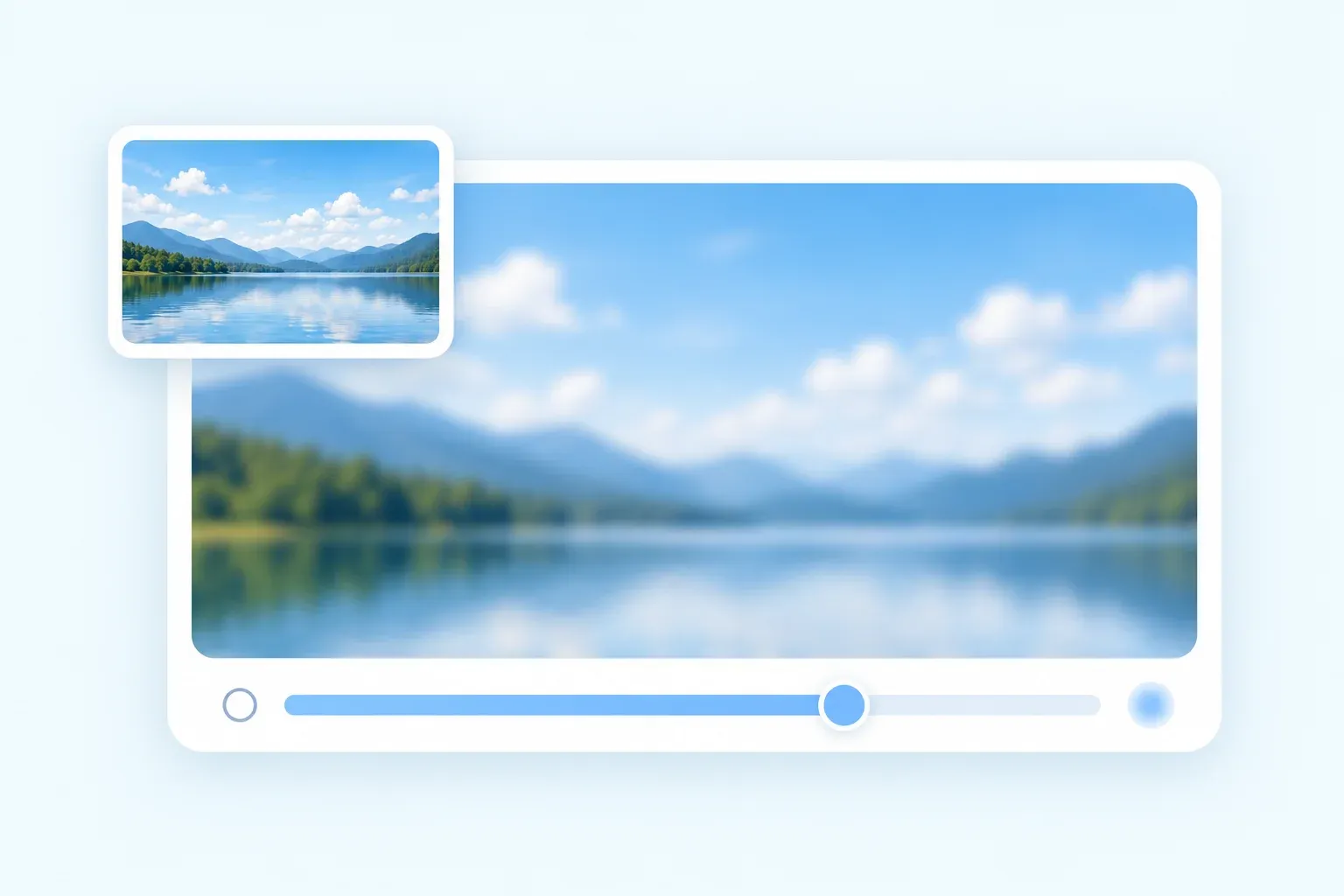
Suaviza detalles que distraen o áreas seleccionadas de una foto, manteniendo visible el resto de la imagen para revisarlo. Usa la herramienta para desenfocar imágenes en una foto con un detalle que distrae o en una captura que preparas para una guía. Revisa el resultado a tamaño completo, especialmente donde toque texto o bordes que necesitas conservar.

BeforeAntes
AfterDespués de
slider

o arrastra y suelta un archivo de imagen

Gratis y Sin Límites
No Requiere Registro
Ahorra Tiempo
Sin Anuncios
Uso gratuito
Sin registro
Sin anuncios
Cualquier navegador

Cómo desenfocar parte de una imagen

  1. Paso 1: Carga tu foto

    Carga la foto o captura de pantalla que quieres editar. Abre la fuente e identifica los detalles que deben mantenerse nítidos antes de seleccionar el área que desenfocarás.

  2. Paso 2: Marca el área que quieres desenfocar

    Marca en el editor el área que quieres desenfocar. Selecciona una región a la vez cuando esté cerca de texto legible o del sujeto principal. Revisa la transición entre las partes desenfocadas y las visibles.

  3. Paso 3: Previsualiza y guarda la imagen

    Previsualiza el área desenfocada y descarga la imagen actualizada. Revisa la imagen a tamaño completo. Si la información debe quedar ilegible, usa un ocultamiento opaco y verifica la copia exportada.

Desenfoca parte de una imagen o captura de pantalla

Desenfoca parte de una imagen o captura de pantalla

Selecciona un detalle del fondo o un área pequeña que desvíe la atención del sujeto. Haz una selección específica cuando un elemento en una esquina distraiga del sujeto. Revisa el borde de la selección antes de guardar para comprobar si se afectaron los detalles cercanos.

Pruébalo ahora
Suaviza detalles que distraen en una foto

Suaviza detalles que distraen en una foto

Desenfoca nombres o detalles de la interfaz que distraigan en una captura antes de incluirla en la documentación. En la captura de un tutorial, los controles suelen necesitar mantenerse enfocados mientras un nombre o foto ajenos al tema llaman la atención. Aplica el desenfoque solo en la región que quieres suavizar y revisa el resto al tamaño en que se mostrará en la guía.

Pruébalo ahora
Mantén visible el sujeto principal

Mantén visible el sujeto principal

Usa una selección local para suavizar elementos cerca de los bordes de la imagen. Observa las partes del sujeto cercanas a la selección, como un logotipo de producto o el borde de un rostro. Compara con el original para detectar suavizados no deseados.

Pruébalo ahora
Revisa la imagen desenfocada antes de compartirla

Revisa la imagen desenfocada antes de compartirla

Amplía cualquier información que intentabas ocultar y usa un ocultamiento opaco cuando deba quedar ilegible. Usa el desenfoque para dirigir la atención visual y después examina la exportación a tamaño completo. Una cobertura sólida es adecuada cuando la información debe eliminarse, en vez de solo suavizarse.

Pruébalo ahora

Historias de clientes

Cómo las personas usan el difuminado para proteger la privacidad y mejorar fotos.

Rachel Kim

Tenía una foto en la que quería suavizar solo una parte pequeña. Seleccioné esa área porque el resto de la imagen debía seguir visible. La selección local fue la parte del proceso que me importaba.

Rachel Kim

Propietaria de vivienda

Marcus Webb

Trabajaba con material para una publicación de producto y quería desenfocar un área de una foto. Elegí esa parte específica porque la imagen debía seguir mostrando el producto. Necesitaba editar una región, en lugar de tener una versión diferente de toda la escena.

Marcus Webb

Vendedor de comercio electrónico

Sophia Chen

Estaba preparando material visual para estudiar y necesitaba desenfocar parte de una imagen. Seleccioné el área que quería cambiar y mantuve visibles las partes relevantes para las personas que consultarían el material.

Sophia Chen

Coordinadora de comunicaciones

Resolvemos tus dudas

01

¿Puedo desenfocar solo una parte de una imagen?

Sí. Marca la región que quieres desenfocar antes de exportar. Ajusta bien la selección y revisa el borde si hay contenido legible cerca de esa región.

02

¿Puedo usar el desenfoque como ocultamiento permanente?

Para detalles sensibles, usa un ocultamiento opaco y verifica el archivo exportado en vez de depender solo del desenfoque. Examina la copia guardada y usa una herramienta de censura si el desenfoque deja detalles sensibles recuperables.

03

¿Se desenfocará toda la foto?

La selección determina la parte que se modifica. Revisa la vista previa antes de guardar. Comprueba que no haya suavizado no deseado fuera de la sección que querías cambiar.

04

¿Cómo desenfoco parte de una captura antes de compartirla?

Selecciona el área que quieres suavizar, abre la copia exportada y examínala a tamaño completo. Lee las etiquetas que las personas todavía necesitan, especialmente en capturas usadas para documentación de ayuda.

05

¿Puedo desenfocar un detalle del fondo cercano al sujeto?

Selecciona con cuidado la región que distrae y revisa su límite en el resultado antes de guardar. Compara la imagen cerca del contorno del sujeto para ver si el desenfoque se extendió demasiado.

06

¿Qué hago si el desenfoque cubre texto que necesito conservar?

Vuelve a la imagen original y selecciona con mayor precisión la parte que quieres cambiar. Regresa al original para hacer una edición más delimitada si la selección dejó una etiqueta o un borde demasiado borrosos.