Extraer texto de una imagen

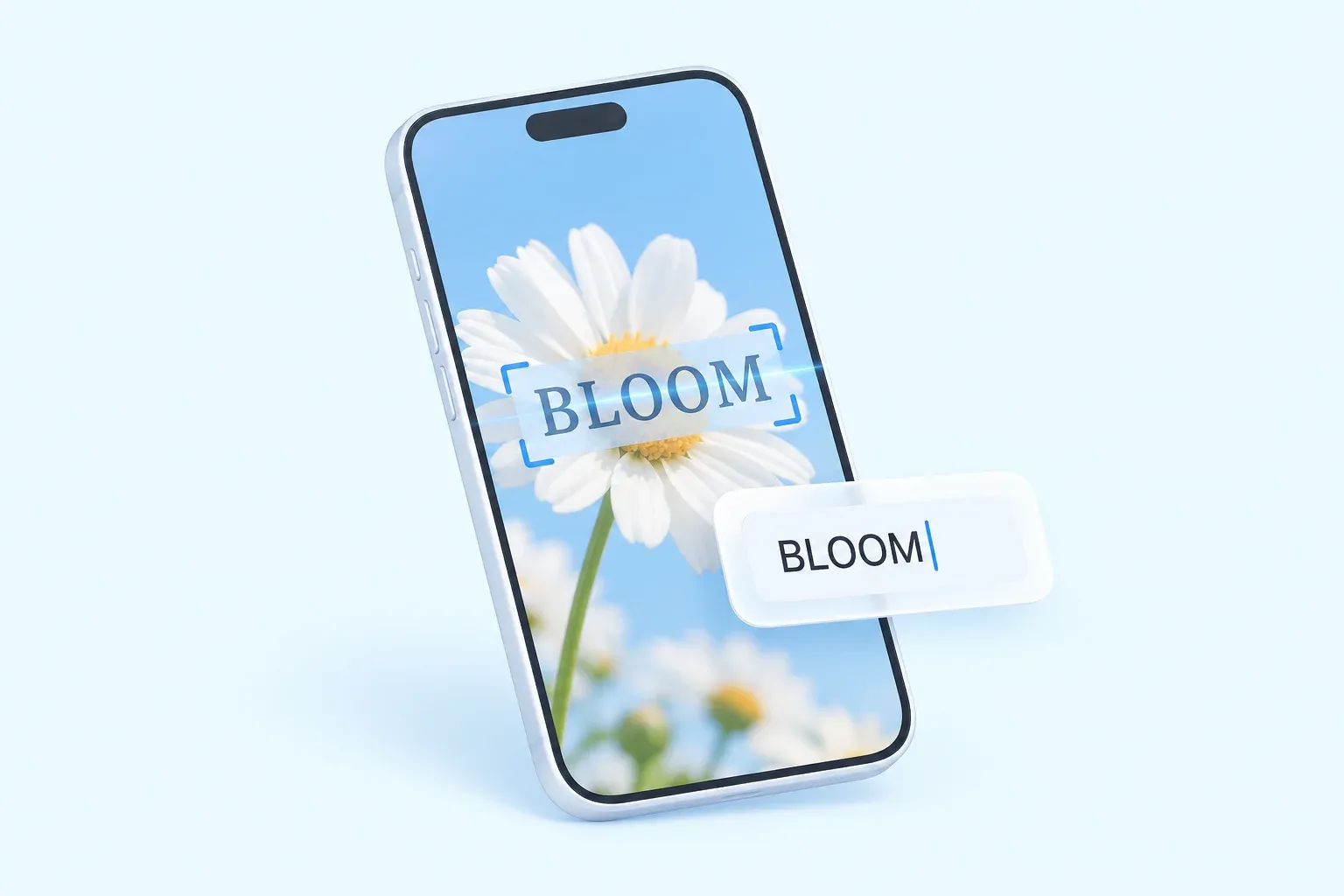
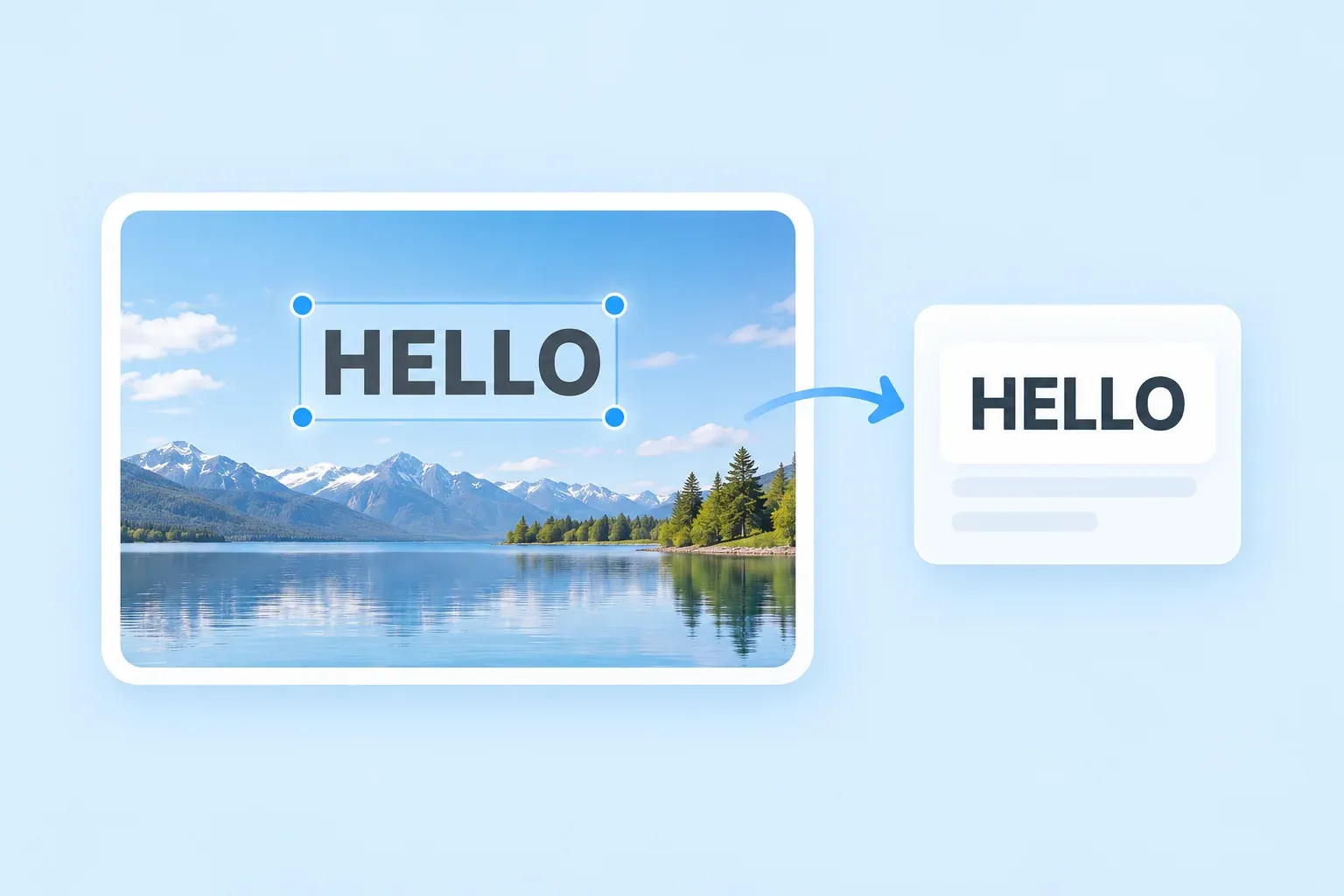
Convierte las palabras visibles de una imagen en texto que puedes copiar, buscar o modificar después de revisarlo. Usa el convertidor de imagen a texto para una nota fotografiada, una captura de pantalla o una página con texto que necesites reutilizar. Compara las palabras reconocidas con el original, especialmente si la imagen está oscura o la letra es pequeña.

o arrastra y suelta un archivo

0%

Subiendo...

0 palabras0 caracteres
Gratis e ilimitado
Sin registro
Ahorra tiempo
Sin anuncios
Uso gratuito
Sin registro
Sin anuncios
Cualquier navegador

Cómo extraer texto de una imagen

  1. Paso 1: Selecciona la imagen de origen

    Selecciona una foto, un escaneo o una captura de pantalla legible. Elige una copia clara con letras enfocadas y que incluya todo el fragmento que necesitas.

  2. Paso 2: Reconoce el texto visible

    Deja que la herramienta detecte y transcriba el texto visible. Permite que reconozca los caracteres visibles. Presta especial atención a las columnas, los acentos y la puntuación del resultado.

  3. Paso 3: Revisa y copia el texto

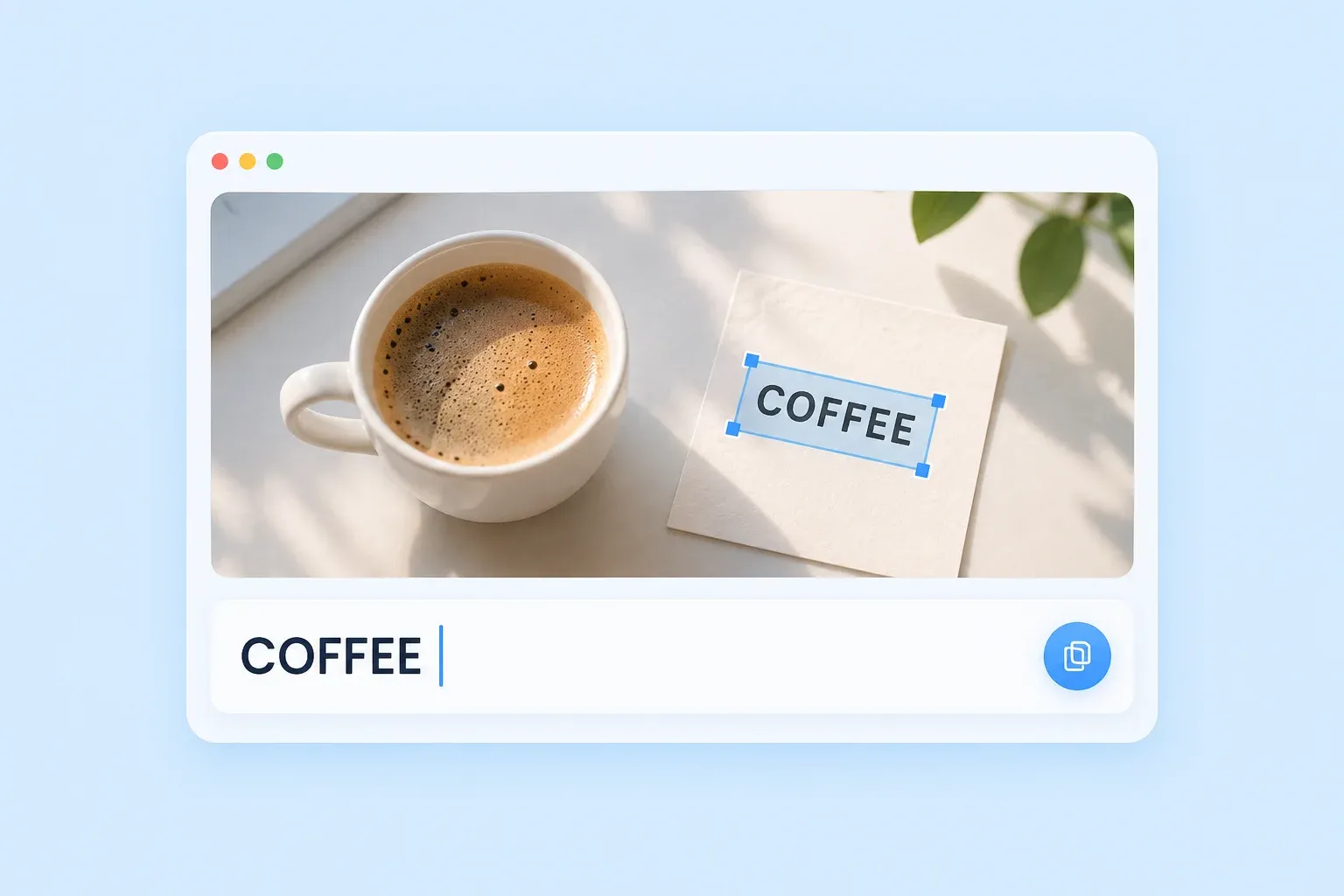
    Compara el resultado con la imagen de origen y copia el texto que necesitas. Copia el texto después de cotejarlo con el original. Restablece los espacios y saltos de línea importantes en el documento de destino.

Extrae texto de imágenes sin volver a escribir el fragmento

Extrae texto de imágenes sin volver a escribir el fragmento

Aplica OCR de imágenes a una captura legible para obtener texto que puedas pegar en tus notas. OCR te proporciona texto para revisar cuando solo cuentas con una foto o captura de pantalla. Revisa cualquier texto parcialmente cortado o tan pequeño que se parezca a los símbolos cercanos.

Pruébalo ahora
Usa OCR de imagen a texto para capturas de pantalla

Usa OCR de imagen a texto para capturas de pantalla

Extrae un fragmento útil de una foto clara y revisa el espaciado antes de reutilizarlo. Una captura puede mezclar texto de una página con menús o controles. Revisa el resultado extraído para separar las palabras que necesitas de las etiquetas que no forman parte del fragmento.

Pruébalo ahora
Convierte el texto de una foto en un borrador editable

Convierte el texto de una foto en un borrador editable

Copia el resultado en un documento para reordenar párrafos o agregar contexto. Pega el resultado revisado en tu editor y reconstruye la estructura de párrafos o listas si hace falta. El resultado te da palabras para modificar sin exigir que el documento de destino se vea exactamente igual que la captura original.

Pruébalo ahora
Verifica nombres y números después del OCR

Verifica nombres y números después del OCR

Compara nombres, fechas y números con la imagen, especialmente cuando la letra es pequeña. Compara nombres, decimales y fechas carácter por carácter cuando su forma exacta sea importante. Si es necesario, usa una imagen más clara o lee por tu cuenta las partes poco claras del original.

Pruébalo ahora

Historias de clientes sobre extraer texto de imagen

Resultados reales de personas que usan extraer texto de imagen para capturar texto todos los días

Andrew Miller

«Tenía un documento de facturación fotografiado y necesitaba texto que pudiera sacar de la imagen. Usé OCR para la parte que necesitaba porque estaba trabajando con una foto del documento y no con un original donde pudiera seleccionar las palabras directamente».

Andrew Miller

Asistente de operaciones

Emma Bennett

«Usé OCR en material que estaba preparando para estudiar. El original era una imagen y necesitaba las palabras en una forma que pudiera usar como texto. La extracción me dio una forma distinta de trabajar con el fragmento que con la imagen por sí sola».

Emma Bennett

Estudiante universitaria

Laura Parker

«Tenía una captura de pantalla de mi trabajo y necesitaba sacar las palabras relevantes. Usé la herramienta de extracción en la imagen para trabajar con el texto en sí y conservar la captura como referencia visual».

Laura Parker

Coordinadora de atención al cliente

Preguntas sobre extraer texto de imagen, respondidas

01

¿Convertir una imagen a texto es lo mismo que OCR?

OCR reconoce los caracteres visibles y devuelve texto que puedes copiar. OCR no deduce correctamente todas las palabras dañadas, así que confirma las frases importantes en la foto.

02

¿Por qué leyó mal algunas palabras?

El desenfoque, las tipografías poco comunes, las sombras y el bajo contraste pueden afectar el reconocimiento. Prueba con una imagen más clara. Un texto más nítido y una imagen derecha y bien iluminada facilitan la verificación del resultado.

03

¿Reproduce el diseño de la página?

Revisa el texto sin formato y reconstruye las tablas o el formato que necesites en tu editor. Reconstruye tu propio diseño cuando el original dependa de columnas, etiquetas o un orden particular.

04

¿Puedo copiar texto de una captura de pantalla del teléfono?

Sí. Usa la captura más clara que tengas y verifica los saltos de línea y los símbolos del texto extraído. Revisa los caracteres pequeños de las capturas, incluidos guiones, puntos y letras de aspecto similar.

05

¿Cuál es la mejor manera de revisar los números extraídos?

Compara los dígitos, los puntos decimales y los separadores junto a la imagen antes de usarlos en cálculos. Mantén la imagen abierta al lado del texto y compara los dígitos en grupos para detectar números faltantes.

06

¿Puedo convertir una tabla fotografiada en datos de una hoja de cálculo?

El OCR de imágenes devuelve texto que puedes copiar. Usa un proceso de conversión de tabla a hoja de cálculo si necesitas conservar filas y columnas. Coteja los encabezados y los valores con la fila original antes de copiarlos a una hoja de cálculo.