



Descargar Office gratis sigue siendo una necesidad para miles de personas y organizaciones que no pueden asumir el coste de una suscripción a Microsoft 365 (a partir del 16 de enero de 2025, el plan Personal cuesta 99,99 $ al año). En este artículo, te mostramos cómo descargar Office gratis y presentamos alternativas gratuitas para instalar una suite de Office completa de forma sencilla en tu PC o Mac.
¿Puedo descargar el paquete Office gratis?
¡Sí! Si necesitas usar Word, Excel o PowerPoint pero no cuentas con una suscripción activa a Microsoft 365 ni una licencia previa, todavía hay formas de descargar Office gratis.
La forma más cómoda hoy en día es descargar los archivos de instalación originales, sin modificar, desde los servidores de Microsoft y activarlos después de forma local con MAS (Microsoft Activation Scripts) y su método Ohook, que con un solo comando deja Office activado de forma permanente. Es el método que verás primero en este artículo, porque no exige crear archivos de configuración ni escribir claves.
La herramienta oficial Office Deployment Tool (ODT) sigue siendo una opción válida para instalar Office de forma gratuita y legal, pero requiere preparar un archivo configuration.xml y ejecutar comandos, por eso ahora la presentamos en segundo lugar, con su propio proceso de activación.
También puedes recurrir a imágenes ISO oficiales compatibles con Windows 7, 8.1, 10 u 11, aunque Microsoft ha impuesto más restricciones que pueden dificultar la instalación o limitar sus funciones sin activación. En ese caso, la activación también puede hacerse con Ohook, como explicamos más abajo.
Otra alternativa es solicitar una prueba gratuita de Office, disponible tanto en Windows como en Mac, que te permite acceder a todas las funciones por un tiempo limitado.
En las siguientes secciones, te mostraremos paso a paso cómo descargar Office gratis para PC o Mac según tu sistema operativo.


¿Cómo descargar Office gratis para PC con Windows?
Método 1: Instalador oficial original + activación permanente con MAS (la opción más limpia y recomendada para la mayoría de usuarios)
Este método no depende de ningún programa de implementación de terceros: descarga los archivos de instalación originales y sin modificar directamente desde los servidores oficiales de Microsoft y, una vez instalado, activa Office de forma local y permanente con MAS (Microsoft Activation Scripts) usando su método Ohook.
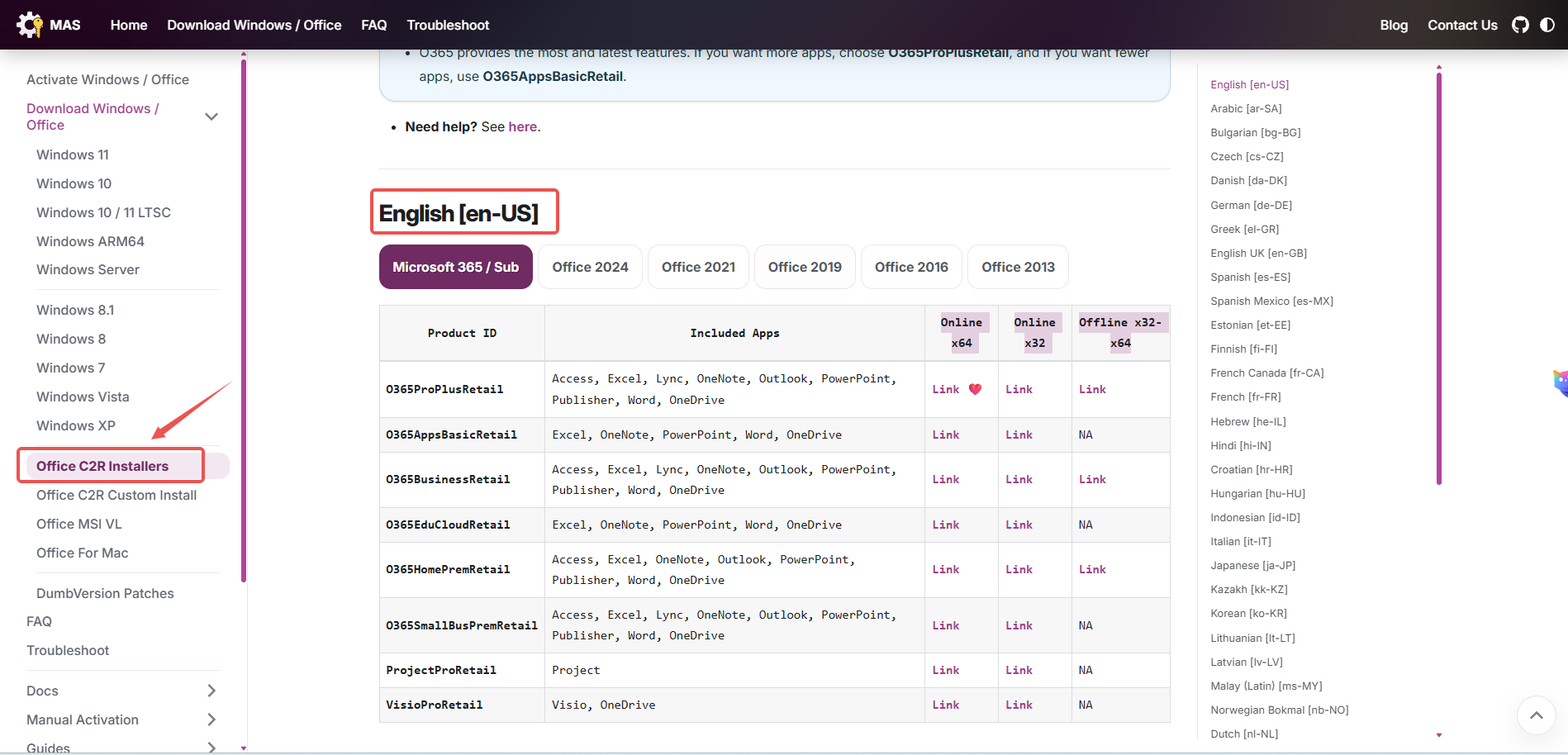
Paso 1: Descarga el instalador de Office. Entra en la página del agregador de descargas directas de Microsoft: https://massgrave.dev/genuine-installation-media. Busca la sección Office C2R Installers, elige el idioma que prefieras (por ejemplo, Español [es-ES]) y, en la primera fila, haz clic en Online x64 junto a O365ProPlusRetail (incluye el paquete completo de aplicaciones más actualizado y recibe actualizaciones continuas), que descarga un instalador en línea de apenas unos MB. Si prefieres no depender de la conexión durante la instalación, elige Offline x32-x64 para bajar la imagen completa .img (aproximadamente 4 GB o más).
Paso 2: Instala el software.
Si usas el instalador en línea, simplemente haz doble clic y espera a que termine la descarga e instalación. Ten en cuenta que, si ya tienes una versión anterior de Office instalada, la instalación no continuará: primero debes desinstalarla.
Si usas la imagen
.imgsin conexión, haz doble clic en el archivo para montarlo como unidad virtual, ábrelo y ejecutaSetup.exe.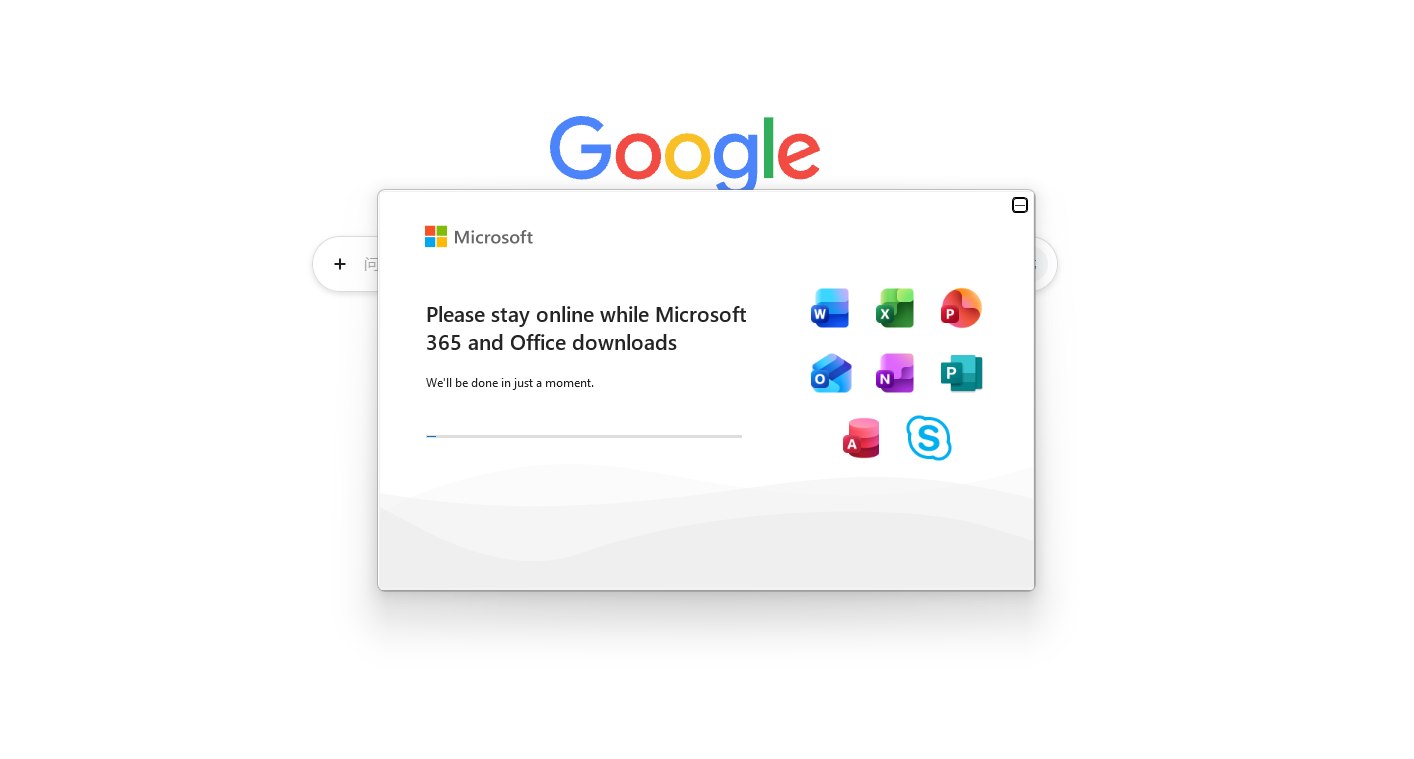
Installing Office apps
Paso 3: Activa Office de forma permanente. Haz clic derecho en el menú Inicio de Windows y abre Terminal (Administrador) o Windows PowerShell (Administrador). Escribe el siguiente comando y pulsa Intro:
irm https://get.activated.win | iex
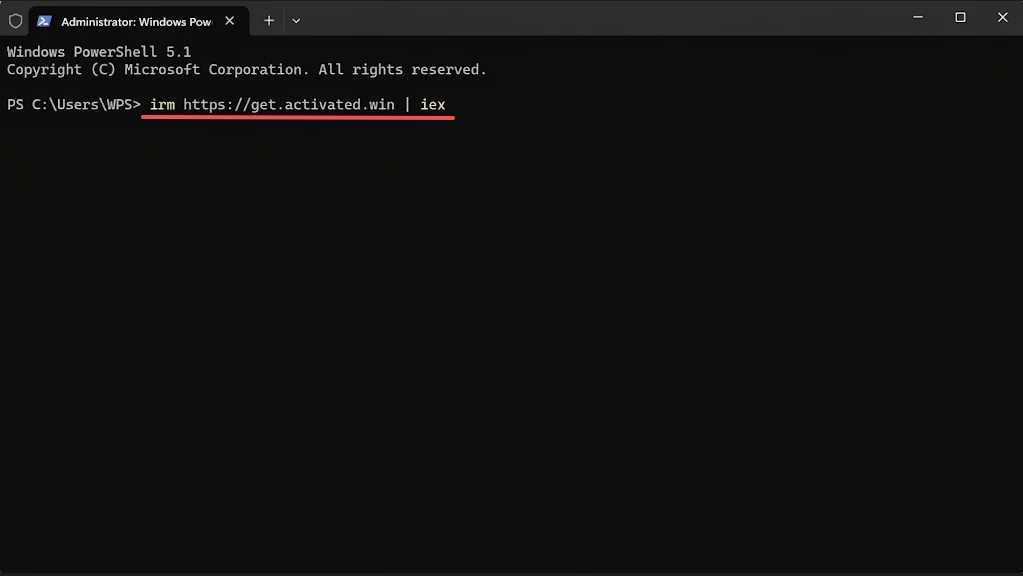
En el menú que aparece, pulsa el número 2 (Ohook) y espera el mensaje de confirmación en verde que indica que la activación local permanente se ha completado.
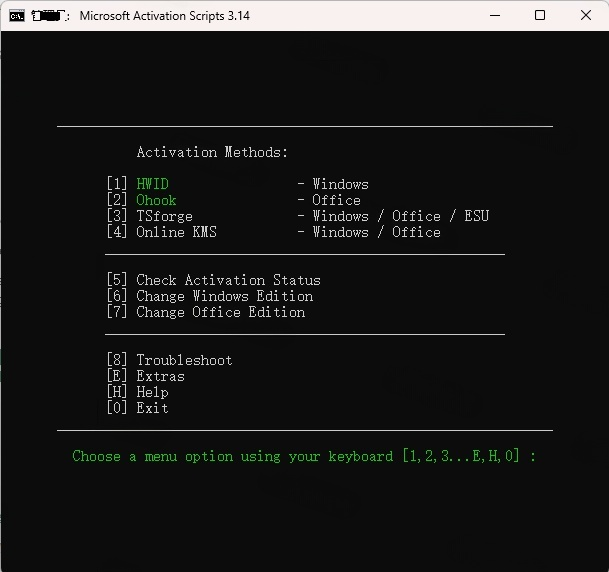
Ohook es el método de activación más sencillo porque deja Office activado de forma permanente con un solo comando, a diferencia de KMS, que caduca cada 180 días y obliga a renovarlo. Además, no deja ningún programa residente ejecutándose en segundo plano.
Método 2: Instala Microsoft Office usando ODT y actívalo
El Office Deployment Tool (ODT) es una herramienta proporcionada por Microsoft que permite a los administradores de TI y a usuarios avanzados descargar, instalar y configurar las versiones de Office de forma personalizada en Windows. A través de ODT, puedes gestionar la instalación de Office LTSC, que es una versión diseñada para ofrecer estabilidad a largo plazo.
Recuerda que necesitas desinstalar cualquier versión anterior de Office, Project y Visio antes de utilizar la herramienta de implementación de Office (ODT) y crear un archivo configuration.xml. Ahora sigue los pasos:
Descargar ODT: Visita el sitio oficial de Microsoft y descarga el ODT. Una vez descargado, descomprime el archivo en una carpeta de tu elección.
Crear un archivo de configuración: En la carpeta descomprimida, encontrarás un archivo de ejemplo llamado
configuration.xml. Abre este archivo en un editor de texto y modifícalo según tus necesidades. Por ejemplo, especifica la versión de Office que deseas instalar y los productos incluidos. Un ejemplo de configuración puede ser: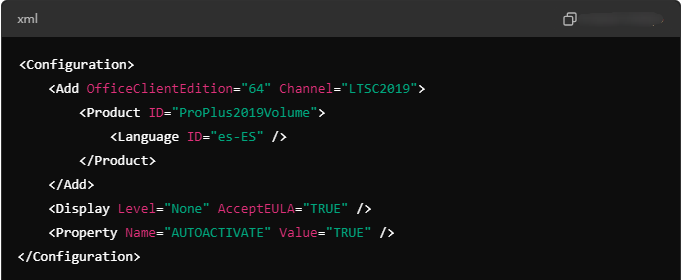
Ejecutar ODT: Abre el símbolo del sistema (cmd) con privilegios de administrador. Navega a la carpeta donde descomprimiste ODT y ejecuta el siguiente comando:

Instalación: El ODT comenzará a descargar e instalar Office LTSC según la configuración que especificaste. Este proceso puede tardar un tiempo, dependiendo de tu conexión a internet.
Activación: Una vez completada la instalación, abre cualquier aplicación de Office. Si tienes una clave de producto, ingrésala para activar el software. Si no tienes una clave, puedes utilizar métodos de activación como KMS (Key Management Service) o MAK (Multiple Activation Key).
Aquí te dejamos una guía más detallada sobre cómo instalar Office con ODT.
Si estos pasos te resultan demasiado complicados y solo deseas probar gratis Word, Excel y PowerPoint, puedes descargar WPS Office que es más fácil y rápido para usar sin tiene que pagar nada.
Método 3: Descarga una versión de prueba de Office 365
Las nuevas versiones de Office-Microsoft 365 funcionan mediante un sistema de suscripción que ya no admite las descargas de una ISO, pero sí que te ofrecen una prueba gratuita de un mes para que evalúes las aplicaciones de la suite antes de suscribirte. De este modo puedes descargar Office gratis para PC con una cuenta de Microsoft y usarlo gratis durante un mes. ¡Pero cuidado! Pasado este tiempo tendrás que pagar o cancelar tu suscripción.

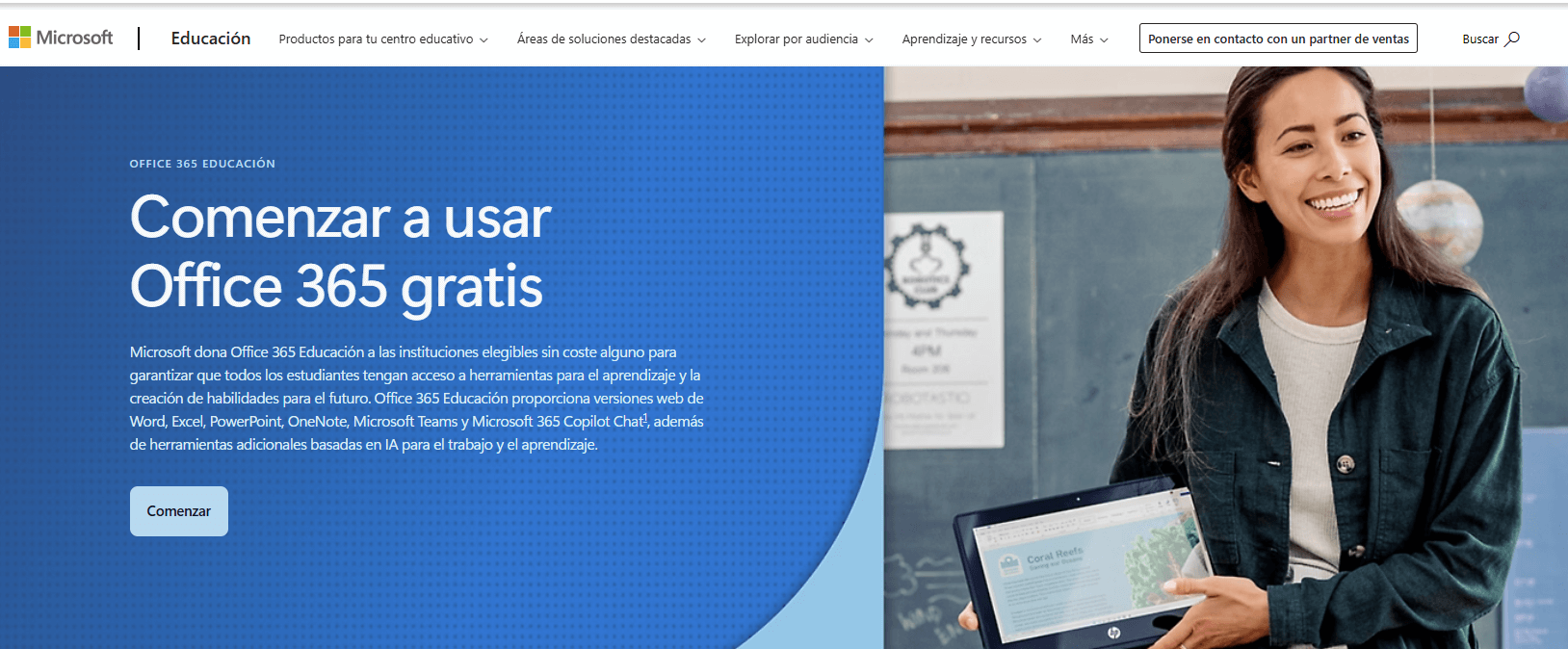
Método 4: Utiliza Office 365 Educación
Algunos centros educativos ofrecen Microsoft Office 365 de forma gratuita a sus estudiantes y profesores. Para acceder a la versión gratuita de Office 365 Educación, es necesario que tu institución cumpla con los requisitos establecidos. Debes estar inscrito en una institución educativa reconocida y contar con un correo electrónico académico proporcionado por esta, el cual se utiliza para verificar tu estatus como estudiante o profesor. Una vez conseguido, deberás seguir los siguientes pasos para poder empezar a usarlo en tu ordenador o portátil:
Visitar la web oficial: Inicia en el sitio web de la versión de educación de Office 365.
Ingresar el correo institucional: En la página, encontrarás una opción para ingresar tu correo electrónico académico. Este paso es crucial para validar tu elegibilidad.
Verificación: Después de ingresar tu correo, recibirás un email de verificación. Sigue las instrucciones del correo para completar el proceso de verificación.
Descargar e instalar: Una vez verificado, tendrás acceso a descargar Office 365. Selecciona las aplicaciones que deseas instalar y sigue el asistente de instalación.
Método 5: Usa una ISO de descargar y activar
También puedes descargar Office gratis para PC en Windows 11/10/8 utilizando una imagen ISO. Sin embargo, Microsoft ha implementado controles cada vez más estrictos sobre su suite de Office, lo que limita las instalaciones mediante ISO, y obtener una clave de licencia en línea ha resultado menos efectivo. Este método es más complejo; si prefieres una opción más directa, prueba primero la ODT (Método 2).
Se pueden conseguir versiones completas de Office algo anticuadas, pero todavía funcionales, descargando una ISO de instalación. Esto te permite descargar Office 2016 u Office 2019 gratis, instalarlo en tu PC con Windows, y trabajar con Word, PowerPoint o Excel.
Aquí te dejo un archivo de ISO/IMG de Microsoft Office 2019 Pro Plus para descargar.
Idioma | Tamaño | Enlace de descarga |
|---|---|---|
Inglés | 3.3 GB | |
Español | 3.22 GB |
Para activarlo, la opción más sencilla hoy es también Ohook: no necesitas buscar una clave de producto ni instalar activadores de terceros que se queden residentes en el sistema. Abre Terminal (Administrador) desde el menú Inicio, ejecuta irm https://get.activated.win | iex, elige la opción 2 (Ohook) en el menú y espera el mensaje en verde de confirmación.
Si compraste una computadora que viene con Office preinstalado, es probable que ya tengas una clave de producto vinculada a tu cuenta de Microsoft; en ese caso basta con iniciar sesión con esa cuenta al abrir Word o Excel y no hace falta activar nada más.
Una vez activado, podrás utilizar Office de forma gratuita y sin límites de funciones. La ventaja de Ohook frente a KMSpico es que la activación es local y permanente: no caduca cada 180 días, no requiere renovarla y no deja herramientas ejecutándose de fondo después de activar.
La desventaja de este método sigue siendo el proceso en sí: montar la ISO e instalar una versión antigua de Office lleva bastante más tiempo que el Método 1, y no recibirás las funciones nuevas de Microsoft 365. Ten en cuenta además que cualquier activación con herramientas de terceros queda fuera de los términos de Microsoft; si necesitas una solución totalmente legal, lo recomendable es una suscripción o una licencia permanente.
¿Cómo descargar Office gratis para Mac?
Para descargar Office gratis en Mac, la forma correcta es descargar el instalador oficial .pkg desde office.com o la Mac App Store y seguir el asistente de instalación. La Office Deployment Tool (ODT) es una utilidad de línea de comandos exclusiva de Windows (.exe) y no funciona en macOS. Tampoco se recomienda montar imágenes ISO en Mac para instalar Office. Consulta esta guía oficial de Microsoft para las opciones de instalación en Mac:

Recuerda que WPS Office también está disponible para macOS v13/12/11 y versiones anteriores si solo quieres usar Word, Excel, Powerpoint de manera gratuita.
La Mejor Alternativa a Microsoft Office: WPS Office
Si estás buscando una alternativa gratuita a Office, prueba WPS Office. Esta suite incluye un conjunto completo de herramientas básicas sin coste, además de funciones avanzadas de inteligencia artificial disponibles de forma opcional.
Si no puedes permitirte una suscripción a Microsoft 365 o simplemente prefieres una solución más ligera, fácil de instalar y compatible con documentos de Word, Excel y PowerPoint, WPS Office es una excelente opción gratuita.
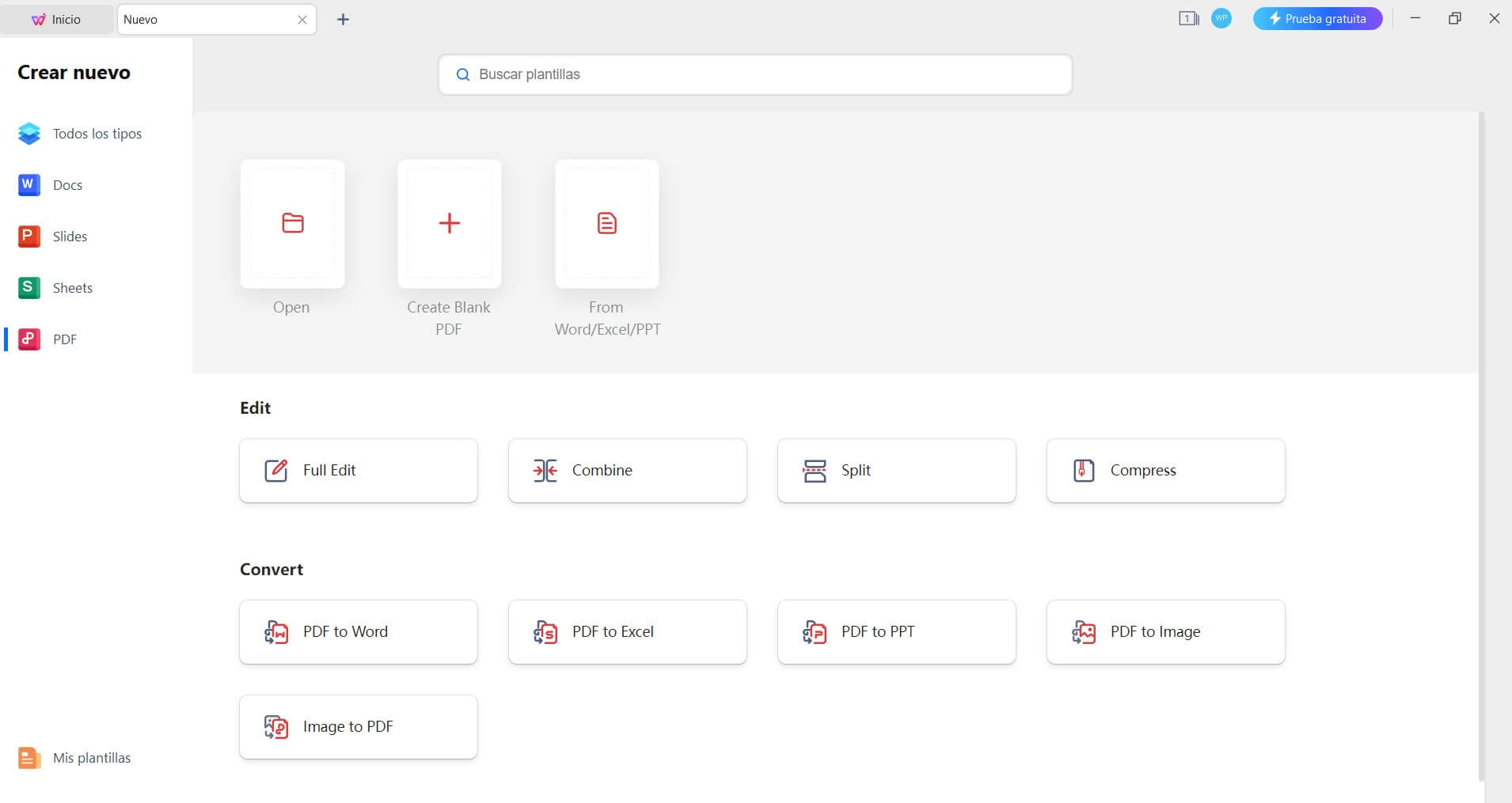
La suite de WPS Office es compatible con Word, PowerPoint y Excel.
WPS Office es una suite de ofimática que incluye aplicaciones compatibles con Microsoft Word, PowerPoint y Excel. Además, también cuenta con un editor y conversor PDF, algo que no está disponible en Microsoft Office. Además, puede convertir pdf a word fácilmente. Entre las principales ventajas de WPS Office destaca la posibilidad de usar la suite de forma gratuita sin necesidad de suscribirse a ninguno de sus planes, solo a cambio de renunciar a algunas funciones avanzadas.

WPS Writer es compatible con documentos DOC y DOCX.
El editor de Word de WPS es uno de los más completos, y cuenta con una interfaz todavía más intuitiva que la de Microsoft Word. Podrás trabajar con documentos de Word de forma muy sencilla con WPS Writer, sin necesidad de preocuparte por los problemas de compatibilidad que pueden aparecer en otras suites de Office alternativa. Y lo mismo ocurre con WPS Presentation para documentos PowerPoint, o WPS Spreadsheet para los documentos de Excel.

Con WPS Presentation puedes crear presentaciones de PowerPoint fácilmente.
Las ventajas de WPS Office van incluso más allá de todas estas funciones esenciales, porque este software cuenta además con una IA integrada de última generación. La IA de WPS Office se puede usar para redactar o resumir textos, crear listas de ventajas y desventajas de un tema en específico, elaborar bullet-points o corregir la gramática de un documento, entre otras funciones. ¡Por eso es una alternativa tan interesante a Microsoft Office!

La interfaz de WPS Spreadsheet es incluso más intuitiva que la de Microsoft Excel.
¡Lo mejor de todo es que la instalación de WPS Office es mucho más sencilla de lo que crees! La suite de WPS es gratis en sus funciones esenciales, así que solo tendrás que dirigirte a la web de WPS, descargar el software, e instalarlo en tu PC o Mac. No tendrás que estar cargando una ISO en tu PC, y tampoco necesitarás introducir tus datos de pago para suscribirte a sus planes. ¡En solo un par de minutos tendrás una suite de Office gratis y para toda la vida!
Preguntas frecuentes sobre descargar Office gratis
¿Cómo descargar Office gratis para PC?
Hoy la forma más recomendada es descargar los archivos de instalación originales de Microsoft y activarlos con MAS u Ohook, porque no exige claves de producto ni archivos de configuración. Entra en la página de descargas directas massgrave.dev/genuine-installation-media, abre la sección Office C2R Installers, elige tu idioma y pulsa Online x64 junto a O365ProPlusRetail. Cuando termine la instalación, abre Terminal (Administrador) y ejecuta irm https://get.activated.win | iex eligiendo la opción 2 (Ohook): Office queda activado de forma permanente.
Si prefieres el procedimiento oficial completo, puedes usar la Office Deployment Tool (ODT), que requiere preparar un archivo configuration.xml y ejecutar comandos. Como última opción queda la ISO de Office 2016 o 2019 compatible con Windows, con más limitaciones y funciones reducidas si no se activa.
¿Dónde puedo descargar el paquete de Office gratis?
Los instaladores deben bajarse de servidores de Microsoft. La página genuine-installation-media reúne los enlaces directos a los archivos C2R originales (instalador en línea de unos MB o imagen .img sin conexión de 4 GB o más), y la Office Deployment Tool se descarga desde el sitio oficial de Microsoft. Evita los sitios que ofrecen «Office 2026 gratis» con descarga directa: suelen ser paquetes modificados y algunos incluyen software no deseado.
Si lo único que necesitas es abrir y editar Word, Excel o PowerPoint, WPS Office se descarga gratis desde su web oficial, abre archivos .docx, .xlsx y .pptx sin conversión y no pide clave ni cuenta para los documentos locales.
¿Qué versiones de Office se pueden descargar gratis?
Puedes instalar desde O365ProPlusRetail (Microsoft 365 Apps, con actualizaciones continuas) hasta Office LTSC 2021 y Office LTSC 2024, que son las versiones de soporte extendido; estas últimas se activan con una clave GVLK de cliente KMS como la de la tabla siguiente.
| Product | Clave de producto para activación KMS |
|---|---|
| Office LTSC 2024 for commercial preview | 2TDPW-NDQ7G-FMG99-DXQ7M-TX3T2 |
También es posible instalar versiones antiguas como Office 2016 u Office 2019 a partir de una ISO oficial: funcionan, pero no reciben funciones nuevas y su soporte de seguridad termina antes.
¿La activación con MAS u Ohook es segura y cuánto dura?
Ohook activa Office localmente, sin enviar nada a los servidores de Microsoft, y la activación es permanente: no caduca cada 180 días como KMS ni obliga a renovarla, y no deja ninguna herramienta ejecutándose de fondo. Eso sí, ejecuta siempre el comando desde el dominio oficial del proyecto; las «herramientas de activación» empaquetadas en sitios de descargas son una vía habitual de malware.
Ten en cuenta que, igual que KMSpico, es un método que queda fuera de los términos de Microsoft: para uso profesional o en empresa lo correcto es una suscripción de Microsoft 365 o una licencia permanente.
¿Cómo puedo confirmar si ya tengo una licencia de Office?
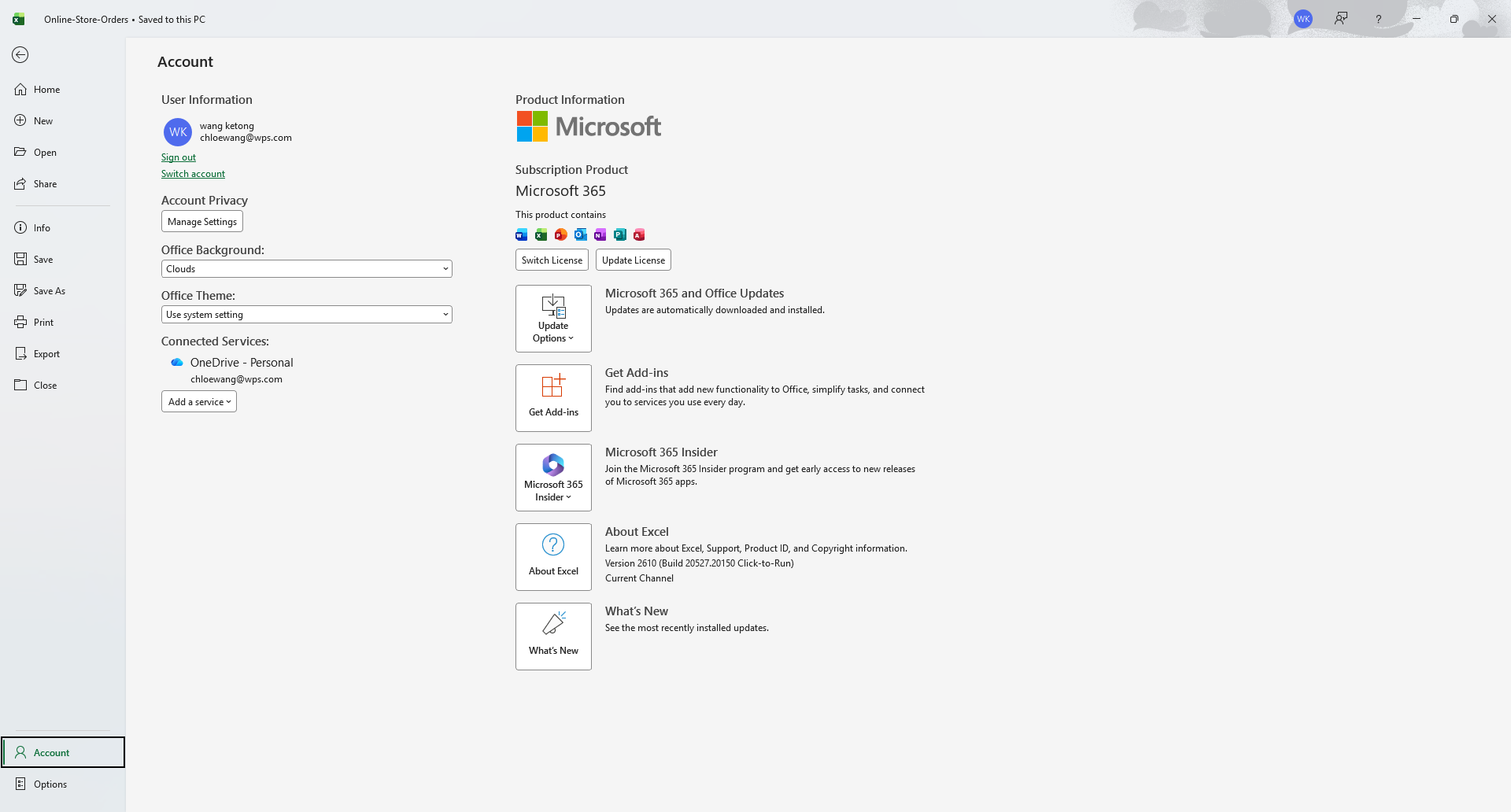
Si aún no has instalado Office, puedes verificar tu licencia revisando tu cuenta de Microsoft en account.microsoft.com para ver los productos Office asociados, comprobando cualquier correo o factura de compra que incluya la clave de producto, o consultando al administrador de tu empresa o institución educativa si tu Office es proporcionado por ellos. Si Office ya está instalado, abre Word y ve a Archivo > Cuenta: ahí aparece el producto y el estado de activación.
Conclusión
Descargar Office gratis puede ser complicado, con restricciones, riesgos y limitaciones según el método que elijas. Si buscas una solución segura, legal y totalmente funcional, WPS Office es tu mejor alternativa.
Con WPS Office puedes abrir, editar y crear documentos de Word, Excel, PowerPoint y PDF sin pagar nada. Descárgalo gratis ahora y empieza a trabajar sin límites.


