



'%3e%3cpath%20fill-rule='evenodd'%20clip-rule='evenodd'%20d='M21.4999%2010.9993C21.4999%205.20009%2016.7986%200.498901%2010.9993%200.498901C5.19994%200.498901%200.498657%205.20009%200.498657%2010.9993C0.498657%2016.2404%204.33858%2020.5844%209.35855%2021.3722V14.0346H6.69238V10.9993H9.35855V8.68594C9.35855%206.05427%2010.9262%204.60062%2013.3248%204.60062C14.4736%204.60062%2015.6753%204.80571%2015.6753%204.80571V7.38979H14.3512C13.0468%207.38979%2012.64%208.19921%2012.64%209.0296V10.9993H15.5523L15.0867%2014.0346H12.64V21.3722C17.66%2020.5844%2021.4999%2016.2404%2021.4999%2010.9993Z'%20fill='%231568EA'/%3e%3c/g%3e%3c/svg%3e)


'%3e%3cpath%20d='M2.42045%2022.1876H6.31818V12.7217L0.75%208.54553V20.5171C0.75%2021.4414%201.49892%2022.1876%202.42045%2022.1876Z'%20fill='%234285F4'/%3e%3cpath%20d='M19.682%2022.1876H23.5797C24.5041%2022.1876%2025.2502%2021.4387%2025.2502%2020.5171V8.54553L19.682%2012.7217'%20fill='%2334A853'/%3e%3cpath%20d='M19.682%205.48293V12.7216L25.2502%208.54543V6.31816C25.2502%204.25236%2022.8921%203.07469%2021.2411%204.31361'%20fill='%23FBBC04'/%3e%3cpath%20d='M6.31824%2012.7217V5.48303L13.0001%2010.4944L19.6819%205.48303V12.7217L13.0001%2017.733'%20fill='%23EA4335'/%3e%3cpath%20d='M0.75%206.31816V8.54543L6.31818%2012.7216V5.48293L4.75909%204.31361C3.10534%203.07469%200.75%204.25236%200.75%206.31816Z'%20fill='%23C5221F'/%3e%3c/g%3e%3cdefs%3e%3cclipPath%20id='clip0_2954_7305'%3e%3crect%20width='24.5'%20height='18.375'%20fill='white'%20transform='translate(0.75%203.8125)'/%3e%3c/clipPath%3e%3c/defs%3e%3c/svg%3e)


¿Anhelas aprovechar todo el poder de Microsoft Office en tu dispositivo iOS sin gastar una fortuna? Muchos usuarios se encuentran en este mismo dilema. Si quieres conocer más a fondo las diferentes ediciones de Office disponibles antes de elegir una opción compatible con iOS, esta guía de instalación de Office es un excelente punto de partida.
En esta guía, te mostraremos paso a paso tres métodos sencillos para disfrutar de Microsoft Office en tu iPhone o iPad de forma totalmente gratuita.
Método 1: Usar Microsoft 365 en línea gratis

Te presentamos Microsoft 365, una plataforma en línea muy versátil que ofrece una gran variedad de herramientas de productividad. Descubre las diferencias entre Microsoft 365 y Office 2021. Mientras que Office 2021 está diseñado para PC y Mac, Microsoft 365 se destaca por su compatibilidad con múltiples dispositivos.
Paso 1: Ve al sitio web de Microsoft 365 e inicia sesión en tu cuenta gratuita.
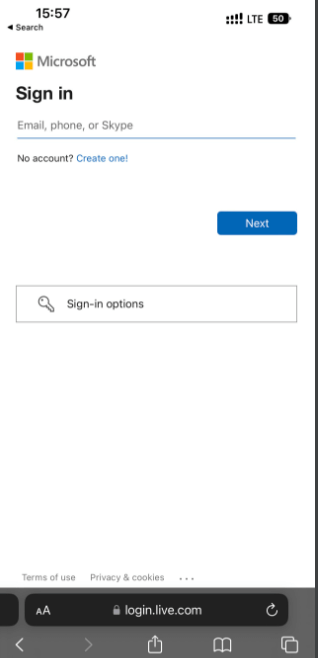
Paso 2: Haz clic en la aplicación que desees usar, como Word, Excel o PowerPoint (puedes consultar nuestros otros artículos para obtener más información sobre la descarga gratuita de Microsoft Word).

Paso 3: Crea un documento, una hoja de cálculo o una presentación nuevos, o abre uno existente.
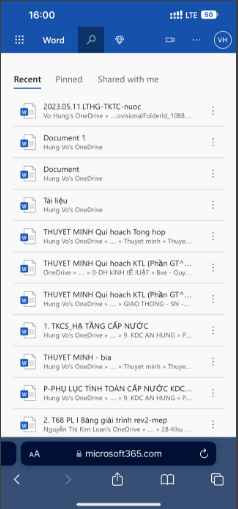
Paso 4: Realiza los cambios necesarios y guarda tu trabajo.
Esta es la forma más fácil de usar y descargar gratis Microsoft Office en iOS, aunque requiere una conexión a internet. Las aplicaciones web funcionan muy bien para tareas básicas como crear y editar documentos, hojas de cálculo y presentaciones. Sin embargo, algunas de las funciones más avanzadas no están disponibles en la versión web.
Método 2: Descargar Microsoft 365 desde la App Store
Explora el proceso para obtener Microsoft 365 directamente desde la App Store. Aunque la versión gratuita ofrece funciones limitadas, es una excelente opción para los usuarios que buscan accesibilidad en sus dispositivos iOS.
Paso 1: Abre la App Store en tu dispositivo iOS.
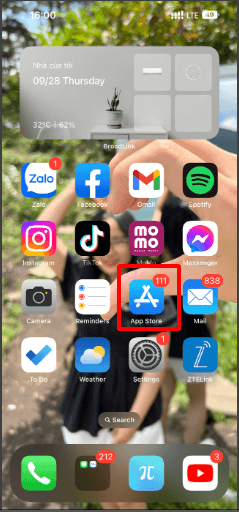
Paso 2: Busca "Microsoft 365" y descarga las aplicaciones que quieras usar.
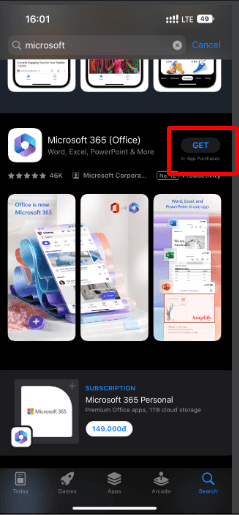
Paso 3: Abre una aplicación e inicia sesión en tu cuenta gratuita.
Paso 4: Crea un documento, una hoja de cálculo o una presentación nuevos, o abre uno existente.
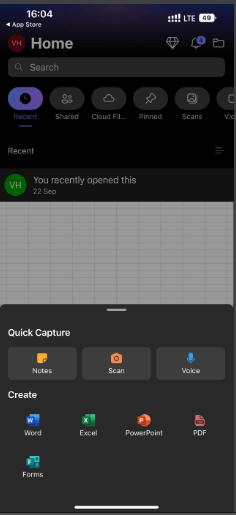
Paso 5: Realiza los cambios necesarios y guarda tu trabajo.
Esta es una buena opción si necesitas usar Microsoft Office sin conexión. Las aplicaciones están bien diseñadas y son muy fáciles de usar, aunque algunas funciones avanzadas requieren una suscripción a Microsoft 365.
Un consejo rápido de compatibilidad: los documentos creados en versiones anteriores como Office 2010 se abrirán con normalidad, pero si vienes de usar entornos de Microsoft Office 2007, es posible que debas ajustar algunos formatos complejos. Para las empresas, combinar esto con Office LTSC 2024 en las estaciones de trabajo garantiza la máxima productividad en todos los dispositivos.


Método 3: Usar las funciones de Microsoft Office con WPS Office

Descubre por qué WPS Office es una excelente alternativa para los usuarios de iOS. Explora funciones exclusivas como la edición de PDF, el acceso sin conexión y una gran variedad de plantillas gratuitas, todo esto sin necesidad de pagar una suscripción.
¿Por qué elegir WPS Office para dispositivos iOS?
WPS Office cuenta con una compatibilidad de archivos excepcional desde versiones anteriores como Office 2013 y 2016 hasta Office 2021, lo que garantiza una transición fluida entre distintos formatos de documentos. Su interfaz intuitiva y sus potentes funciones lo convierten en la opción ideal para los usuarios de iOS.
Edición de PDF: A diferencia de Microsoft 365, WPS Office en iOS ofrece funciones completas para editar archivos PDF. Agrega notas, resalta textos e incluso añade tu firma sin ningún esfuerzo.
Acceso sin conexión: Con WPS Office, puedes trabajar en tus documentos incluso si no tienes acceso a internet. Esta es una ventaja invaluable para los usuarios que viajan o están en constante movimiento.
Plantillas gratuitas: Accede a una amplia biblioteca de plantillas que abarca desde presentaciones hasta hojas de cálculo. Personalízalas según tus necesidades sin costo adicional.
Cómo empezar a usar Microsoft Office a través de WPS Office totalmente gratis
¿Estás listo para liberar todo el potencial de WPS Office en iOS? Sigue estos sencillos pasos:
Guía paso a paso:
Paso 1: Descarga WPS Office. Ve a la App Store y busca "WPS Office". Toca el botón "Descargar" y espera a que se instale.

Paso 2: Inicia la aplicación. Una vez instalada, abre WPS Office desde la pantalla de inicio de tu dispositivo.
Paso 3: Inicia sesión o crea una cuenta. Si ya tienes una cuenta de WPS Office, inicia sesión. Si no, crea una nueva para poder empezar.
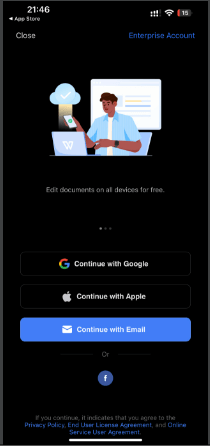
Paso 4: Explora la interfaz. Familiarízate con la interfaz que es muy intuitiva y fácil de usar. Encontrarás opciones para documentos, presentaciones, hojas de cálculo y mucho más.
Paso 5: Empieza a crear. Toca el ícono "+" para empezar un nuevo documento o selecciona uno que ya exista para editarlo.
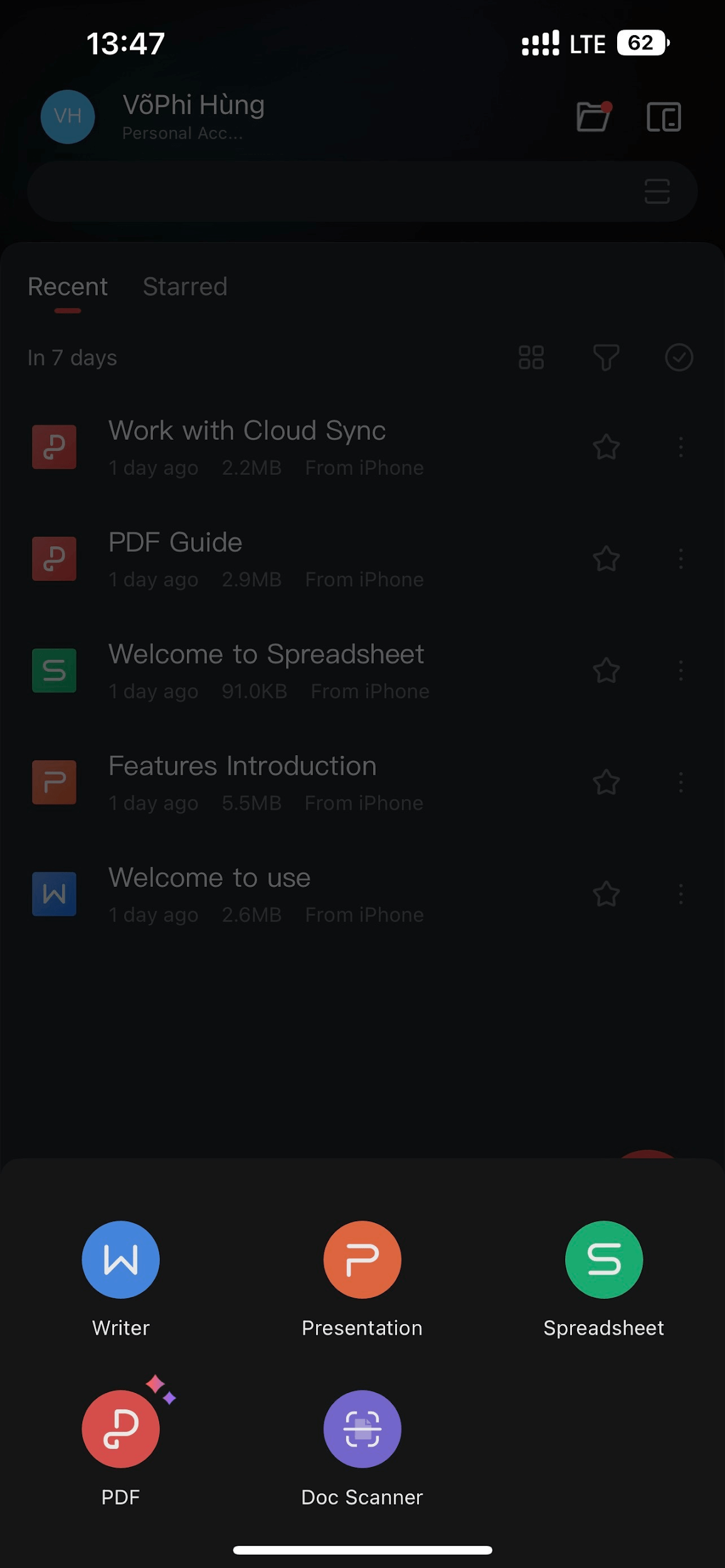
A la hora de usar Microsoft Office de forma gratuita en iOS, tienes tres opciones muy sólidas. Aunque Microsoft 365 te ofrece el acceso en línea y la descarga desde la App Store, WPS Office se destaca por su excepcional soporte multiplataforma, ya que funciona a la perfección en Office para Mac, Office para Android y dispositivos iOS. La posibilidad de editar archivos PDF, trabajar sin conexión a internet y acceder a una inmensa variedad de plantillas lo convierten en la mejor opción para los usuarios que buscan soluciones de productividad económicas para todos sus dispositivos. Despídete de las costosas suscripciones y aprovecha esta gran versatilidad que une los ecosistemas de Apple y Android. Impulsa tu productividad al máximo sin vaciar tu cartera.
Preguntas frecuentes
1. ¿Cuánto cuesta Office para iOS?
Las aplicaciones de Microsoft 365 para iOS se pueden descargar gratis en la App Store. Sin embargo, algunas funciones solo están disponibles para los suscriptores de Microsoft 365.
La suscripción a Microsoft 365 va desde los $6.99 al mes en el plan Personal, que incluye acceso a las aplicaciones de Office, 1 TB de almacenamiento en la nube y 60 minutos mensuales en llamadas por Skype. El plan Familiar cuesta $9.99 al mes y permite el acceso de hasta seis usuarios.
2. ¿Apple tiene un programa de ofimática?
Sí, Apple ofrece su propia suite de aplicaciones de oficina llamada iWork. iWork incluye tres aplicaciones principales:
Pages: Un procesador de textos similar a Microsoft Word.
Numbers: Una aplicación de hojas de cálculo parecida a Microsoft Excel.
Keynote: Una aplicación de presentaciones similar a Microsoft PowerPoint.
Estas aplicaciones están disponibles para dispositivos iOS, computadoras Mac, y también puedes entrar desde un navegador web mediante iCloud. iWork es compatible con los formatos de archivo de Microsoft Office, lo que permite a los usuarios crear, editar y guardar documentos en formatos de Word, Excel y PowerPoint. Además, iWork está disponible de forma gratuita para los dispositivos de Apple, siendo una excelente alternativa si prefieres usar su ecosistema.
3. iWork vs. WPS Office: ¿Cuál deberías elegir?
A continuación, te presentamos una tabla comparativa con un resumen de las principales diferencias entre iWork y WPS Office:
Función | iWork | WPS Office |
|---|---|---|
Integración con el ecosistema de Apple | Totalmente integrado con los dispositivos y el sistema operativo de Apple | Compatibilidad multiplataforma |
Diseño elegante | Interfaz limpia e intuitiva | Repleto de funciones con opciones avanzadas |
Colaboración mediante iCloud | Colaboración en tiempo real mediante iCloud | Conjunto completo de herramientas |
Compatibilidad con Microsoft Office | Admite los formatos de archivo de Microsoft Office | Versión gratuita disponible |
Compatibilidad multiplataforma | Disponible para Windows, macOS, Linux, Android y iOS | Admite una amplia variedad de formatos de archivo |
Funciones avanzadas | La versión básica es gratuita | Compatibilidad con varios programas de oficina |
Ten en cuenta que la decisión entre usar iWork y WPS Office depende exclusivamente de tus necesidades y preferencias personales. Considera factores como los dispositivos que manejas, cuál es tu plataforma favorita y las herramientas que sean más importantes para tu flujo de trabajo.
Resumen
En esta guía hemos descubierto tres métodos muy sencillos para acceder a Microsoft Office en tu dispositivo iOS sin ningún costo. Al usar Microsoft 365 gratis en línea, descargar Microsoft 365 desde la App Store o aprovechar las increíbles funciones de WPS Office, podrás mejorar tu productividad sin ningún problema.
Entre estas opciones, WPS Office destaca por ser una solución muy versátil y rentable con un montón de funciones que compiten cara a cara con las alternativas de pago. Dile adiós a las suscripciones costosas y dale la bienvenida a un nivel de productividad inigualable con WPS Office en tu dispositivo iOS.

'%3e%3cpath%20d='M19.9911%204.11386V6.471H18.5894C18.0775%206.471%2017.7322%206.57814%2017.5536%206.79243C17.3751%207.00671%2017.2858%207.32814%2017.2858%207.75671V9.44421H19.9019L19.5536%2012.0871H17.2858V18.8639H14.5536V12.0871H12.2769V9.44421H14.5536V7.49779C14.5536%206.39064%2014.8632%205.53201%2015.4822%204.92189C16.1013%204.31177%2016.9257%204.00671%2017.9554%204.00671C18.8304%204.00671%2019.509%204.04243%2019.9911%204.11386Z'%20fill='%23333333'/%3e%3c/g%3e%3cdefs%3e%3cclipPath%20id='clip0_2938_8199'%3e%3crect%20width='16'%20height='16'%20fill='white'%20transform='translate(8%204.00671)'/%3e%3c/clipPath%3e%3c/defs%3e%3c/svg%3e)
'%3e%3cpath%20d='M17.5237%2010.7813L23.4811%204H22.0699L16.8949%209.88693L12.7648%204H8L14.2469%2012.9029L8%2020.0133H9.4112L14.8725%2013.7952L19.2352%2020.0133H24M9.92053%205.04213H12.0885L22.0688%2019.0224H19.9003'%20fill='%23333333'/%3e%3c/g%3e%3cdefs%3e%3cclipPath%20id='clip0_2938_8200'%3e%3crect%20width='16'%20height='16.0134'%20fill='white'%20transform='translate(8%204)'/%3e%3c/clipPath%3e%3c/defs%3e%3c/svg%3e)


