Las tareas de formato de notas al pie en Word pueden parecer menores, pero a menudo son el detalle que marca la diferencia entre un documento profesional y uno descuidado. En la escritura académica y profesional, las notas al pie deben seguir reglas de estilo estrictas, e incluso las inconsistencias más pequeñas saltan a la vista. Muchos usuarios no saben dónde esconde Word estas configuraciones o cómo aplicar los cambios de forma global. En esta guía, aprenderás métodos prácticos y seguros para dominar los números de referencia, las líneas separadoras y los estilos de notas al pie inconsistentes usando WPS Office.
Usa Word, Excel y PPT GRATIS
Footnote Formatting Word
Desafíos y soluciones comunes en el formato de notas al pie
Los problemas con el formato de las notas al pie en Word suelen clasificarse en unas pocas categorías recurrentes. Un solo número de referencia desalineado o una línea separadora inconsistente pueden alterar por completo la fluidez del documento. La mayoría de estos problemas provienen de unos pocos errores repetidos que los usuarios cometen sin darse cuenta de cómo Word maneja las notas al pie internamente. Identificar estos errores a tiempo hace que sea mucho más fácil aplicar un formato limpio y consistente que se mantenga intacto sin importar las páginas o revisiones.
Footnotes
Estos son algunos errores comunes al dar formato a las notas al pie y cómo corregirlos:
Evita a toda costa la edición manual de los números de referencia en superíndice: esta práctica destruye la uniformidad y provoca serios conflictos de formato. La solución profesional es usar el estilo de Referencia de nota al pie para controlar la fuente, el tamaño y la posición de forma global en todo el documento.
No pases por alto los ajustes de la línea separadora de notas al pie: muchos usuarios simplemente aceptan la línea predeterminada, aunque esta rompa con las reglas de diseño del documento. La clave está en cambiar a la vista Borrador para personalizar o incluso eliminar la línea separadora y así alinearla con el estilo de tu documento.
Abusar del formato directo en vez de utilizar los estilos: cambiar las fuentes o el espaciado de forma manual solo te llevará a tener un caos de notas al pie inconsistentes. Lo correcto es modificar el estilo de Texto de nota al pie para que todos los cambios se apliquen de forma automática y uniforme.
Descuidar por completo el espaciado y la sangría: unas notas al pie amontonadas o mal alineadas arruinan por completo la legibilidad. Toma el control ajustando el espaciado entre párrafos y las sangrías francesas directamente en la configuración del estilo de la nota al pie.
Olvidar las reglas de numeración basadas en secciones: si la numeración se reinicia sin previo aviso, es muy probable que la culpa sea de los saltos de sección. Revisa las opciones de numeración de notas al pie y decide si quieres que se reinicie en cada sección o que continúe a lo largo de todo el documento, según necesites.
Con estas soluciones, tus futuras ediciones mantendrán la consistencia y los problemas de formato difícilmente volverán a aparecer.
Cómo dar formato a las notas al pie en WPS Word
Lidiar con los problemas de las notas al pie en Microsoft Word me ha demostrado lo increíblemente sencillo que es este proceso en WPS Word. Su interfaz mantiene todos los controles esenciales de las notas al pie en un solo lugar, facilitando el ajuste de los números de referencia, los estilos de texto y las líneas separadoras sin tener que navegar por un laberinto de menús. Incluso los ajustes avanzados, como gestionar notas largas que abarcan varias páginas o convertir notas al pie en notas al final, son mucho más intuitivos en WPS.
Pasos básicos para dar formato a las notas al pie en WPS Word
Antes de entrar en las funciones avanzadas, es útil dominar los pasos básicos para dar formato a las notas al pie en WPS Word. Estas acciones fundamentales, como insertar notas al pie, ajustar los números de referencia y estilizar el texto, sientan las bases para que tus notas luzcan siempre profesionales y uniformes en todo el documento.
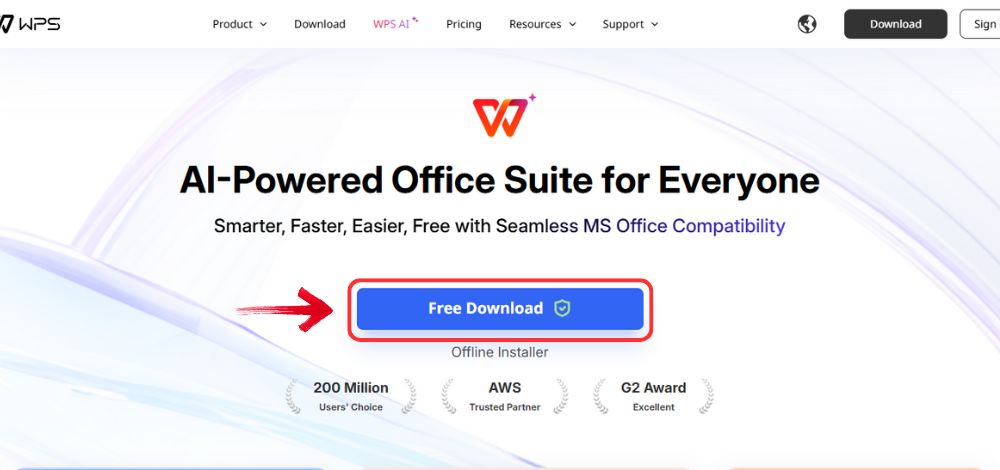
Paso 1: Primero, abre tu navegador, visita WPS Office y haz clic en el botón "Descarga gratuita" para iniciar la descarga.
Download WPS Office
Paso 2: La descarga terminará en pocos segundos. Una vez finalizada, ejecuta el archivo de instalación como lo harías con cualquier otra aplicación o software.
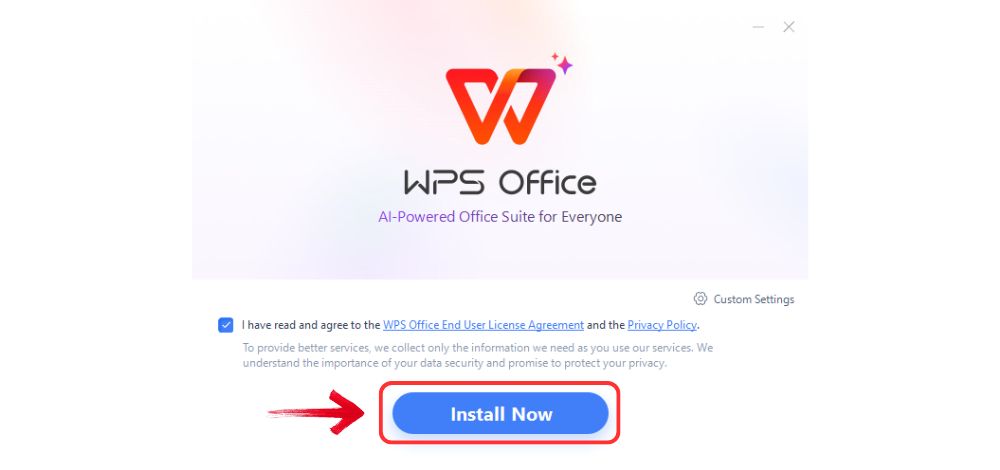
Paso 3: WPS Office te mostrará unos sencillos términos y condiciones. Acéptalos y, a continuación, haz clic en el botón "Instalar" para comenzar la instalación.
Install WPS Office
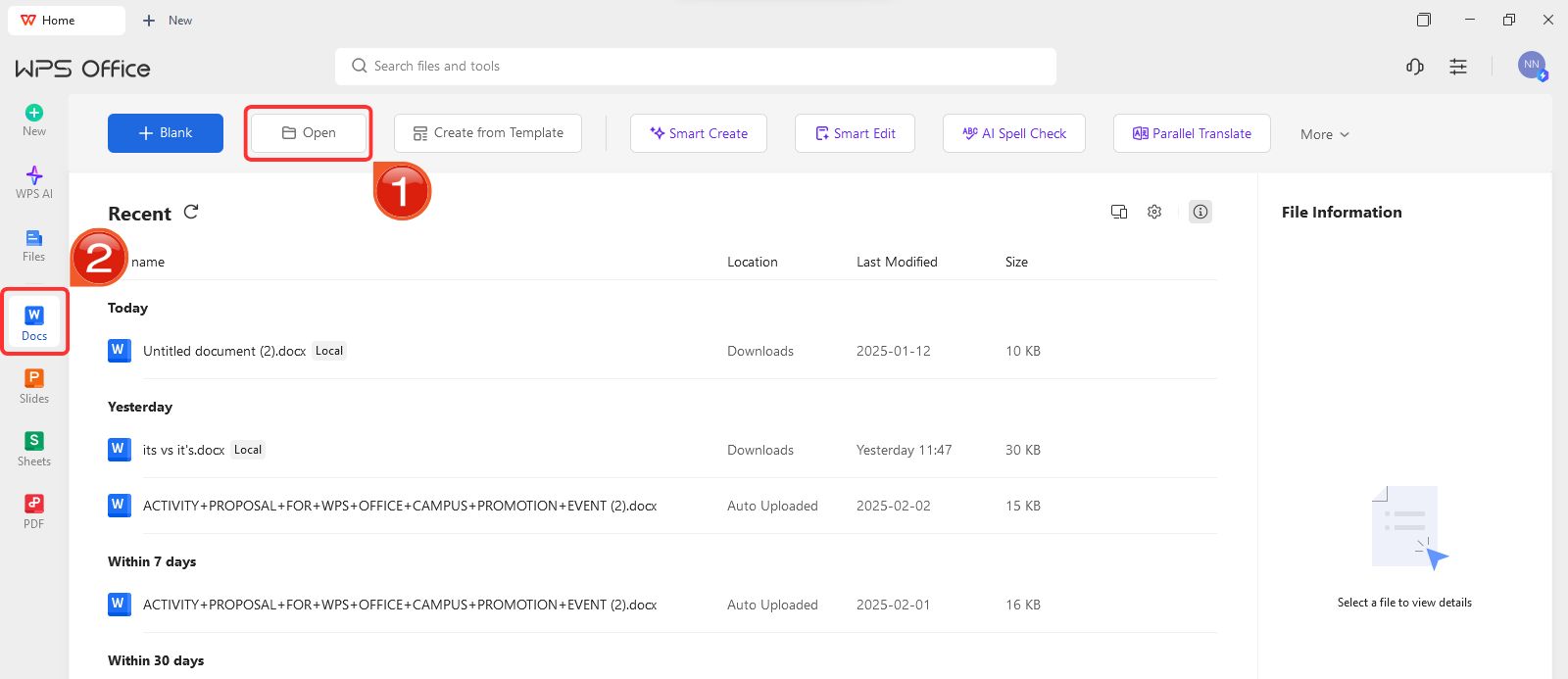
Paso 4: Tras la instalación, en WPS Office, haz clic en “Docs” en el panel izquierdo y, a continuación, selecciona “Abrir” para abrir un documento en WPS Office.
Create new blank document
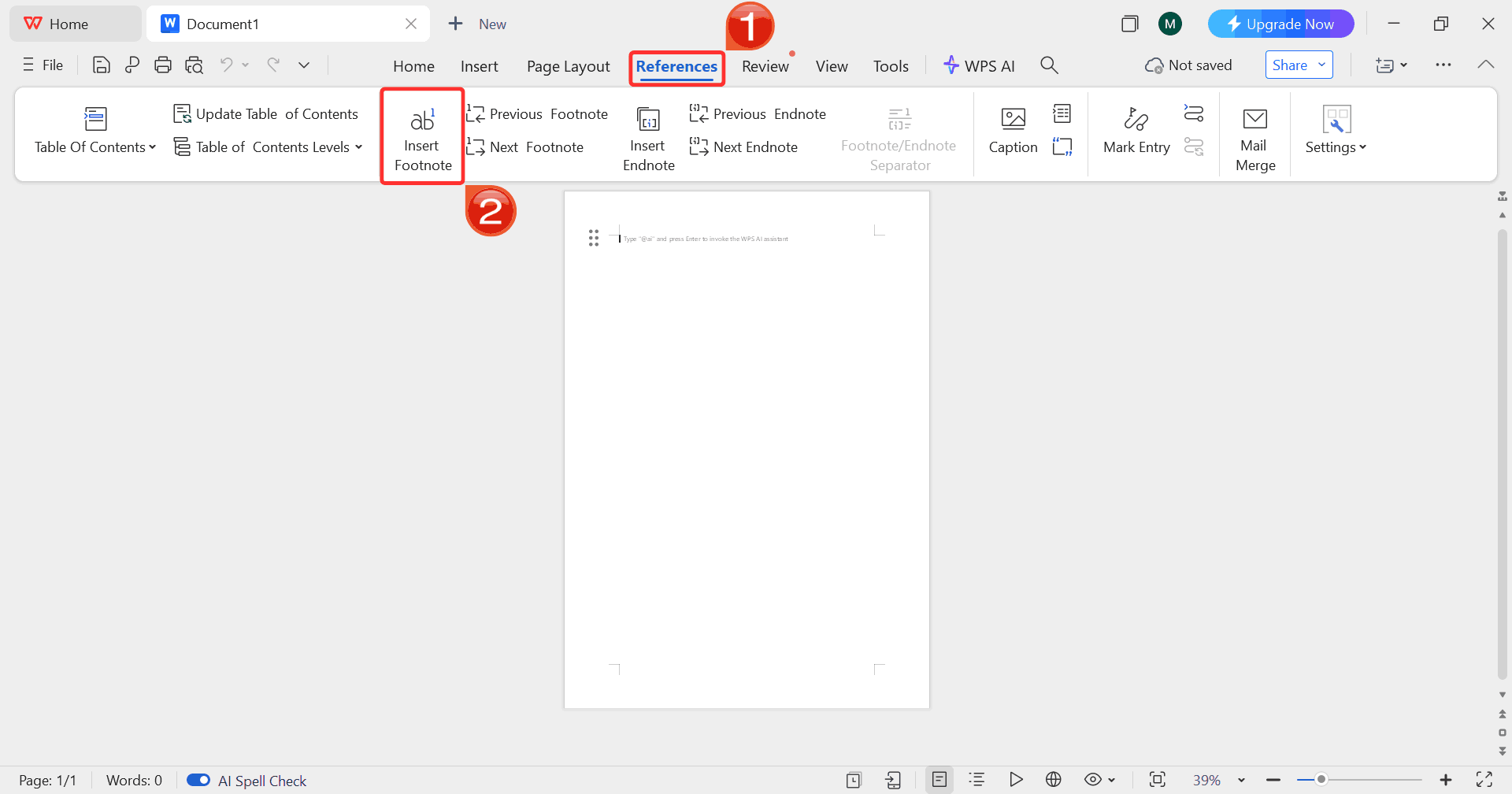
Paso 5: Ve a la pestaña “Referencias” y haz clic en “Insertar nota al pie”. WPS Word agregará automáticamente un número en superíndice en el texto y creará el espacio correspondiente en la parte inferior de la página
Insert Footnote
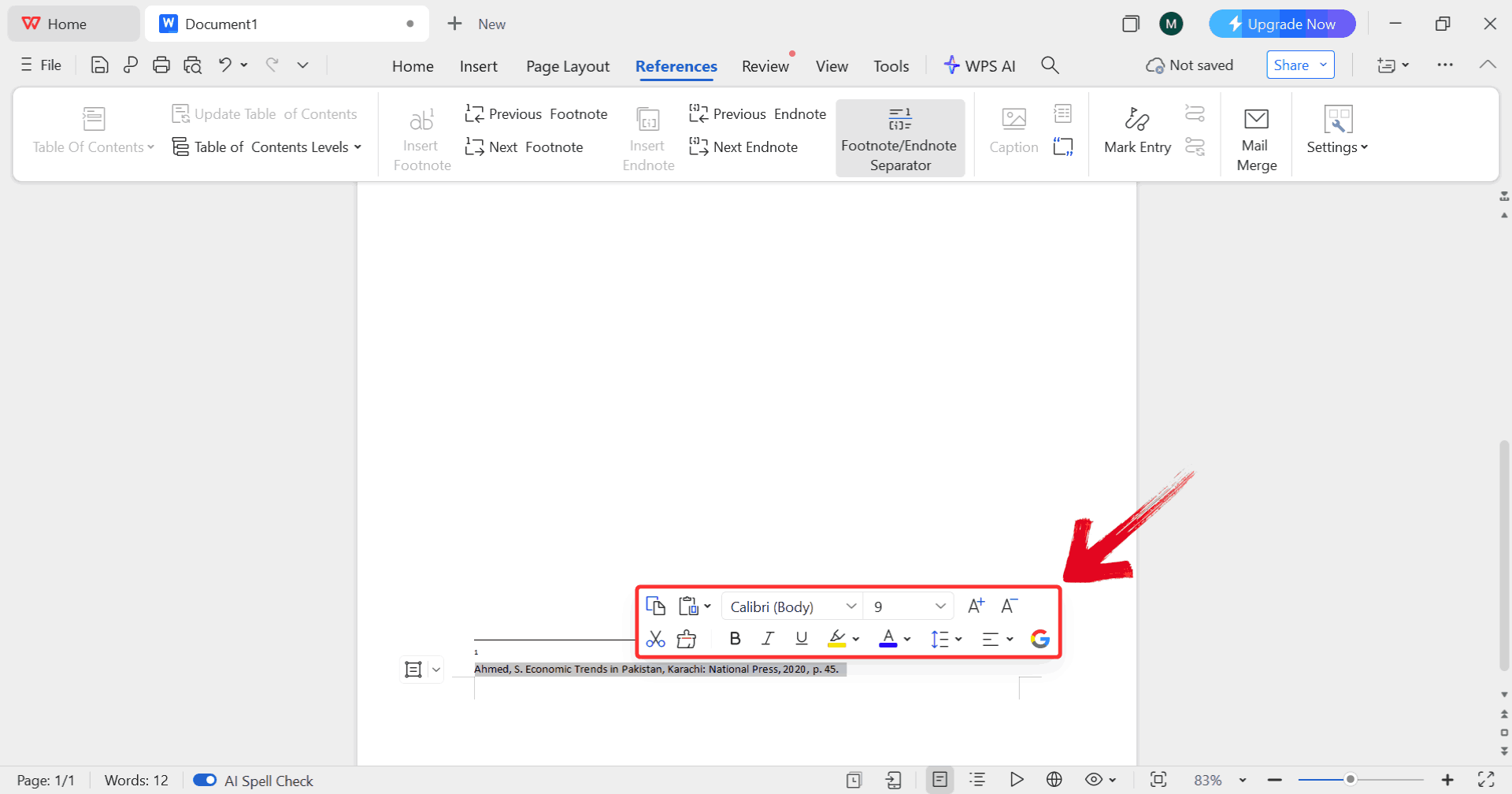
Paso 6: Selecciona el texto de la nota al pie en la parte inferior de la página, lo que te dará la opción de ajustar la fuente, el tamaño y el estilo para que coincidan con los requisitos de tu documento.
Select Text
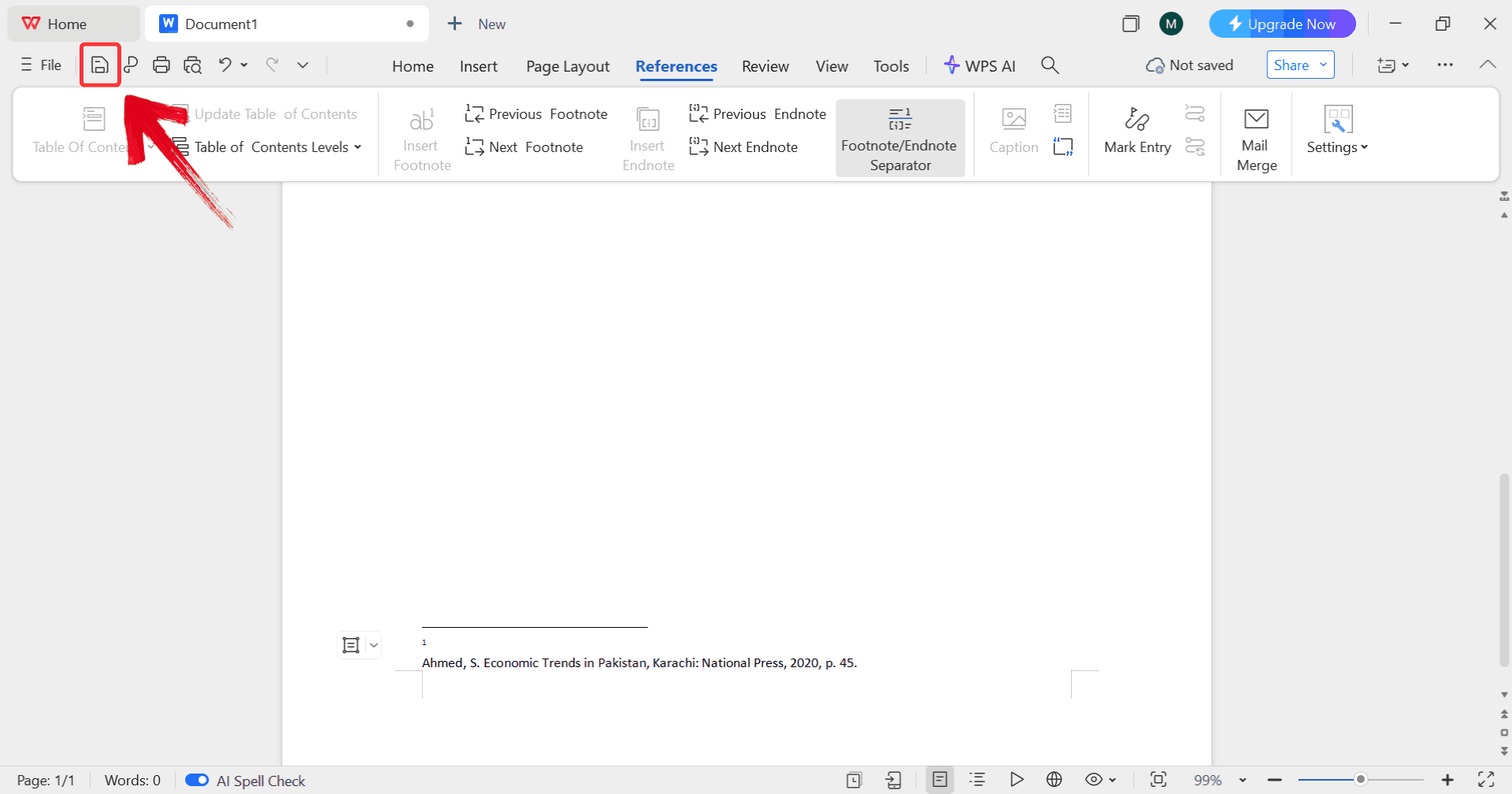
Paso 7: Una vez que hayas aplicado tu formato preferido, haz clic en el ícono de guardar para guardarlo como un estilo personalizado.
Save Changes
Gestión avanzada de notas al pie en WPS Word
Una vez que te sientas cómodo con lo básico, WPS Word ofrece herramientas avanzadas de gestión de notas al pie para manejar documentos más complejos. Estas funciones te permiten convertir notas al pie en notas al final, controlar la numeración por sección, gestionar notas largas que abarcan varias páginas y garantizar que el formato se mantenga intacto al exportar o compartir tus archivos.
Paso 1: Partiendo del proceso de inserción básico, ve a la pestaña “Referencias” y haz clic en “Insertar nota al pie”.
Insert Footnote
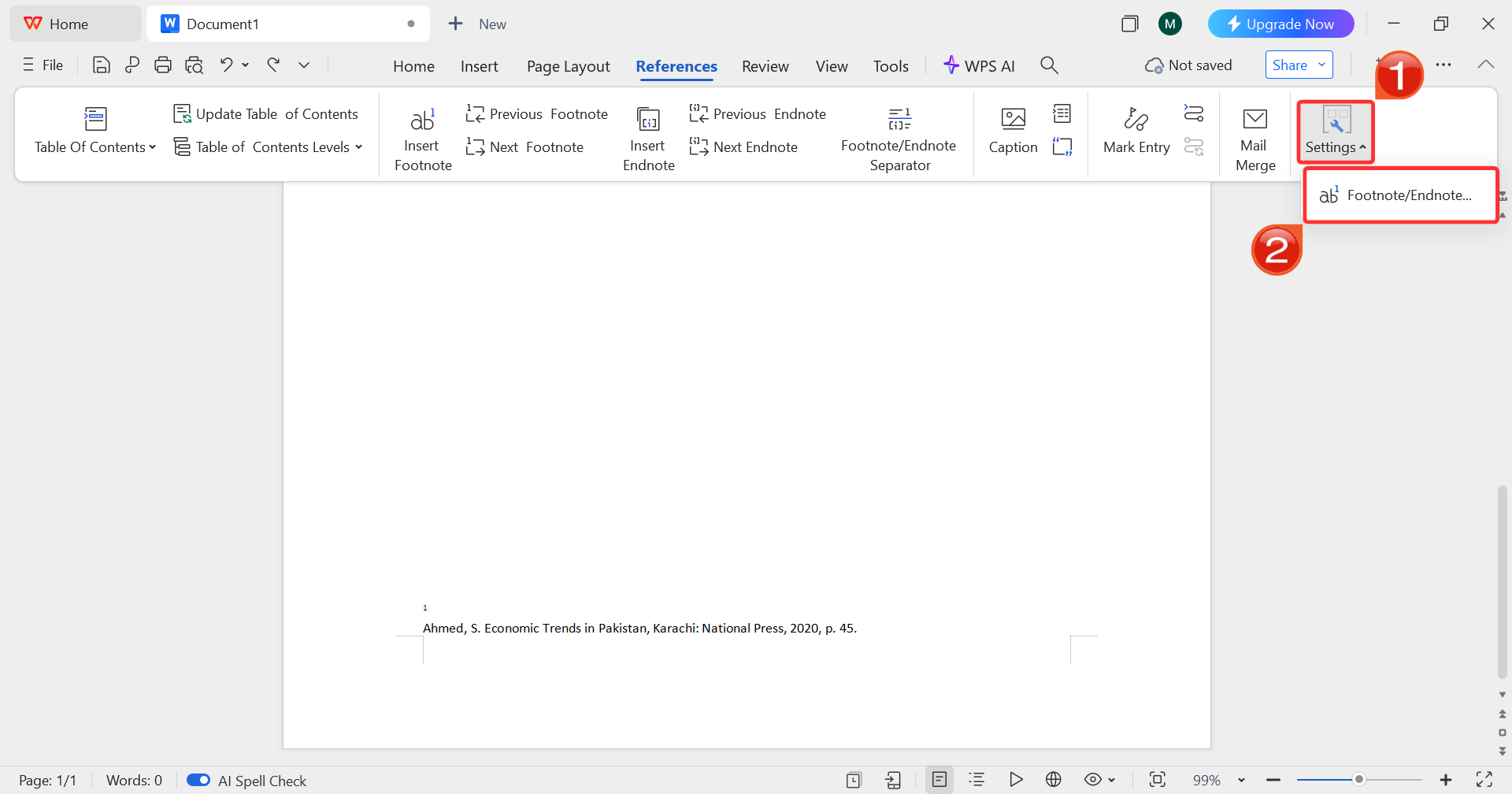
Paso 2: En la pestaña Referencias, haz clic en “Configuración” y luego selecciona “Nota al pie/Nota al final”. Esto abrirá el panel donde podrás ajustar la numeración, la ubicación y las opciones de formato.
Open Settings
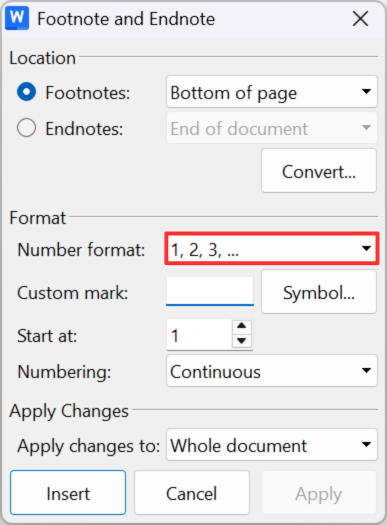
Paso 3: En el panel, cambia los ajustes de formato según sea necesario, como ajustar el formato de numeración para que coincida con los requisitos de tu documento.
Panel
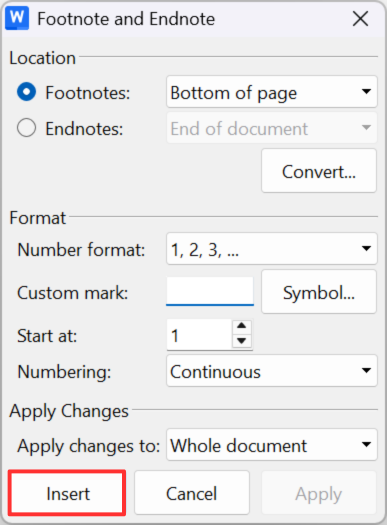
Paso 4: Después de configurar el formato, haz clic en “Insertar” para agregar la nota al pie o la nota al final con los ajustes que elegiste en el documento.
Click Insert
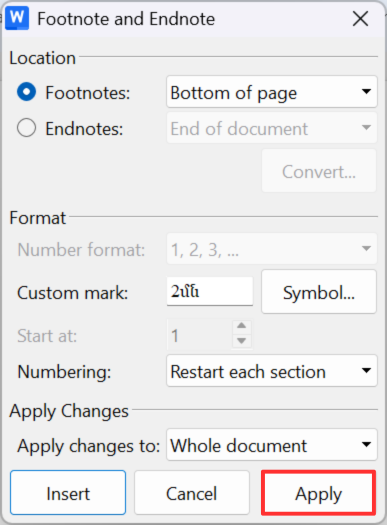
Paso 5: Una vez que todo se vea correcto, haz clic en “Aplicar” para guardar los cambios y asegurarte de que el formato se actualice en todas las notas al pie de tu documento.
Apply Changes
Paso 6: Una vez que hayas aplicado tu formato preferido, haz clic en el ícono de guardar para guardarlo como un estilo personalizado.
Save Document
¿Por qué elegir WPS Office para el formato de tus documentos?
En el panorama de las herramientas de productividad, WPS Writer se ha consolidado como el componente de escritura de una suite de ofimática adoptada a nivel mundial, con la confianza de más de 600 millones de dispositivos cada mes en todo el mundo. A diferencia de los editores de texto genéricos, ofrece un conjunto de ayudas para la escritura, como herramientas avanzadas de esquema y opciones de formato inteligentes, que hacen que redactar informes detallados o contenido extenso deje de ser una tarea tediosa para convertirse en un proceso creativo donde esculpes tus ideas hasta la perfección. Te permite dar un acabado profesional a tus textos sin complicaciones, ya sea que estés redactando un análisis de investigación, creando contenido para publicar o puliendo un documento para una presentación.
WPS Writer
Ventajas para el formato de notas al pie
Alternativa gratuita a Microsoft Word con funcionalidades similares
Interfaz intuitiva para gestionar notas al pie y estilos
Compatibilidad total con los formatos de documento de Word
Conserva de manera fiable los estilos y diseños de las notas al pie
Disponible para Windows, Mac, Linux y plataformas móviles
Para los usuarios que trabajan frecuentemente con documentos académicos o profesionales, WPS Office reduce la fricción y simplifica las tareas complejas de formato.
Solución de problemas comunes con las notas al pie
Incluso los documentos bien formateados pueden encontrarse con problemas inesperados. Algunos problemas surgen al copiar texto de otras fuentes, compartir archivos entre diferentes versiones o exportar a PDF. Resolver estos contratiempos desde el principio te ahorrará tiempo y asegurará que tus notas al pie mantengan un aspecto profesional y coherente en todo el documento. A continuación, se presentan los problemas más comunes con las notas al pie que he encontrado y formas prácticas de solucionarlos.
Inconsistencias de formato: las notas al pie pueden verse diferentes si se aplicó formato directo o si se anularon los estilos. Puedes restablecer los estilos Texto de nota al pie y Referencia de nota al pie a sus valores predeterminados y luego volver a aplicar tu formato personalizado.
Problemas de compatibilidad entre Word y WPS Word: las diferencias de versiones o software pueden provocar cambios en el diseño de las notas al pie. Guarda siempre los archivos en formato .docx y utiliza la opción Conservar formato de WPS al exportar a Word o PDF.
Errores de numeración: las notas al pie pueden reiniciarse inesperadamente o aparecer fuera de secuencia. Revisa los saltos de sección y configura la numeración para que se reinicie en cada sección o continúe a lo largo del documento, según sea necesario.
Líneas separadoras mal ubicadas: las líneas separadoras pueden parecer demasiado largas, demasiado cortas o desalineadas. Ajusta la línea separadora de la nota al pie en la vista Esquema para que coincida con el diseño deseado.
Notas al pie largas que se dividen entre páginas: las notas extensas pueden dividirse en lugares inconvenientes, lo que afecta la legibilidad. Ajusta el espaciado, la sangría y las marcas de continuación en el estilo de la nota al pie para controlar cómo fluyen las notas largas a través de las páginas.
Al solucionar estos problemas comunes, puedes mantener notas al pie limpias y consistentes en cualquier documento y ajustar fácilmente la configuración de la línea separadora de notas al pie en Word para garantizar un diseño refinado y profesional.
100 % seguro
Preguntas frecuentes
1. ¿Cómo cambio el estilo de fuente para todas las notas al pie a la vez?
Utiliza la función de modificación del estilo Texto de nota al pie en WPS Word para aplicar los cambios de forma global.
2. ¿Puedo personalizar la línea separadora de notas al pie en WPS Word?
Sí, WPS Word permite una personalización completa de las líneas separadoras, incluyendo su estilo, longitud y posición.
3. ¿Es WPS Office compatible con el formato de notas al pie de Microsoft Word?
Totalmente. WPS Office mantiene una compatibilidad total con el formato y los estilos de las notas al pie de Word.
4. ¿Cómo convierto las notas al pie en notas al final en WPS Word?
Utiliza la herramienta de conversión integrada en la pestaña Referencias para cambiar entre notas al pie y notas al final.
5. ¿Por qué mis notas al pie se ven diferentes después de copiar texto de otro documento?
El contenido copiado a menudo trae consigo formato oculto. Borra el formato y vuelve a aplicar los estilos de tus notas al pie para restaurar la consistencia.
Pon en orden tus notas al pie con WPS
Las tareas de formato de notas al pie en Word a menudo parecen menores, hasta que empiezan a alterar la estructura de todo un documento. Cuando los números de referencia no cumplen con los requisitos de estilo o las líneas separadoras se ven inconsistentes, el resultado rápidamente parece desordenado. Tener un control claro sobre cómo dar formato a las notas al pie en Word ayuda a mantener la legibilidad y los estándares profesionales. Ajustar la configuración del estilo de la nota al pie en Word asegura que las fuentes, el espaciado y la numeración se mantengan consistentes de principio a fin.
WPS Writer simplifica estos ajustes al mantener todos los controles de las notas al pie accesibles y reutilizables. En lugar de corregir las notas al pie una por una, las herramientas de formato estructurado permiten que los cambios se apliquen en todas partes a la vez. Con la configuración adecuada, dar formato a las notas al pie en Word se convierte en un proceso predecible en lugar de una distracción recurrente.
Periodista y redactor español con 15+ años en proyectos internacionales. Especializado en artículos que mejoran la experiencia con software de ofimática. Apasionado por tecnología que simplifica el trabajo, especialmente herramientas como WPS Office.


'%3e%3cpath%20d='M8%200C12.4183%200%2016%203.58172%2016%208C16%2012.4183%2012.4183%2016%208%2016C3.58172%2016%200%2012.4183%200%208C0%203.58172%203.58172%200%208%200ZM11.6162%204.38379C11.2257%203.99337%2010.5927%203.99338%2010.2021%204.38379L8%206.58594L5.79785%204.38379C5.40732%203.99334%204.77429%203.99329%204.38379%204.38379C3.99331%204.77429%203.99335%205.40733%204.38379%205.79785L6.58594%208L4.38379%2010.2021C3.99348%2010.5927%203.99341%2011.2257%204.38379%2011.6162C4.77426%2012.0066%205.40734%2012.0065%205.79785%2011.6162L8%209.41406L10.2021%2011.6162C10.5927%2012.0066%2011.2257%2012.0067%2011.6162%2011.6162C12.0067%2011.2257%2012.0066%2010.5927%2011.6162%2010.2021L9.41406%208L11.6162%205.79785C12.0066%205.40735%2012.0066%204.77429%2011.6162%204.38379Z'%20fill='%23080E17'%20fill-opacity='0.46'/%3e%3c/g%3e%3cdefs%3e%3cclipPath%20id='clip0_3761_713'%3e%3crect%20width='16'%20height='16'%20fill='white'/%3e%3c/clipPath%3e%3c/defs%3e%3c/svg%3e)


'%3e%3cpath%20fill-rule='evenodd'%20clip-rule='evenodd'%20d='M21.4999%2010.9993C21.4999%205.20009%2016.7986%200.498901%2010.9993%200.498901C5.19994%200.498901%200.498657%205.20009%200.498657%2010.9993C0.498657%2016.2404%204.33858%2020.5844%209.35855%2021.3722V14.0346H6.69238V10.9993H9.35855V8.68594C9.35855%206.05427%2010.9262%204.60062%2013.3248%204.60062C14.4736%204.60062%2015.6753%204.80571%2015.6753%204.80571V7.38979H14.3512C13.0468%207.38979%2012.64%208.19921%2012.64%209.0296V10.9993H15.5523L15.0867%2014.0346H12.64V21.3722C17.66%2020.5844%2021.4999%2016.2404%2021.4999%2010.9993Z'%20fill='%231568EA'/%3e%3c/g%3e%3c/svg%3e)


'%3e%3cpath%20d='M2.42045%2022.1876H6.31818V12.7217L0.75%208.54553V20.5171C0.75%2021.4414%201.49892%2022.1876%202.42045%2022.1876Z'%20fill='%234285F4'/%3e%3cpath%20d='M19.682%2022.1876H23.5797C24.5041%2022.1876%2025.2502%2021.4387%2025.2502%2020.5171V8.54553L19.682%2012.7217'%20fill='%2334A853'/%3e%3cpath%20d='M19.682%205.48293V12.7216L25.2502%208.54543V6.31816C25.2502%204.25236%2022.8921%203.07469%2021.2411%204.31361'%20fill='%23FBBC04'/%3e%3cpath%20d='M6.31824%2012.7217V5.48303L13.0001%2010.4944L19.6819%205.48303V12.7217L13.0001%2017.733'%20fill='%23EA4335'/%3e%3cpath%20d='M0.75%206.31816V8.54543L6.31818%2012.7216V5.48293L4.75909%204.31361C3.10534%203.07469%200.75%204.25236%200.75%206.31816Z'%20fill='%23C5221F'/%3e%3c/g%3e%3cdefs%3e%3cclipPath%20id='clip0_2954_7305'%3e%3crect%20width='24.5'%20height='18.375'%20fill='white'%20transform='translate(0.75%203.8125)'/%3e%3c/clipPath%3e%3c/defs%3e%3c/svg%3e)




'%3e%3cpath%20d='M19.9911%204.11386V6.471H18.5894C18.0775%206.471%2017.7322%206.57814%2017.5536%206.79243C17.3751%207.00671%2017.2858%207.32814%2017.2858%207.75671V9.44421H19.9019L19.5536%2012.0871H17.2858V18.8639H14.5536V12.0871H12.2769V9.44421H14.5536V7.49779C14.5536%206.39064%2014.8632%205.53201%2015.4822%204.92189C16.1013%204.31177%2016.9257%204.00671%2017.9554%204.00671C18.8304%204.00671%2019.509%204.04243%2019.9911%204.11386Z'%20fill='%23333333'/%3e%3c/g%3e%3cdefs%3e%3cclipPath%20id='clip0_2938_8199'%3e%3crect%20width='16'%20height='16'%20fill='white'%20transform='translate(8%204.00671)'/%3e%3c/clipPath%3e%3c/defs%3e%3c/svg%3e)
'%3e%3cpath%20d='M17.5237%2010.7813L23.4811%204H22.0699L16.8949%209.88693L12.7648%204H8L14.2469%2012.9029L8%2020.0133H9.4112L14.8725%2013.7952L19.2352%2020.0133H24M9.92053%205.04213H12.0885L22.0688%2019.0224H19.9003'%20fill='%23333333'/%3e%3c/g%3e%3cdefs%3e%3cclipPath%20id='clip0_2938_8200'%3e%3crect%20width='16'%20height='16.0134'%20fill='white'%20transform='translate(8%204)'/%3e%3c/clipPath%3e%3c/defs%3e%3c/svg%3e)


