

'%3e%3cpath%20d='M8%200C12.4183%200%2016%203.58172%2016%208C16%2012.4183%2012.4183%2016%208%2016C3.58172%2016%200%2012.4183%200%208C0%203.58172%203.58172%200%208%200ZM11.6162%204.38379C11.2257%203.99337%2010.5927%203.99338%2010.2021%204.38379L8%206.58594L5.79785%204.38379C5.40732%203.99334%204.77429%203.99329%204.38379%204.38379C3.99331%204.77429%203.99335%205.40733%204.38379%205.79785L6.58594%208L4.38379%2010.2021C3.99348%2010.5927%203.99341%2011.2257%204.38379%2011.6162C4.77426%2012.0066%205.40734%2012.0065%205.79785%2011.6162L8%209.41406L10.2021%2011.6162C10.5927%2012.0066%2011.2257%2012.0067%2011.6162%2011.6162C12.0067%2011.2257%2012.0066%2010.5927%2011.6162%2010.2021L9.41406%208L11.6162%205.79785C12.0066%205.40735%2012.0066%204.77429%2011.6162%204.38379Z'%20fill='%23080E17'%20fill-opacity='0.46'/%3e%3c/g%3e%3cdefs%3e%3cclipPath%20id='clip0_3761_713'%3e%3crect%20width='16'%20height='16'%20fill='white'/%3e%3c/clipPath%3e%3c/defs%3e%3c/svg%3e)




'%3e%3cpath%20fill-rule='evenodd'%20clip-rule='evenodd'%20d='M21.4999%2010.9993C21.4999%205.20009%2016.7986%200.498901%2010.9993%200.498901C5.19994%200.498901%200.498657%205.20009%200.498657%2010.9993C0.498657%2016.2404%204.33858%2020.5844%209.35855%2021.3722V14.0346H6.69238V10.9993H9.35855V8.68594C9.35855%206.05427%2010.9262%204.60062%2013.3248%204.60062C14.4736%204.60062%2015.6753%204.80571%2015.6753%204.80571V7.38979H14.3512C13.0468%207.38979%2012.64%208.19921%2012.64%209.0296V10.9993H15.5523L15.0867%2014.0346H12.64V21.3722C17.66%2020.5844%2021.4999%2016.2404%2021.4999%2010.9993Z'%20fill='%231568EA'/%3e%3c/g%3e%3c/svg%3e)


'%3e%3cpath%20d='M2.42045%2022.1876H6.31818V12.7217L0.75%208.54553V20.5171C0.75%2021.4414%201.49892%2022.1876%202.42045%2022.1876Z'%20fill='%234285F4'/%3e%3cpath%20d='M19.682%2022.1876H23.5797C24.5041%2022.1876%2025.2502%2021.4387%2025.2502%2020.5171V8.54553L19.682%2012.7217'%20fill='%2334A853'/%3e%3cpath%20d='M19.682%205.48293V12.7216L25.2502%208.54543V6.31816C25.2502%204.25236%2022.8921%203.07469%2021.2411%204.31361'%20fill='%23FBBC04'/%3e%3cpath%20d='M6.31824%2012.7217V5.48303L13.0001%2010.4944L19.6819%205.48303V12.7217L13.0001%2017.733'%20fill='%23EA4335'/%3e%3cpath%20d='M0.75%206.31816V8.54543L6.31818%2012.7216V5.48293L4.75909%204.31361C3.10534%203.07469%200.75%204.25236%200.75%206.31816Z'%20fill='%23C5221F'/%3e%3c/g%3e%3cdefs%3e%3cclipPath%20id='clip0_2954_7305'%3e%3crect%20width='24.5'%20height='18.375'%20fill='white'%20transform='translate(0.75%203.8125)'/%3e%3c/clipPath%3e%3c/defs%3e%3c/svg%3e)


La creación de mapas conceptuales permite organizar y visualizar ideas de manera efectiva. Una tarea en la que vamos a ayudarte en las siguientes líneas. Y es que en este artículo vamos a explorar métodos prácticos para crear mapas conceptuales en Word paso a paso, así como en WPS Office para quienes busquen una opción más práctica y versátil para materializar tus ideas de forma clara y efectiva.
Cómo crear un mapa conceptual en Word paso a paso
A menudo se piensa que para diseñar un esquema profesional es necesario recurrir a programas especializados, pero lo cierto es que Word ofrece herramientas muy capaces para lograr resultados de alta calidad. Crear un mapa conceptual en este programa es una opción sumamente práctica, ya que te permite organizar tus ideas de forma visual sin necesidad de cambiar de aplicación. Utilizando funciones como SmartArt o el menú de formas, puedes estructurar cualquier información de manera clara y ordenada. Como referencia, aquí tienes un mapa conceptual que he elaborado directamente en Word para mostrarte lo que puedes conseguir:

Para generar mapas conceptuales en Word desde cero tendrás que seguir los siguientes pasos:
Abre un documento nuevo en Microsoft Word.
Dirígete a la pestaña "Insertar" en la cinta de opciones.
Selecciona "SmartArt" para acceder a una galería de gráficos. Aquí puedes elegir entre jerarquías, ciclos o relaciones para comenzar tu mapa conceptual. Si prefieres mayor control y personalización, opta por utilizar formas.
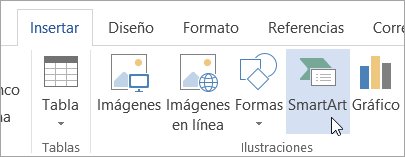
Insertar SmartArt.Para agregar formas, elige la opción "Formas" en la misma pestaña "Insertar". Puedes seleccionar círculos, cuadrados o líneas para conectar tus ideas.
Personaliza tu mapa agregando texto dentro de cada forma o SmartArt seleccionado. Haz clic en la forma y escribe directamente o utiliza el panel de texto de SmartArt.

Agregar texto con SmartArt. Ajusta el tamaño y color de las formas o gráficos SmartArt para mejorar la visualización y organización de las ideas.
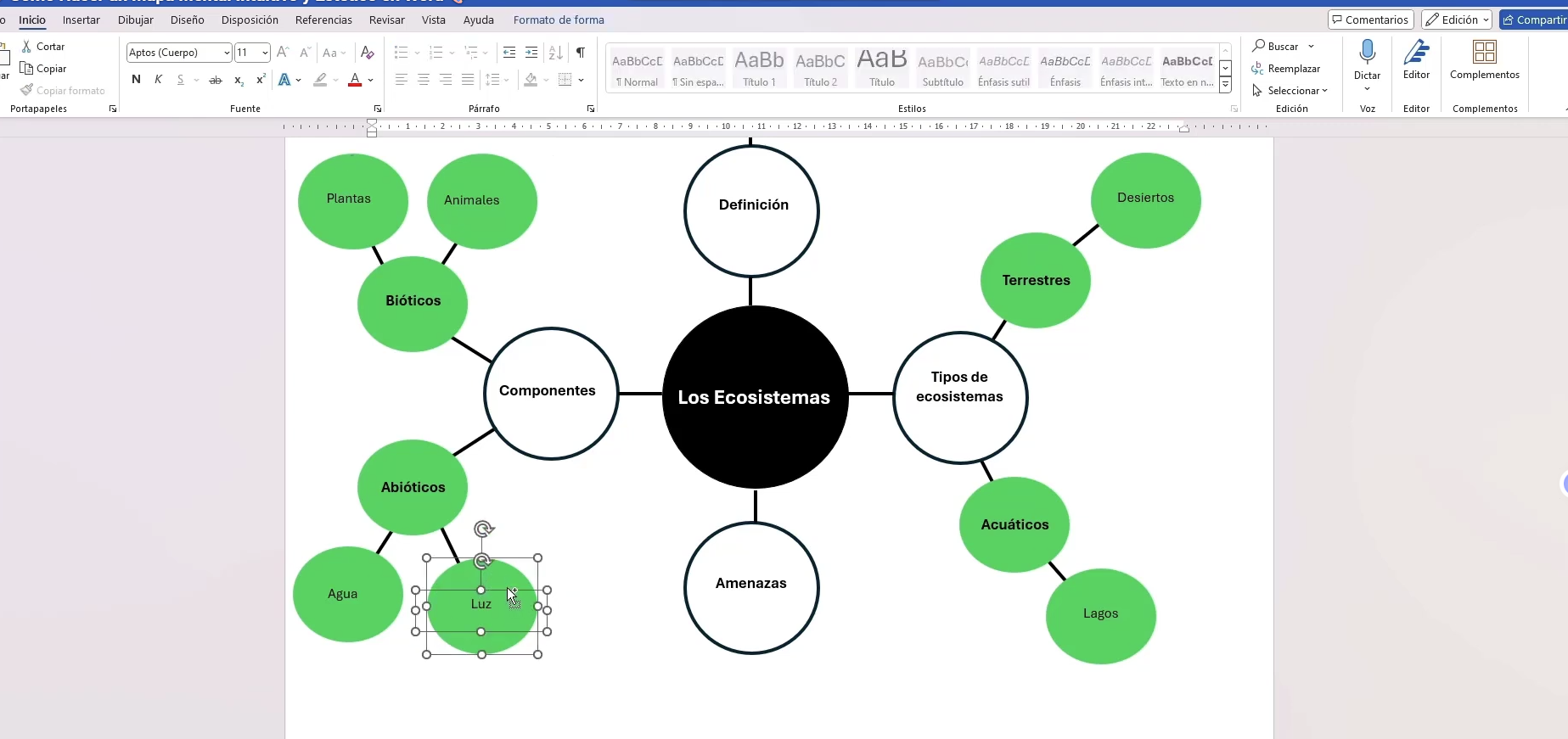
mapa conceptual en Word

Cómo crear un mapa conceptual en Word con plantillas
Word también ofrece plantillas prediseñadas que pueden simplificar el proceso de creación de mapas conceptuales:
En la pestaña "Archivo", selecciona "Nuevo".
Utiliza la barra de búsqueda para encontrar plantillas de mapas conceptuales. Escribe "mapa conceptual" y presiona enter.

Escoge la plantilla que mejor se ajuste a tus necesidades y personalízala. Estas plantillas ofrecen una estructura básica que puedes modificar según el contenido de tu proyecto.

Crear un mapa conceptual en Word permite visualizar las conexiones entre diferentes conceptos de manera efectiva, facilitando la comprensión y el análisis de la información.
Tanto si eliges utilizar SmartArt, formas básicas o plantillas prediseñadas, Word ofrece las herramientas necesarias para desarrollar mapas conceptuales claros y estructurados. Además, puede convertir word a pdf para guardar su archivo.
Las limitaciones de hacer un mapa conceptual en MS Office
Aunque puede servir para crear mapas conceptuales de trabajos académicos, las opciones de la suite de Microsoft Offices pueden presentar algunas limitaciones para quienes necesiten generarlos en el ámbito profesional.
Restricciones de personalización
Aunque MS Office permite generar mapas conceptuales mediante SmartArt y formas, las opciones de personalización pueden ser limitadas.
Los usuarios a menudo encuentran que los diseños predeterminados no se ajustan completamente a sus necesidades específicas o que las opciones para modificar colores, tamaños y estilos de texto no son tan flexibles como desearían.
Esto puede resultar en mapas conceptuales que se sienten genéricos o que no capturan la complejidad del tema tratado.
Dificultades en la colaboración
La colaboración en tiempo real es fundamental en entornos académicos y profesionales modernos.
Sin embargo, las versiones de escritorio de MS Office pueden presentar desafíos para la colaboración efectiva en la creación de mapas conceptuales.
Si bien es cierto que las versiones en línea ofrecen algunas capacidades de trabajo conjunto, también lo es que pueden carecer de la robustez y las características completas de las aplicaciones de escritorio, limitando la eficiencia del trabajo en equipo.
WPS Office para crear mapas conceptuales de forma fácil y rápida

Frente a estas limitaciones, WPS Office emerge como una solución potente y versátil para la creación de mapas conceptuales porque tiene todas las funciones de word gratis.
Usar de WPSArt con plantillas predeterminadas
Inicia WPS Office y abre un nuevo documento en WPS Writer.

Accede a "WPSArt" o "Insertar" para explorar las herramientas disponibles para mapas conceptuales.

Insertar WPSArt.

Selecciona una plantilla predeterminada que se ajuste a tu proyecto. WPS Office ofrece una variedad de plantillas diseñadas específicamente para mapas conceptuales, lo que facilita empezar rápidamente.

Si no quieres hacerlas tú, puedes recurrir al catálogo de plantillas de mapa conceptual predeterminadas. Allí encontrarás plantillas de mapas conceptuales como:
Perfecta para diseñar mapas conceptuales con múltiples trayectorias con cajas de texto de diferentes formas, tamaños y colores.


Ideal para aquellos que buscan crear mapas conceptuales clásicos con formas geométricas.
Personaliza la plantilla con tus propios textos, colores y formas. Las herramientas de WPS Office permiten una personalización detallada, asegurando que el mapa conceptual refleje fielmente tus ideas.

Guarda o comparte tu mapa conceptual terminado directamente desde la aplicación.

Ventajas de la versión Pro para diseños avanzados
La versión Pro de WPS Office amplía aún más las posibilidades de personalización y diseño, ofreciendo:
Acceso a una mayor biblioteca de plantillas, con diseños avanzados y opciones de personalización.
Herramientas de diseño mejoradas, permitiendo ajustes más finos en el aspecto de tu mapa conceptual.
Capacidades de colaboración en tiempo real, facilitando el trabajo conjunto en documentos, independientemente de la ubicación de los colaboradores.
La combinación de facilidad de uso, extensas opciones de personalización y herramientas de colaboración hace de WPS Office una opción excelente para quienes buscan crear mapas conceptuales de manera eficiente y efectiva.
Con WPS Office, puedes superar las limitaciones encontradas en MS Office, aprovechando al máximo tus recursos creativos y colaborativos.
Recomendación de herramientas gratis para hacer mapa conceptual
Crear un mapa conceptual eficaz requiere no solo claridad en la organización de las ideas, sino también la herramienta adecuada para plasmarlas visualmente.
Aunque Word ofrece ciertas capacidades para crear mapas conceptuales, existen herramientas especializadas que pueden facilitar este proceso y ofrecer resultados más dinámicos y personalizables.
A continuación, presentamos tres herramientas gratuitas que destacan en la creación de mapas conceptuales.
XMind

XMind es una aplicación robusta y fácil de usar para la creación de mapas conceptuales, diagramas de flujo y otros esquemas organizativos.
Su interfaz intuitiva permite a los usuarios generar mapas conceptuales complejos con facilidad, ofreciendo una variedad de plantillas y elementos gráficos para personalizar cada proyecto.
Los mapas pueden ser exportados en varios formatos, facilitando su compartición y presentación.
Ventajas: Amplia gama de plantillas, interfaz amigable, y opciones de exportación versátiles.
Desventajas: Algunas características avanzadas pueden requerir la versión de pago.
MindMeister

MindMeister es una herramienta en línea que permite la creación colaborativa de mapas conceptuales.
Su interfaz basada en la web facilita que múltiples usuarios trabajen juntos en tiempo real, lo que es ideal para equipos o proyectos educativos.
Ofrece opciones para personalizar colores, fuentes y la estructura del mapa, haciendo que cada proyecto sea único.
Ventajas: Colaboración en tiempo real, accesibilidad desde cualquier dispositivo con conexión a internet, y facilidad de uso.
Desventajas: La versión gratuita tiene limitaciones en el número de mapas que puedes crear.
Coggle

Coggle es otra herramienta en línea que proporciona una forma sencilla y efectiva de crear mapas conceptuales. Permite a los usuarios elaborar diagramas hermosos y estructurados, facilitando la organización de ideas y la planificación de proyectos. Coggle admite la colaboración en tiempo real, lo que lo convierte en una excelente opción para equipos o trabajos grupales.
Ventajas: Interfaz de usuario intuitiva, colaboración en tiempo real y opciones para compartir fácilmente.
Desventajas: Funciones limitadas en la versión gratuita comparada con la versión de pago.
Estas herramientas brindan alternativas potentes y flexibles para la creación de mapas conceptuales, permitiendo a los usuarios transformar ideas complejas en representaciones visuales claras y estructuradas. Al optar por XMind, MindMeister o Coggle, podrás aprovechar funciones específicas que hacen que la creación de mapas conceptuales sea más accesible, colaborativa y personalizable que nunca.

Plantillas WPS Office.
Comparación entre MS Office y WPS Office
Para ayudarte a elegir entre MS Office y WPS Office hemos querido comparar algunos capítulos importantes como la facilidad de uso, el acceso gratuito, el soporte multiplataforma, y las capacidades de colaboración y personalización. Sin embargo, lo que quiero decir es que si quiere descargar word gratis, no te pierda WPS Office:
Características | MS Office | WPS Office |
|---|---|---|
Facilidad de uso | Alta, con una interfaz familiar para muchos usuarios, pero con una curva de aprendizaje para funciones avanzadas. | Muy alta, interfaz intuitiva similar a la de MS Office, con algunas mejoras en accesibilidad. |
Acceso gratuito | Versión de prueba gratuita, luego es necesario suscribirse o comprar. | Versión gratuita y opción de suscripción para quienes buscan funcionalidades profesionales. |
Soporte multiplataforma | Completo: Windows, macOS, iOS, Android y web. | Completo: Windows, Linux, iOS, Android y web. |
Colaboración | Fuerte soporte para colaboración en tiempo real, especialmente en versiones web y suscripciones de Office 365. | Soporte para colaboración en tiempo real disponible, con funcionalidades sólidas especialmente en la versión premium. |
Personalización | Amplias opciones de personalización en todas las aplicaciones, aunque algunas características avanzadas requieren suscripción. | Buena personalización, con algunas limitaciones en la versión gratuita, pero mejoras significativas en la versión Pro. |
Preguntas frecuentes
¿Puedo colaborar en tiempo real al hacer un mapa conceptual en Word o WPS Office?
Sí, tanto Microsoft Word como WPS Office permiten la colaboración en tiempo real. En Word, esta función está disponible a través de Office 365, permitiendo a los usuarios trabajar juntos en documentos almacenados en OneDrive o SharePoint. WPS Office también ofrece herramientas de colaboración en tiempo real, especialmente en su versión Pro, donde los usuarios pueden compartir y editar documentos simultáneamente con colegas o compañeros de clase.
¿WPS Office es totalmente compatible con los archivos de Word?
Sí, WPS Office es altamente compatible con los archivos de Microsoft Word, incluidos formatos como .doc, .docx y .rtf. Los usuarios pueden abrir, editar y guardar documentos de Word en WPS Office sin perder el formato original, lo que hace que la transición entre ambas suites de oficina sea prácticamente sin esfuerzos. Si quieres descargar Office gratis, WPS Office es la mejor opción.
¿Cómo puedo acceder a plantillas avanzadas para mapas conceptuales en WPS Office?
Para acceder a plantillas avanzadas para mapas conceptuales en WPS Office, puedes visitar la biblioteca en línea de plantillas de WPS (https://template.wps.com/). Esta biblioteca ofrece una amplia gama de plantillas para diferentes propósitos, incluidos mapas conceptuales. Algunas plantillas están disponibles de forma gratuita, mientras que otras requieren una suscripción a WPS Office Premium para su uso.
¿Es posible utilizar WPS Office en dispositivos móviles para crear mapas conceptuales?
Sí, WPS Office está disponible en dispositivos móviles, incluidos smartphones y tablets, tanto en Android como en iOS. La aplicación móvil de WPS Office incluye herramientas que permiten crear y editar mapas conceptuales directamente desde tu dispositivo móvil, facilitando el trabajo en movimiento y la colaboración en tiempo real.
¿Hay diferencias significativas en la funcionalidad entre las versiones gratuita y Pro de WPS Office?
Las diferencias principales entre las versiones gratuita y Pro de WPS Office radican en la disponibilidad de características avanzadas y la experiencia sin anuncios. La versión Pro ofrece funcionalidades adicionales como mayor selección de plantillas, herramientas de edición avanzada, y opciones de colaboración y seguridad mejoradas. Mientras tanto, la versión gratuita es completamente funcional para usuarios básicos y avanzados, con algunas limitaciones como la inclusión de anuncios y el acceso restringido a ciertas plantillas premium.
Resumen
Tras analizar cómo crear mapas conceptuales en Word, tanto a través del paquete de Microsoft Office como de WPS Office, queda claro que esta última no solo es la mejor alternativa, sino también la opción más completa para quienes buscan resultados profesionales. Así que si buscas una solución completa y accesible, descarga gratis WPS Office y lleva tus mapas conceptuales al siguiente nivel.

'%3e%3cpath%20d='M19.9911%204.11386V6.471H18.5894C18.0775%206.471%2017.7322%206.57814%2017.5536%206.79243C17.3751%207.00671%2017.2858%207.32814%2017.2858%207.75671V9.44421H19.9019L19.5536%2012.0871H17.2858V18.8639H14.5536V12.0871H12.2769V9.44421H14.5536V7.49779C14.5536%206.39064%2014.8632%205.53201%2015.4822%204.92189C16.1013%204.31177%2016.9257%204.00671%2017.9554%204.00671C18.8304%204.00671%2019.509%204.04243%2019.9911%204.11386Z'%20fill='%23333333'/%3e%3c/g%3e%3cdefs%3e%3cclipPath%20id='clip0_2938_8199'%3e%3crect%20width='16'%20height='16'%20fill='white'%20transform='translate(8%204.00671)'/%3e%3c/clipPath%3e%3c/defs%3e%3c/svg%3e)
'%3e%3cpath%20d='M17.5237%2010.7813L23.4811%204H22.0699L16.8949%209.88693L12.7648%204H8L14.2469%2012.9029L8%2020.0133H9.4112L14.8725%2013.7952L19.2352%2020.0133H24M9.92053%205.04213H12.0885L22.0688%2019.0224H19.9003'%20fill='%23333333'/%3e%3c/g%3e%3cdefs%3e%3cclipPath%20id='clip0_2938_8200'%3e%3crect%20width='16'%20height='16.0134'%20fill='white'%20transform='translate(8%204)'/%3e%3c/clipPath%3e%3c/defs%3e%3c/svg%3e)


