

'%3e%3cpath%20d='M8%200C12.4183%200%2016%203.58172%2016%208C16%2012.4183%2012.4183%2016%208%2016C3.58172%2016%200%2012.4183%200%208C0%203.58172%203.58172%200%208%200ZM11.6162%204.38379C11.2257%203.99337%2010.5927%203.99338%2010.2021%204.38379L8%206.58594L5.79785%204.38379C5.40732%203.99334%204.77429%203.99329%204.38379%204.38379C3.99331%204.77429%203.99335%205.40733%204.38379%205.79785L6.58594%208L4.38379%2010.2021C3.99348%2010.5927%203.99341%2011.2257%204.38379%2011.6162C4.77426%2012.0066%205.40734%2012.0065%205.79785%2011.6162L8%209.41406L10.2021%2011.6162C10.5927%2012.0066%2011.2257%2012.0067%2011.6162%2011.6162C12.0067%2011.2257%2012.0066%2010.5927%2011.6162%2010.2021L9.41406%208L11.6162%205.79785C12.0066%205.40735%2012.0066%204.77429%2011.6162%204.38379Z'%20fill='%23080E17'%20fill-opacity='0.46'/%3e%3c/g%3e%3cdefs%3e%3cclipPath%20id='clip0_3761_713'%3e%3crect%20width='16'%20height='16'%20fill='white'/%3e%3c/clipPath%3e%3c/defs%3e%3c/svg%3e)


'%3e%3cpath%20fill-rule='evenodd'%20clip-rule='evenodd'%20d='M21.4999%2010.9993C21.4999%205.20009%2016.7986%200.498901%2010.9993%200.498901C5.19994%200.498901%200.498657%205.20009%200.498657%2010.9993C0.498657%2016.2404%204.33858%2020.5844%209.35855%2021.3722V14.0346H6.69238V10.9993H9.35855V8.68594C9.35855%206.05427%2010.9262%204.60062%2013.3248%204.60062C14.4736%204.60062%2015.6753%204.80571%2015.6753%204.80571V7.38979H14.3512C13.0468%207.38979%2012.64%208.19921%2012.64%209.0296V10.9993H15.5523L15.0867%2014.0346H12.64V21.3722C17.66%2020.5844%2021.4999%2016.2404%2021.4999%2010.9993Z'%20fill='%231568EA'/%3e%3c/g%3e%3c/svg%3e)


'%3e%3cpath%20d='M2.42045%2022.1876H6.31818V12.7217L0.75%208.54553V20.5171C0.75%2021.4414%201.49892%2022.1876%202.42045%2022.1876Z'%20fill='%234285F4'/%3e%3cpath%20d='M19.682%2022.1876H23.5797C24.5041%2022.1876%2025.2502%2021.4387%2025.2502%2020.5171V8.54553L19.682%2012.7217'%20fill='%2334A853'/%3e%3cpath%20d='M19.682%205.48293V12.7216L25.2502%208.54543V6.31816C25.2502%204.25236%2022.8921%203.07469%2021.2411%204.31361'%20fill='%23FBBC04'/%3e%3cpath%20d='M6.31824%2012.7217V5.48303L13.0001%2010.4944L19.6819%205.48303V12.7217L13.0001%2017.733'%20fill='%23EA4335'/%3e%3cpath%20d='M0.75%206.31816V8.54543L6.31818%2012.7216V5.48293L4.75909%204.31361C3.10534%203.07469%200.75%204.25236%200.75%206.31816Z'%20fill='%23C5221F'/%3e%3c/g%3e%3cdefs%3e%3cclipPath%20id='clip0_2954_7305'%3e%3crect%20width='24.5'%20height='18.375'%20fill='white'%20transform='translate(0.75%203.8125)'/%3e%3c/clipPath%3e%3c/defs%3e%3c/svg%3e)


Ya sea que estés preparando informes, archivando páginas web o compartiendo información con formato, la capacidad de convertir HTML a PDF de forma confiable te puede ahorrar una cantidad de tiempo considerable. No obstante, muchas herramientas aún tienen dificultades para procesar estilos CSS, diseños responsivos, elementos generados por JavaScript o archivos de gran tamaño.
¿Cómo puedes convertir un archivo HTML a PDF sin sacrificar la calidad ni poner en riesgo la privacidad de tus datos? En esta guía, te explicamos los métodos más eficaces que existen, evaluamos las herramientas más populares y te presentamos una alternativa mucho más confiable para obtener resultados profesionales y de alta fidelidad.


Parte 1: Los mejores convertidores de HTML a PDF en línea
Las herramientas en línea siguen siendo la opción más práctica para quienes necesitan convertir HTML a PDF rápidamente y sin instalar ningún software. Funcionan directamente en el navegador, admiten tanto la carga de archivos HTML como las URL de páginas web y son ideales para conversiones únicas o de archivos ligeros. A continuación, te ofrecemos un panorama general de los convertidores de HTML a PDF en línea más populares, con sus puntos fuertes, limitaciones y los casos de uso más recomendados.
1. Sejda
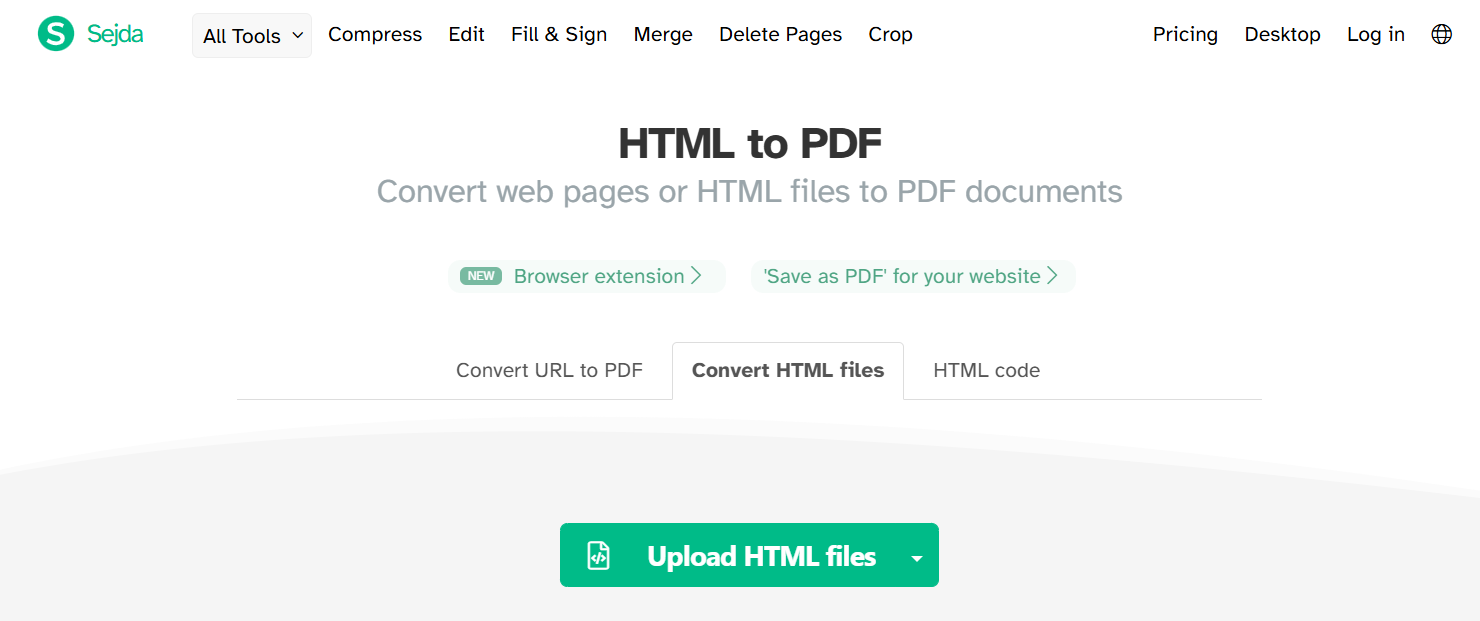
Sejda es una conocida plataforma en línea que ofrece diversas utilidades para PDF, incluido un convertidor dedicado de HTML a PDF. Está diseñada para usuarios que buscan conversiones rápidas desde el navegador con una configuración mínima.
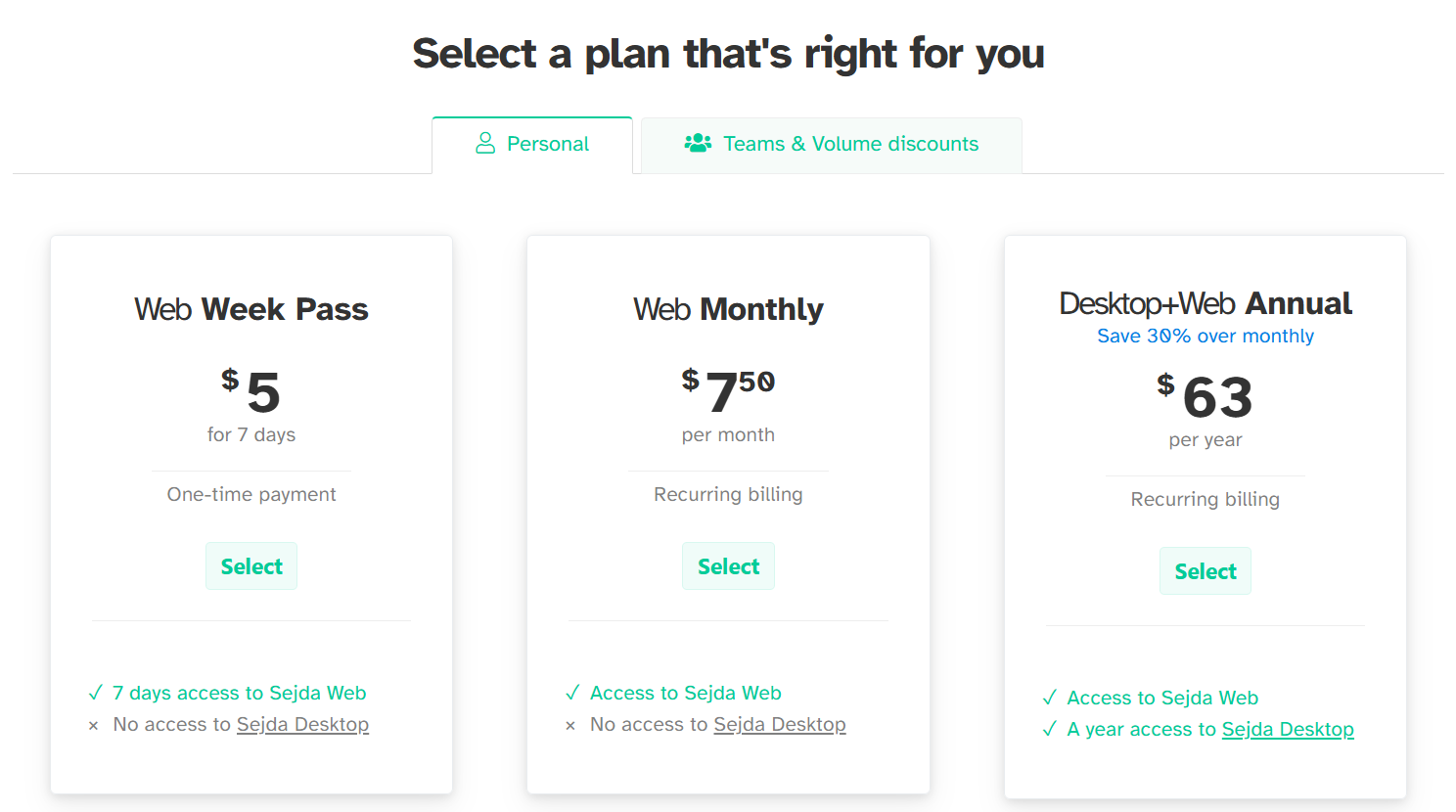
Precios:
Sejda ofrece un uso gratuito con límites de tareas diarias. Los planes de pago desbloquean archivos de mayor tamaño, más conversiones y funciones adicionales para PDF.
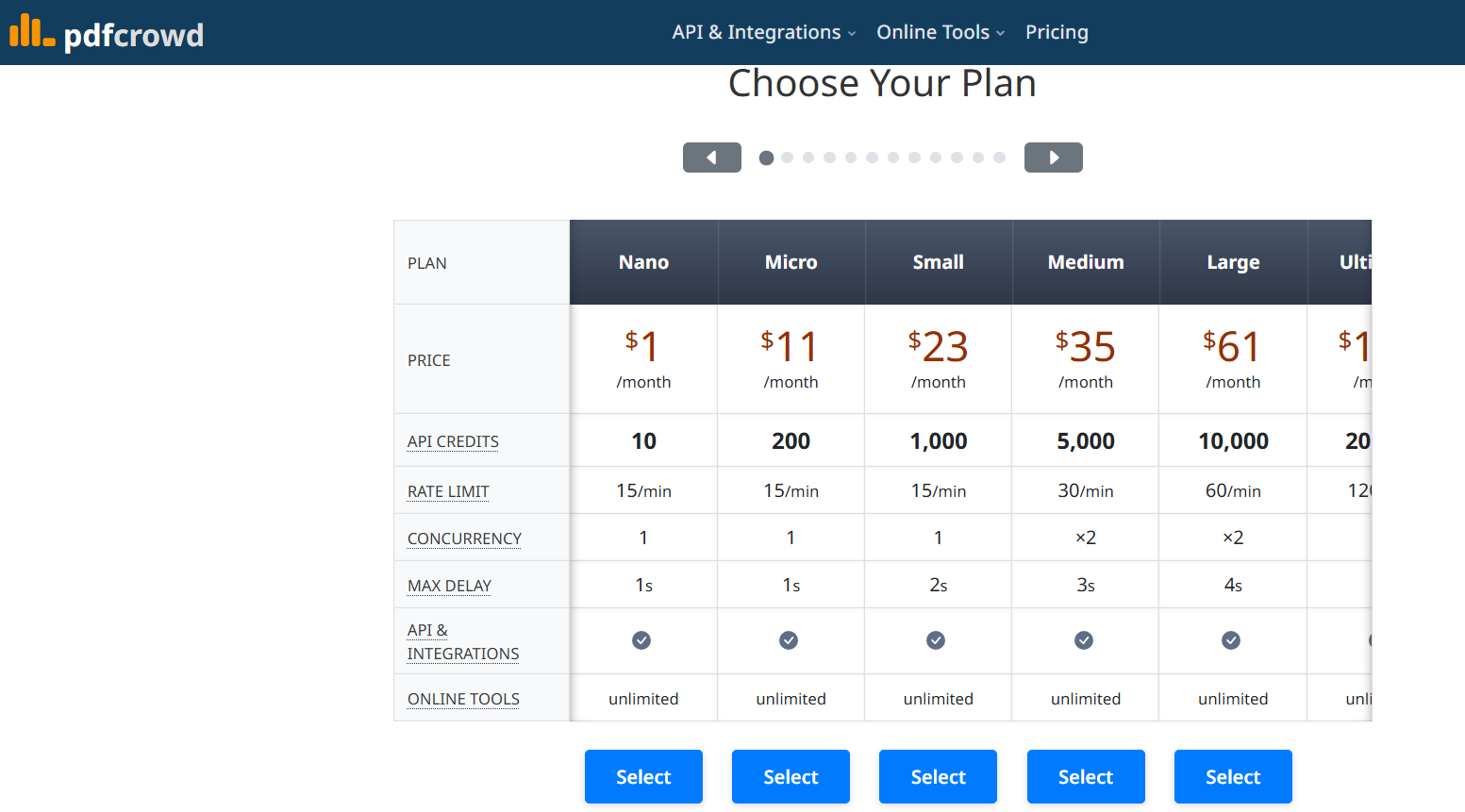
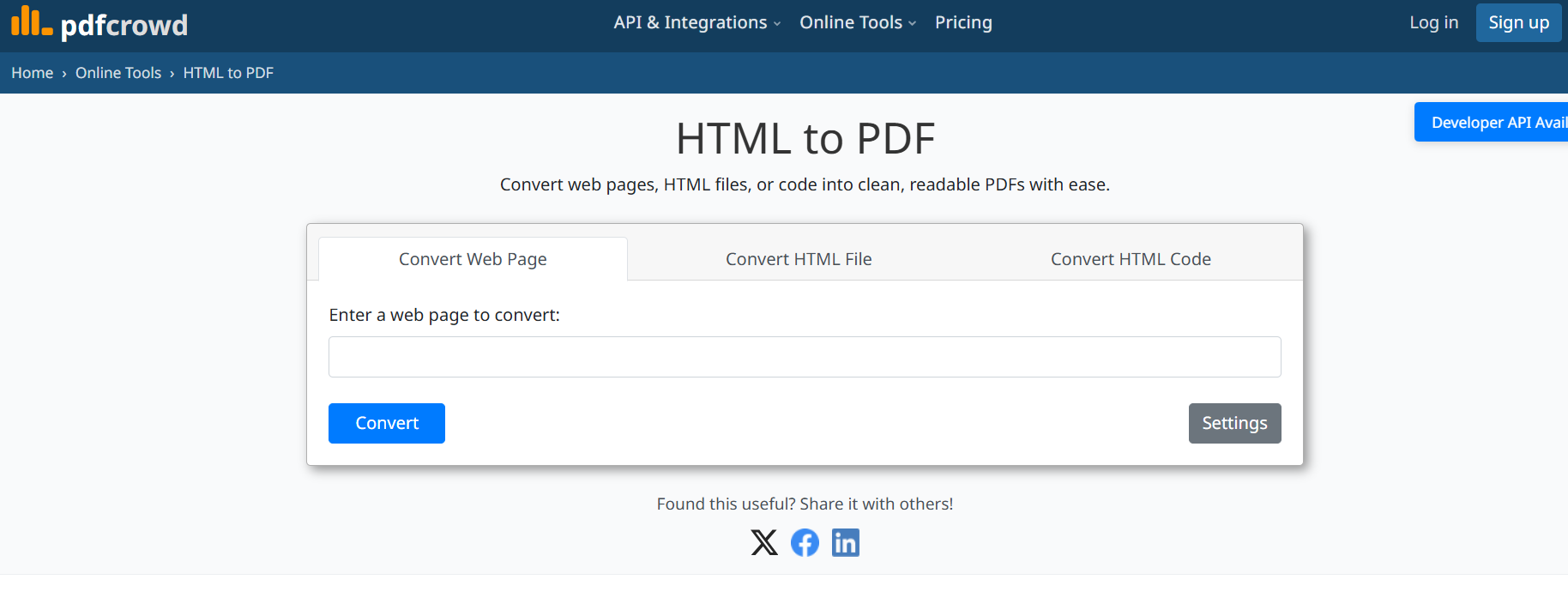
2. PDFCrowd
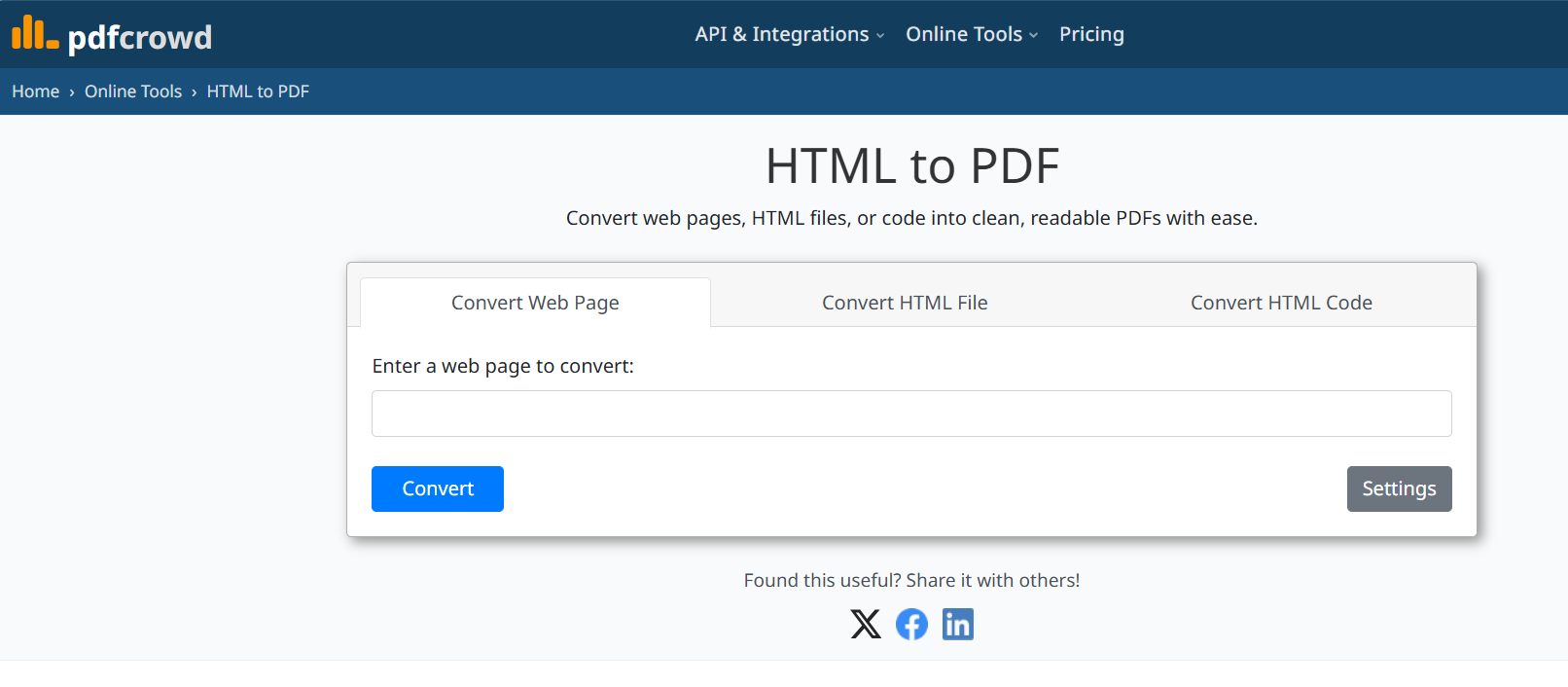
PDFCrowd es un versátil convertidor de HTML a PDF disponible tanto como herramienta en línea como solución API completa. Es comúnmente utilizado por desarrolladores que necesitan conversiones por lotes automatizadas o integración con aplicaciones web.
Precios:
El convertidor en línea tiene un nivel gratuito limitado. Los planes API y comerciales se basan en suscripciones.
3. CloudConvert
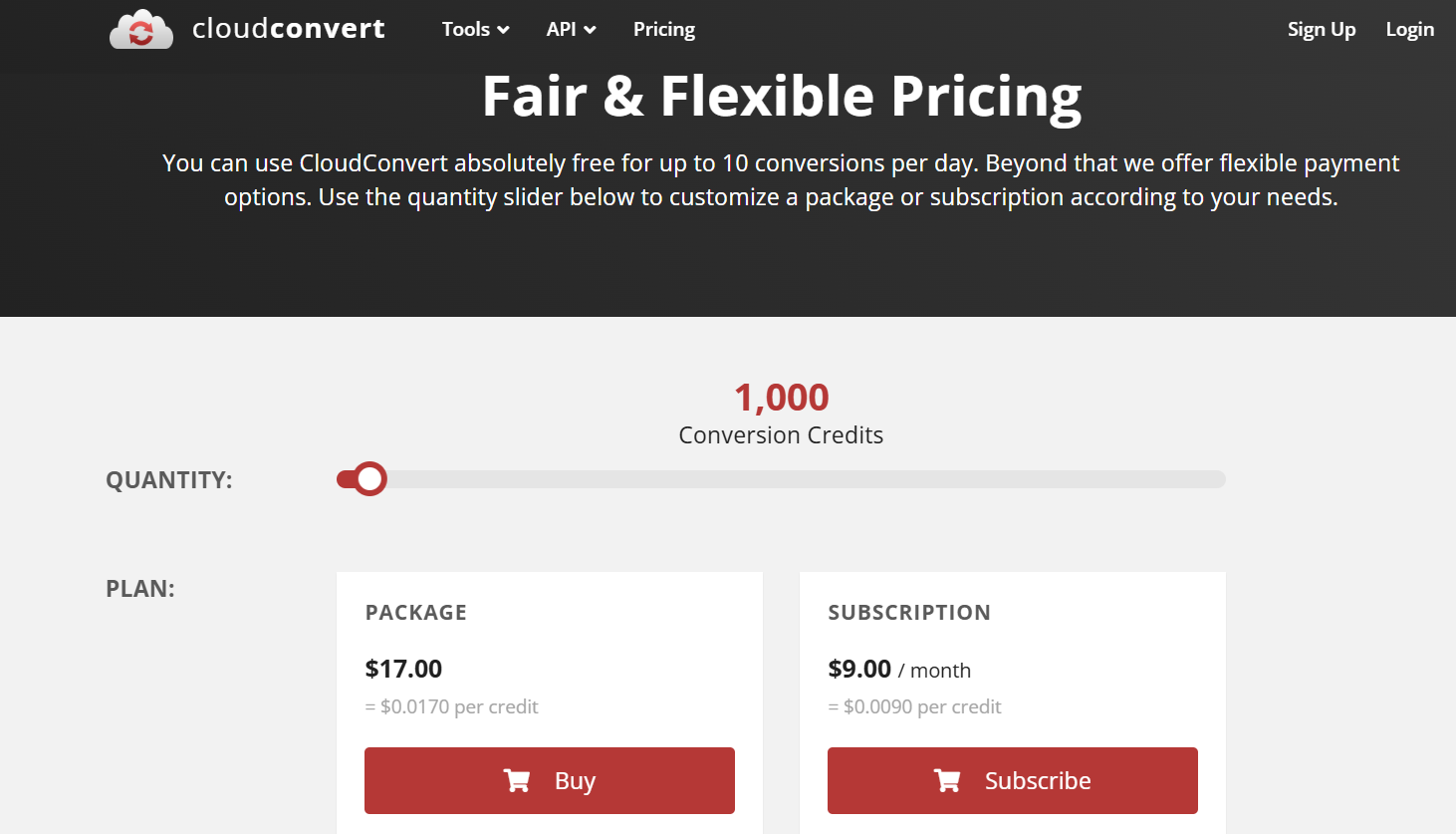
CloudConvert es una plataforma de conversión de archivos basada en la nube que admite cientos de tipos de archivos, incluida la conversión de HTML a PDF. Es ideal para usuarios que necesitan flexibilidad para trabajar con diferentes formatos.
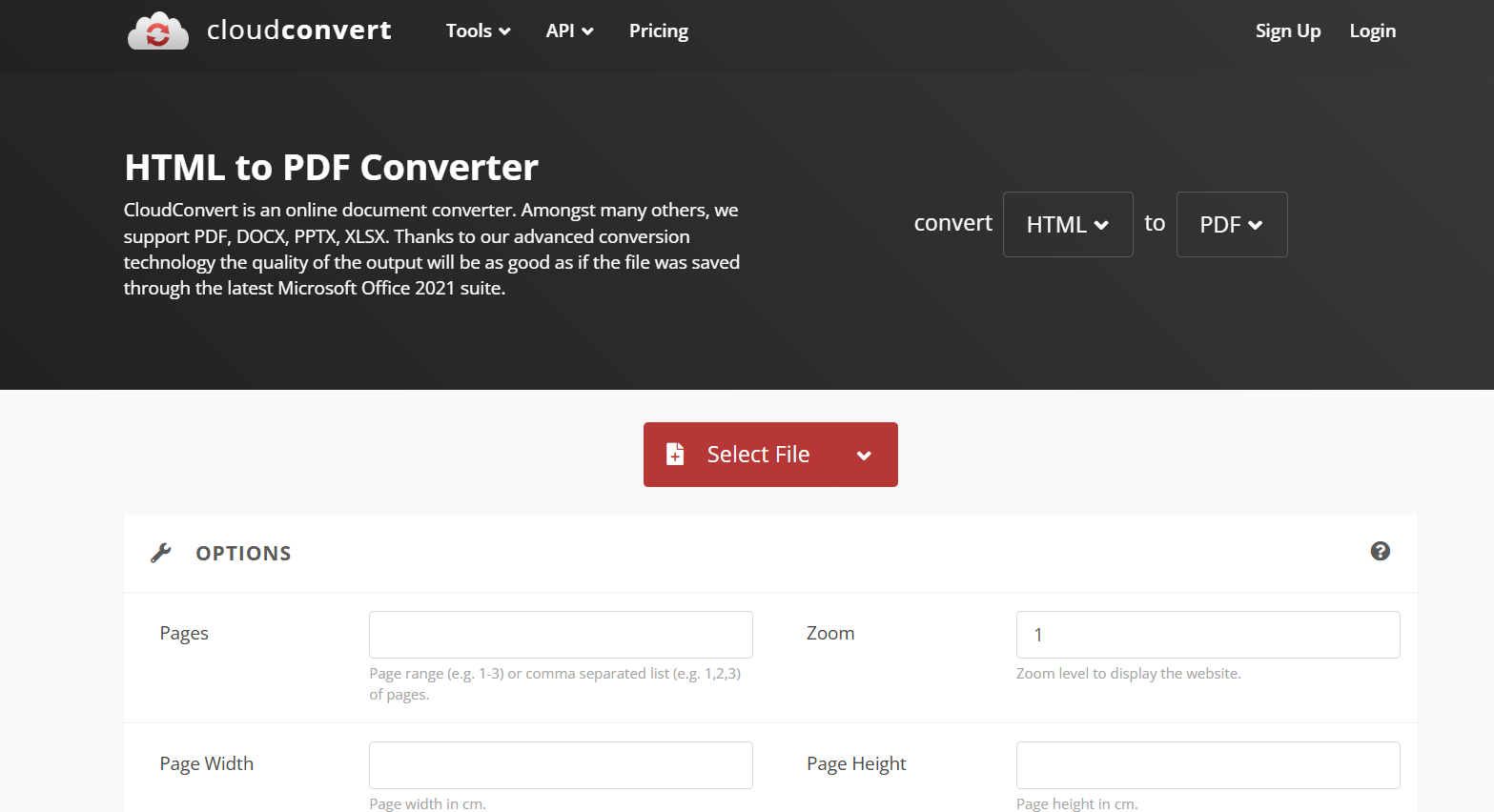
Precios:
Los usuarios gratuitos reciben minutos de conversión limitados. Los planes de pago funcionan con un modelo basado en créditos.
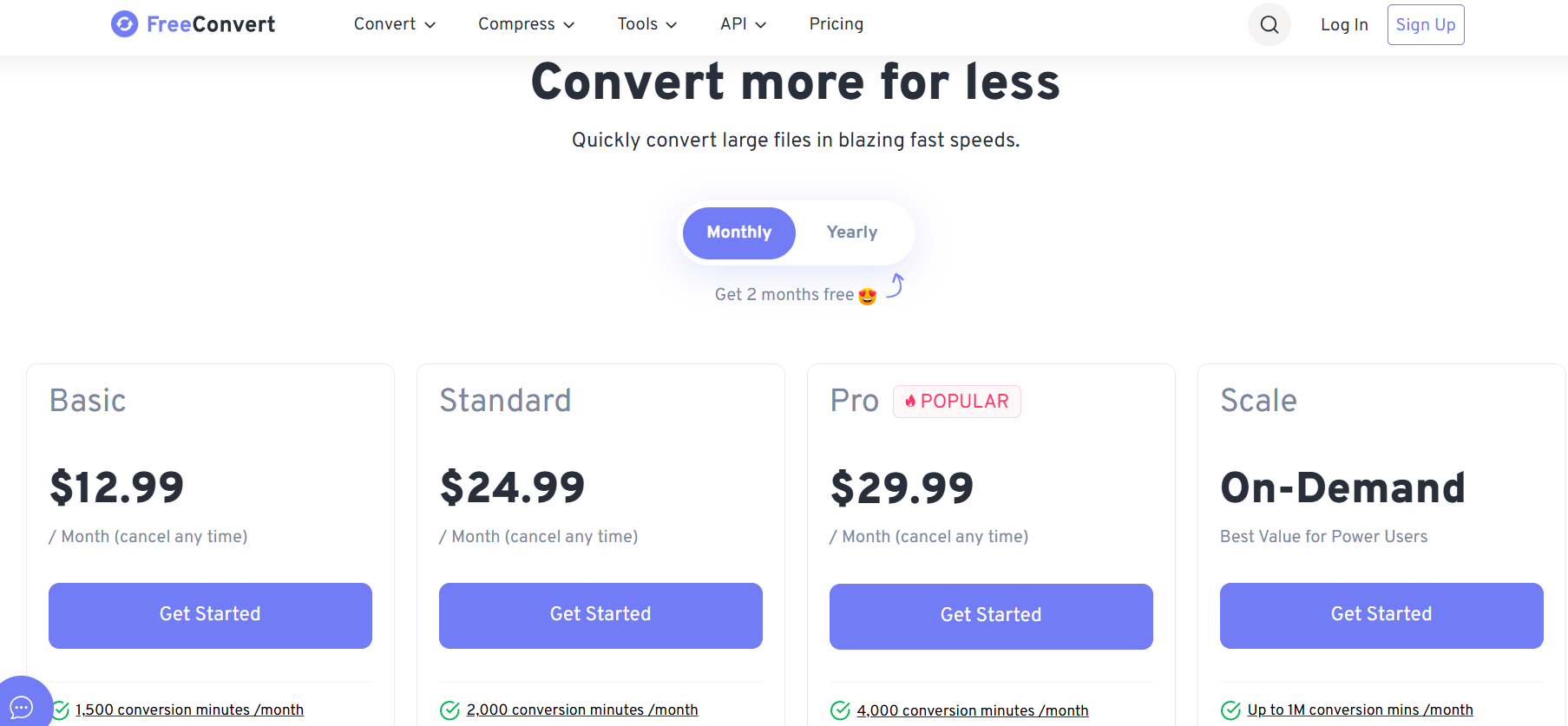
4. FreeConvert
FreeConvert ofrece una interfaz sencilla y fácil de usar para conversiones rápidas de HTML a PDF. Es una opción popular entre los usuarios que necesitan una funcionalidad directa sin ajustes avanzados.
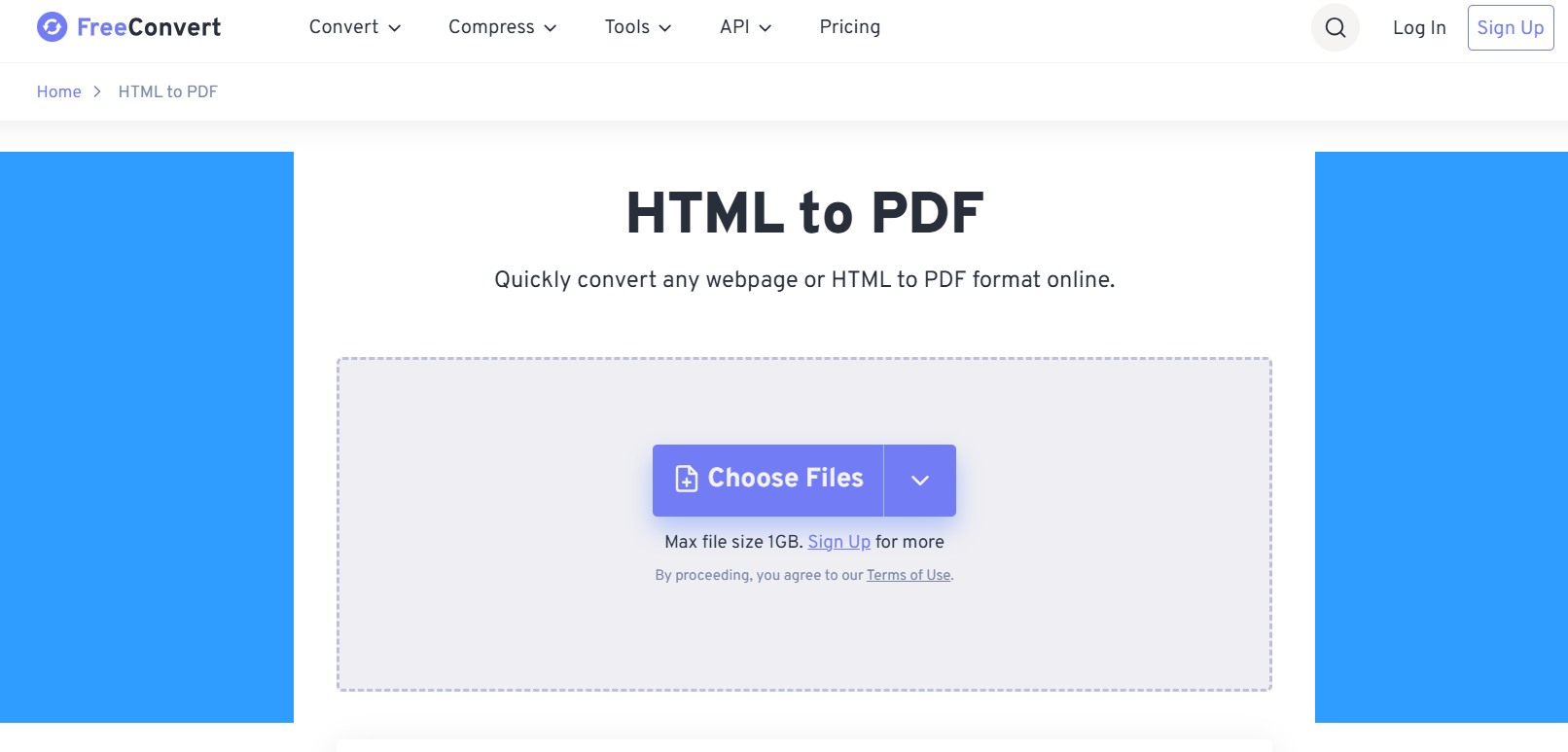
Precios:
El uso gratuito incluye limitaciones de tamaño de archivo y tiempos de espera en la cola. Los planes prémium eliminan los límites y desbloquean un procesamiento más rápido.
5. Docupilot
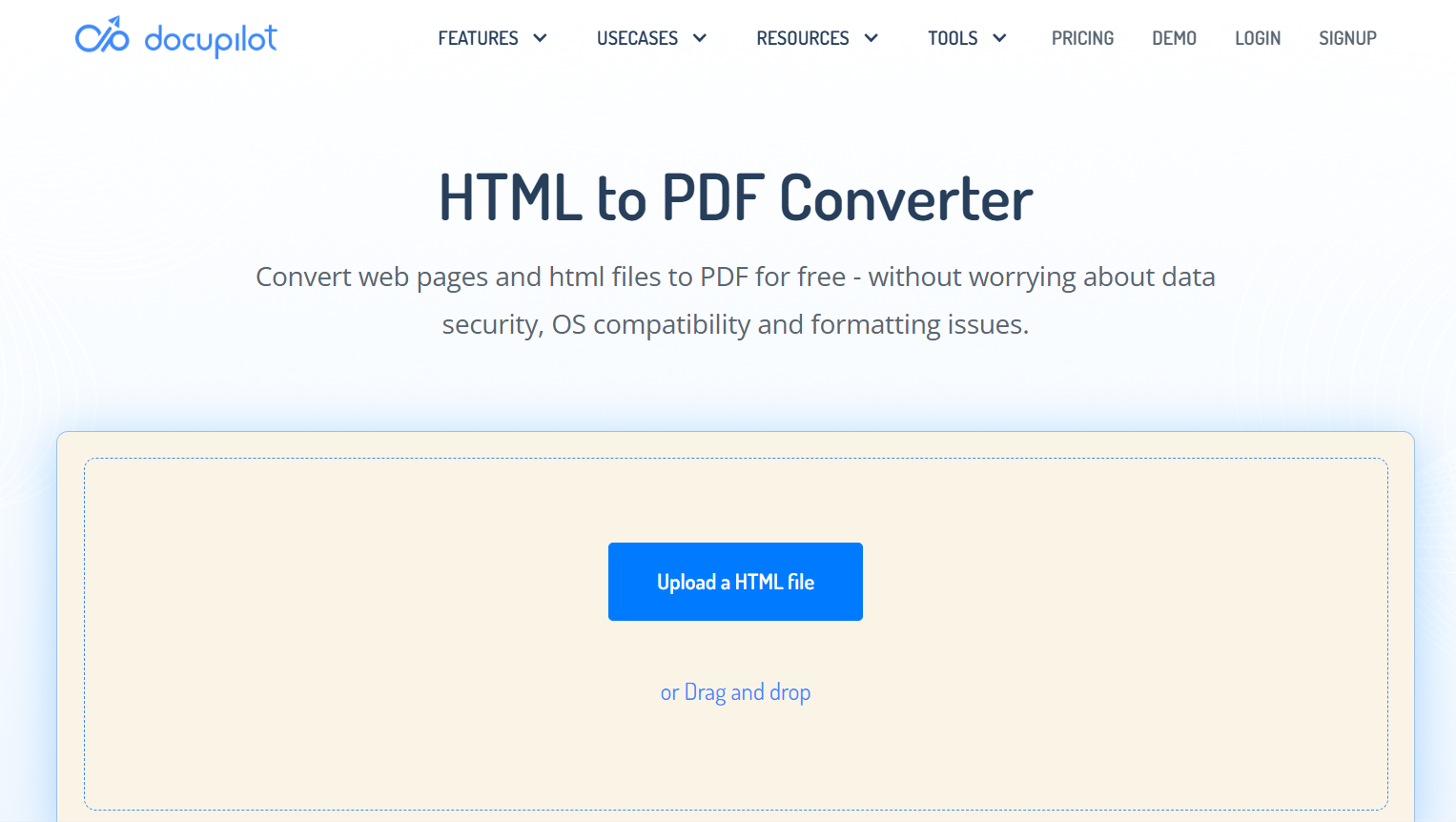
Docupilot es una plataforma de automatización de documentos que incluye un convertidor de HTML a PDF como parte de sus herramientas de flujo de trabajo. Está diseñada principalmente para empresas que generan PDF recurrentes a partir de plantillas o fuentes HTML.
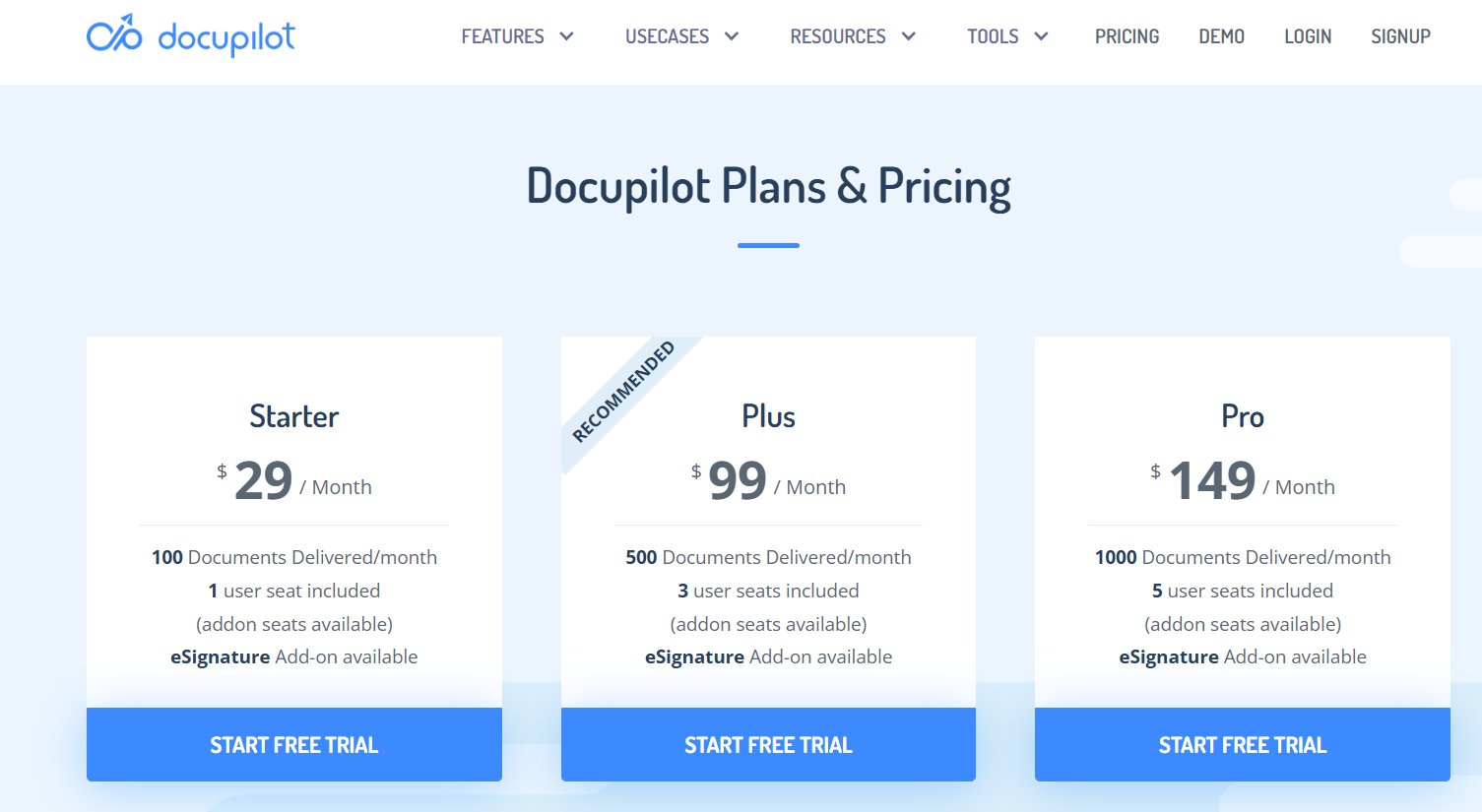
Precios:
Docupilot se basa en suscripciones, con planes que dependen del volumen de automatización y del uso del equipo.
Parte 2: Cómo convertir de HTML a PDF con herramientas en línea
Los convertidores en línea ofrecen una de las formas más sencillas de convertir HTML a PDF, sobre todo para tareas rápidas o para previsualizar el resultado con formato. Aunque las interfaces varían ligeramente, la mayoría de las herramientas siguen el mismo flujo de trabajo básico. A continuación, se detalla un proceso general paso a paso que se aplica a casi todos los convertidores de HTML a PDF en línea.
Paso 1. Accede a la herramienta de conversión en línea
Abre tu convertidor de HTML a PDF en línea preferido en un navegador web. Herramientas como Sejda, CloudConvert, PDFCrowd y FreeConvert son adecuadas para conversiones rápidas y puntuales.
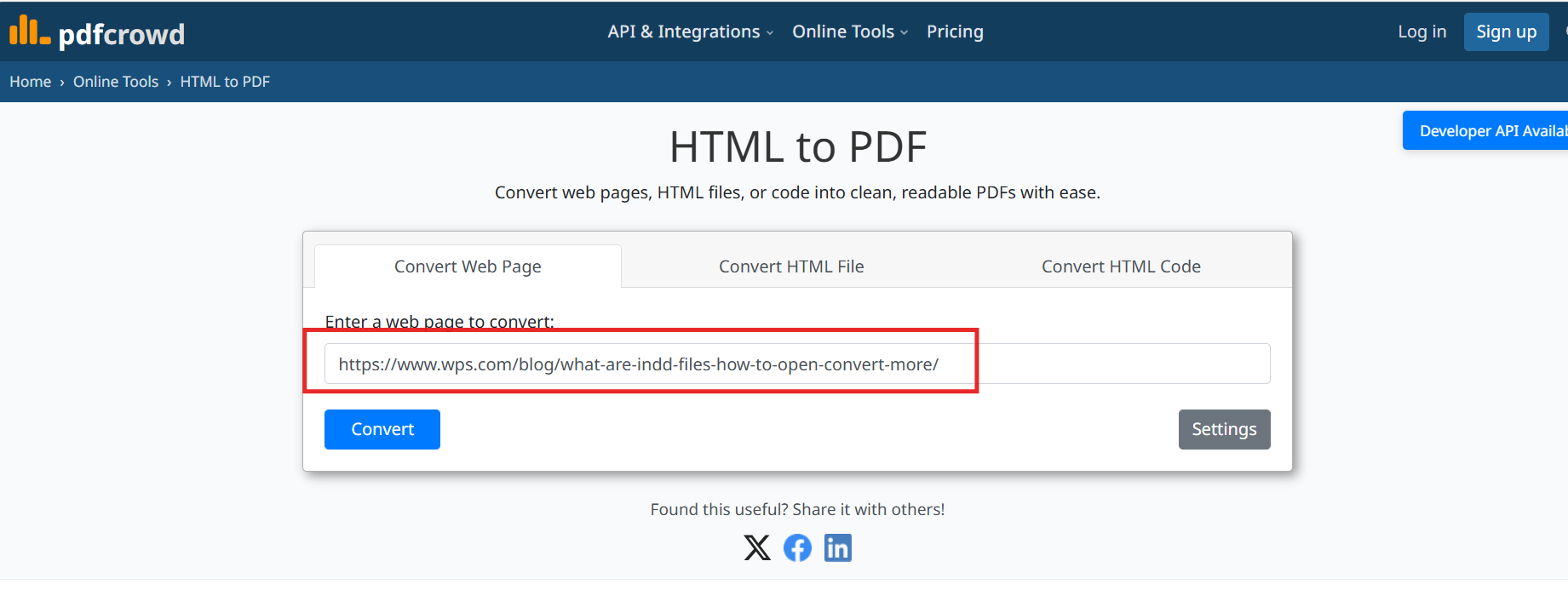
Paso 2. Introduce el archivo HTML o la URL de la página web
Normalmente, puedes elegir entre dos opciones: cargar un archivo HTML desde tu dispositivo o introducir la URL de una página web. Selecciona el método que mejor se adapte a tus necesidades.
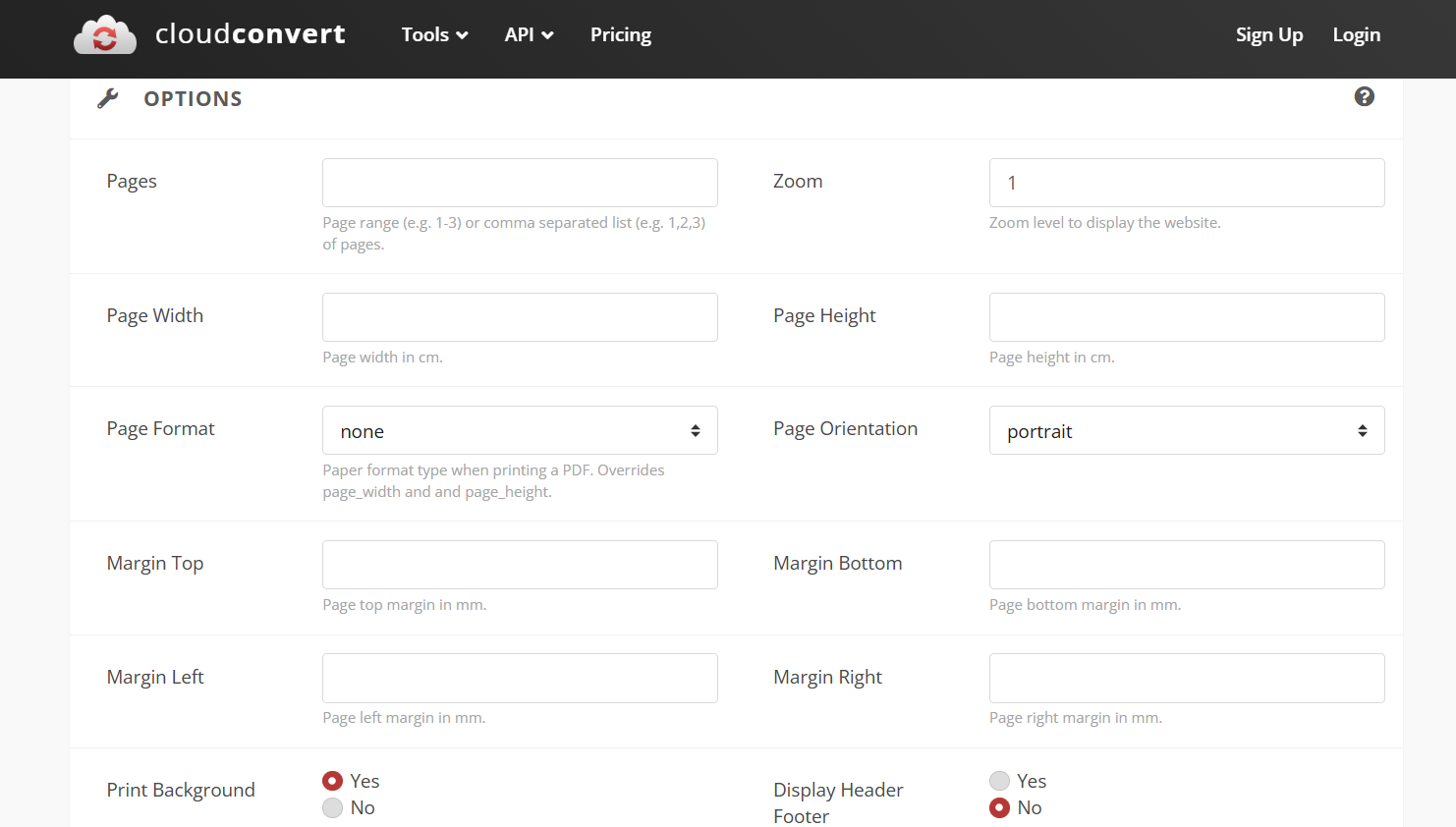
Paso 3. Ajusta la configuración de conversión (si está disponible)
Muchos convertidores en línea ofrecen ajustes opcionales como el tamaño de página, la orientación, los márgenes, el escalado o el manejo de CSS. Modifica estos ajustes cuando trabajes con diseños personalizados o páginas web complejas.
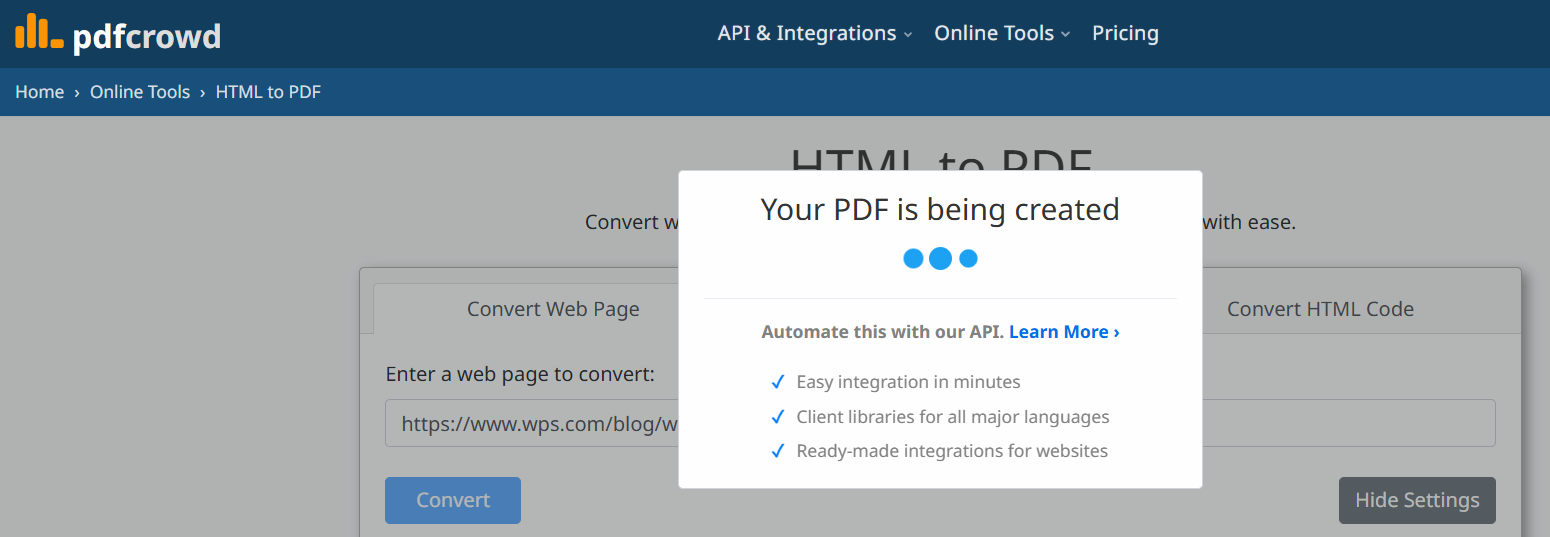
Paso 4. Inicia la conversión
Haz clic en Convertir o Iniciar para comenzar la conversión. La herramienta procesará la estructura HTML, aplicará los estilos y generará una versión en PDF de tu contenido.
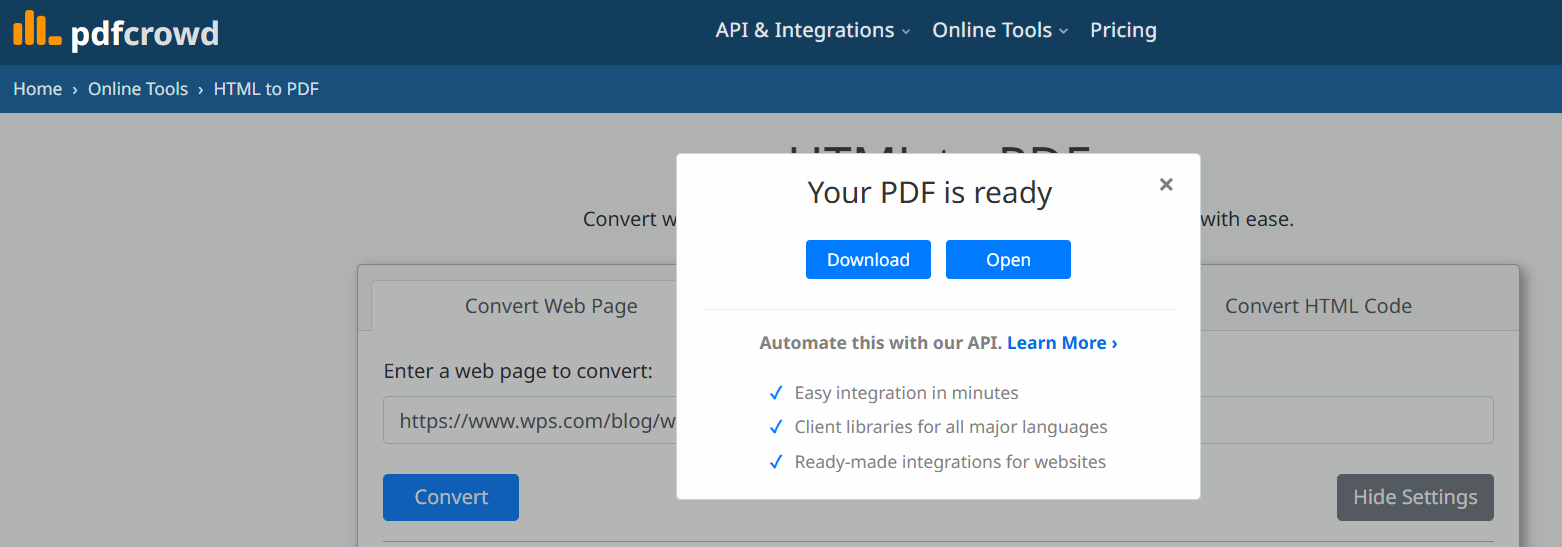
Paso 5. Descarga el archivo PDF resultante
Una vez finalizado el procesamiento, descarga el archivo PDF en tu dispositivo. Revisa el resultado para asegurarte de que se han conservado el diseño, el formato y los estilos correctos.
Parte 3: La mejor alternativa: WPS PDF Tools
Aunque las herramientas en línea son prácticas para tareas rápidas, a menudo tienen problemas con la precisión del diseño, los diseños HTML con mucho CSS y el contenido sensible a la privacidad. Para los usuarios que necesitan un formato consistente, un procesamiento seguro y resultados de calidad profesional al convertir de HTML a PDF, WPS PDF Tools es una solución más confiable y flexible. Admite la conversión tanto en línea como sin conexión, lo que la hace adecuada para flujos de trabajo personales, académicos y empresariales.
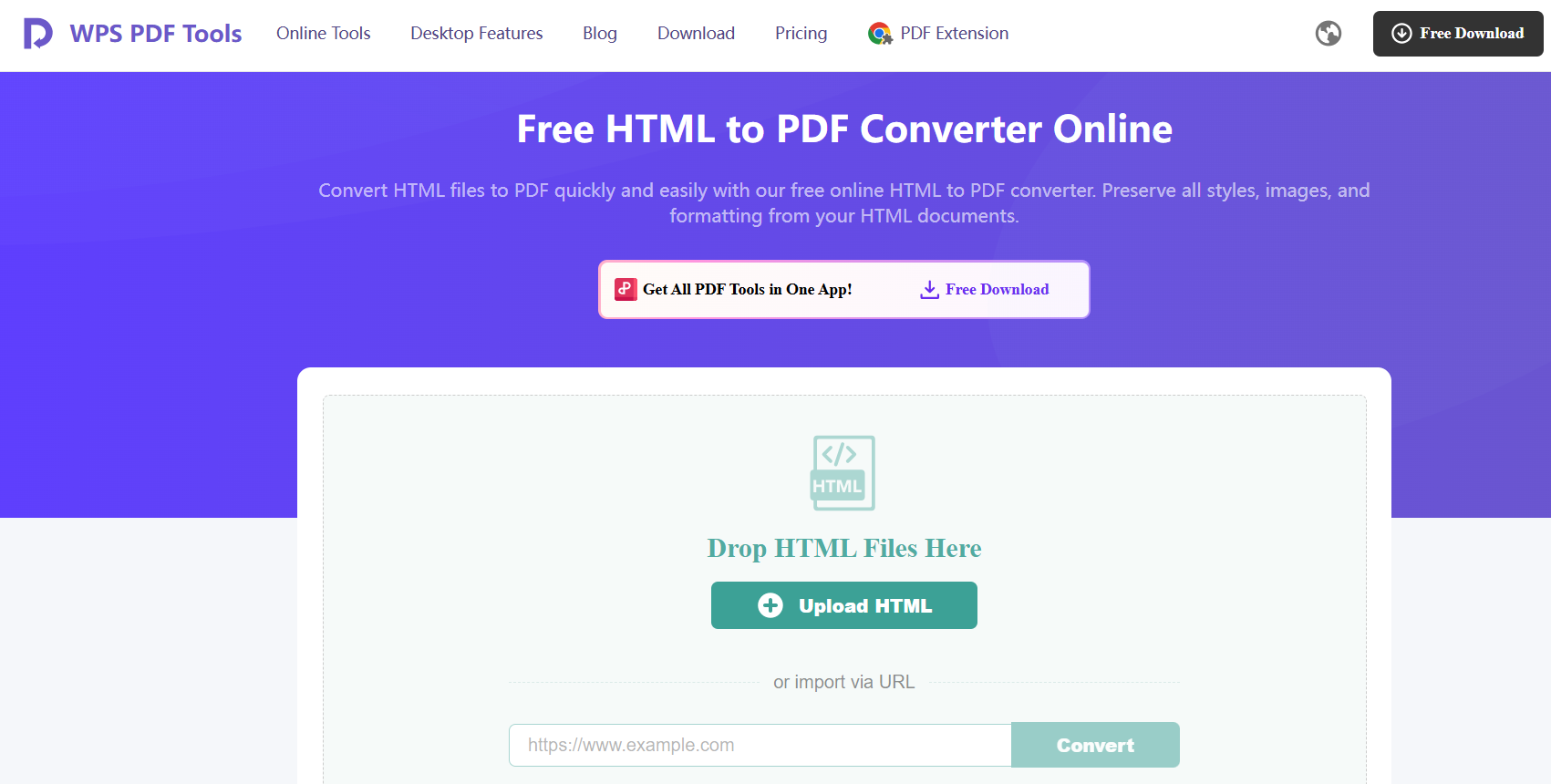
WPS PDF Tools incluye una función de conversión integrada de HTML a PDF que renderiza con precisión páginas HTML con estilo, diseños responsivos y contenido dinámico. Permite convertir tanto archivos HTML locales como URL de páginas web activas, garantizando versatilidad para diferentes casos de uso. Dado que la conversión se puede realizar sin conexión dentro de la suite WPS Office, los usuarios evitan las limitaciones típicas de los convertidores en línea, como los límites de tamaño de archivo, las marcas de agua o la calidad inconsistente.
Ventajas únicas
Conservación impecable del diseño y los estilos CSS
WPS utiliza un motor de renderizado avanzado capaz de interpretar reglas CSS, fuentes, espaciado y elementos estructurales. Esto ayuda a mantener el diseño original de forma más eficaz que los convertidores en línea básicos que pueden aplanar o romper los componentes del diseño.
Conversión sin conexión, totalmente segura
Dado que WPS ofrece procesamiento de escritorio, los usuarios pueden convertir HTML a PDF sin subir contenido sensible a servidores de terceros. Esto mejora la seguridad de los datos y hace que la herramienta sea adecuada para documentos confidenciales.
Resultados profesionales, sin marcas de agua
A diferencia de muchos convertidores gratuitos, WPS genera archivos PDF limpios y sin marcas de agua, incluso en su versión gratuita, lo que lo hace mucho más práctico para el uso profesional.
Optimiza tu tiempo con el procesamiento por lotes
Para los usuarios que manejan múltiples informes HTML, plantillas o páginas web, WPS permite la conversión por lotes para agilizar las tareas repetitivas.
Integración total con el ecosistema de WPS Office
Dado que la conversión de HTML a PDF forma parte del ecosistema de WPS Office, los usuarios pueden combinar fácilmente funciones de edición, visualización, anotación y exportación de PDF sin cambiar de herramienta.
Funciones y características
Convierte tanto archivos HTML como URL de páginas web a PDF
Personaliza el tamaño de página, la orientación y los márgenes
Conserva hipervínculos, encabezados y formato
Admite la renderización de estilos CSS y contenido generado por JavaScript
Permite el uso en línea y sin conexión según el flujo de trabajo
Ofrece una conversión rápida y de alta fidelidad
Se integra con otras funciones de edición de PDF de WPS
Parte 4: WPS PDF Tools frente a otros convertidores de HTML a PDF
Al convertir de HTML a PDF, la calidad del resultado puede variar significativamente entre las distintas herramientas. Los convertidores en línea son útiles para tareas rápidas, pero muchos tienen dificultades con estilos avanzados, archivos de gran tamaño o flujos de trabajo que requieren privacidad. A continuación, se muestra una tabla comparativa que muestra el rendimiento de WPS PDF Tools frente a otros convertidores populares como Sejda, PDFCrowd, CloudConvert y FreeConvert.
Tabla comparativa: WPS PDF Tools frente a los convertidores más populares
| Función/Criterio | WPS PDF Tools | Sejda | PDFCrowd | CloudConvert | FreeConvert |
|---|---|---|---|---|---|
| Facilidad de uso | Interfaz sencilla con flujo de trabajo en línea y de escritorio | Fácil | Moderada | Moderada | Fácil |
| Conservación del formato | Excelente renderización de CSS, diseño y JS | Buena pero limitada | Buena para HTML estructurado | Buena con ajustes | Básica, puede romper diseños |
| Velocidad de conversión | Procesamiento rápido en línea/sin conexión | Rápida | Moderada | Depende de la cola | Moderada |
| Límites de tamaño de archivo | Sin límites importantes sin conexión | Límites en el plan gratuito | Límites en el nivel gratuito | Límites de créditos/minutos | Límites de tamaño en la versión gratuita |
| Privacidad y seguridad | Modo sin conexión disponible, no requiere subidas | Solo en línea | En línea + API | Procesamiento en la nube | Solo en línea |
| Compatibilidad del sistema | Windows, macOS, Linux (a través de WPS Office) | Basado en navegador | Navegador/API | Navegador | Navegador |
| Resultado sin marca de agua | Sí | La versión gratuita puede incluir restricciones | Solo en planes de pago | Depende de los créditos | El plan gratuito puede tener restricciones |
WPS se destaca principalmente por su alta precisión de diseño, su capacidad de funcionar sin conexión y la ausencia de marcas de agua, lo que la convierte en una opción más práctica para casos de uso profesional.
Preguntas frecuentes
¿Cuál es la forma más fácil de convertir HTML a PDF de forma gratuita?
La forma más fácil de convertir HTML a PDF gratis es usar WPS PDF Tools. Su opción gratuita de convertidor de HTML a PDF en línea no añade marcas de agua y conserva el formato con precisión, lo que la hace ideal tanto para tareas personales como profesionales.
¿Los convertidores de HTML a PDF conservan los estilos y diseños CSS?
Los convertidores de alta calidad como WPS PDF Tools pueden conservar las reglas CSS, las fuentes, el espaciado y la estructura general. Sin embargo, las herramientas en línea básicas pueden tener dificultades con diseños complejos, lo que resulta en inconsistencias de diseño.
¿Puedo convertir la URL de una página web activa a PDF con estas herramientas?
Sí. La mayoría de los convertidores de HTML a PDF permiten introducir la URL de una página web para generar un PDF. WPS PDF Tools también permite la conversión de URL, proporcionando una renderización precisa de los diseños web modernos.
¿Es seguro usar un convertidor de HTML a PDF en línea?
La seguridad depende de la herramienta. Los convertidores en línea almacenan y procesan archivos en servidores remotos, lo que puede plantear problemas de privacidad para el contenido sensible. Si necesitas más control sobre tus datos, usar una herramienta sin conexión como WPS PDF Tools es una opción más segura.
¿Existen opciones para convertir de HTML a PDF sin conexión?
Sí. WPS PDF Tools ofrece conversión de HTML a PDF sin conexión a través de la suite WPS Office. Esto permite a los usuarios convertir documentos sin subirlos, garantizando la confidencialidad y eliminando los límites de procesamiento en línea.

'%3e%3cpath%20d='M19.9911%204.11386V6.471H18.5894C18.0775%206.471%2017.7322%206.57814%2017.5536%206.79243C17.3751%207.00671%2017.2858%207.32814%2017.2858%207.75671V9.44421H19.9019L19.5536%2012.0871H17.2858V18.8639H14.5536V12.0871H12.2769V9.44421H14.5536V7.49779C14.5536%206.39064%2014.8632%205.53201%2015.4822%204.92189C16.1013%204.31177%2016.9257%204.00671%2017.9554%204.00671C18.8304%204.00671%2019.509%204.04243%2019.9911%204.11386Z'%20fill='%23333333'/%3e%3c/g%3e%3cdefs%3e%3cclipPath%20id='clip0_2938_8199'%3e%3crect%20width='16'%20height='16'%20fill='white'%20transform='translate(8%204.00671)'/%3e%3c/clipPath%3e%3c/defs%3e%3c/svg%3e)
'%3e%3cpath%20d='M17.5237%2010.7813L23.4811%204H22.0699L16.8949%209.88693L12.7648%204H8L14.2469%2012.9029L8%2020.0133H9.4112L14.8725%2013.7952L19.2352%2020.0133H24M9.92053%205.04213H12.0885L22.0688%2019.0224H19.9003'%20fill='%23333333'/%3e%3c/g%3e%3cdefs%3e%3cclipPath%20id='clip0_2938_8200'%3e%3crect%20width='16'%20height='16.0134'%20fill='white'%20transform='translate(8%204)'/%3e%3c/clipPath%3e%3c/defs%3e%3c/svg%3e)


