

'%3e%3cpath%20d='M8%200C12.4183%200%2016%203.58172%2016%208C16%2012.4183%2012.4183%2016%208%2016C3.58172%2016%200%2012.4183%200%208C0%203.58172%203.58172%200%208%200ZM11.6162%204.38379C11.2257%203.99337%2010.5927%203.99338%2010.2021%204.38379L8%206.58594L5.79785%204.38379C5.40732%203.99334%204.77429%203.99329%204.38379%204.38379C3.99331%204.77429%203.99335%205.40733%204.38379%205.79785L6.58594%208L4.38379%2010.2021C3.99348%2010.5927%203.99341%2011.2257%204.38379%2011.6162C4.77426%2012.0066%205.40734%2012.0065%205.79785%2011.6162L8%209.41406L10.2021%2011.6162C10.5927%2012.0066%2011.2257%2012.0067%2011.6162%2011.6162C12.0067%2011.2257%2012.0066%2010.5927%2011.6162%2010.2021L9.41406%208L11.6162%205.79785C12.0066%205.40735%2012.0066%204.77429%2011.6162%204.38379Z'%20fill='%23080E17'%20fill-opacity='0.46'/%3e%3c/g%3e%3cdefs%3e%3cclipPath%20id='clip0_3761_713'%3e%3crect%20width='16'%20height='16'%20fill='white'/%3e%3c/clipPath%3e%3c/defs%3e%3c/svg%3e)


'%3e%3cpath%20fill-rule='evenodd'%20clip-rule='evenodd'%20d='M21.4999%2010.9993C21.4999%205.20009%2016.7986%200.498901%2010.9993%200.498901C5.19994%200.498901%200.498657%205.20009%200.498657%2010.9993C0.498657%2016.2404%204.33858%2020.5844%209.35855%2021.3722V14.0346H6.69238V10.9993H9.35855V8.68594C9.35855%206.05427%2010.9262%204.60062%2013.3248%204.60062C14.4736%204.60062%2015.6753%204.80571%2015.6753%204.80571V7.38979H14.3512C13.0468%207.38979%2012.64%208.19921%2012.64%209.0296V10.9993H15.5523L15.0867%2014.0346H12.64V21.3722C17.66%2020.5844%2021.4999%2016.2404%2021.4999%2010.9993Z'%20fill='%231568EA'/%3e%3c/g%3e%3c/svg%3e)


'%3e%3cpath%20d='M2.42045%2022.1876H6.31818V12.7217L0.75%208.54553V20.5171C0.75%2021.4414%201.49892%2022.1876%202.42045%2022.1876Z'%20fill='%234285F4'/%3e%3cpath%20d='M19.682%2022.1876H23.5797C24.5041%2022.1876%2025.2502%2021.4387%2025.2502%2020.5171V8.54553L19.682%2012.7217'%20fill='%2334A853'/%3e%3cpath%20d='M19.682%205.48293V12.7216L25.2502%208.54543V6.31816C25.2502%204.25236%2022.8921%203.07469%2021.2411%204.31361'%20fill='%23FBBC04'/%3e%3cpath%20d='M6.31824%2012.7217V5.48303L13.0001%2010.4944L19.6819%205.48303V12.7217L13.0001%2017.733'%20fill='%23EA4335'/%3e%3cpath%20d='M0.75%206.31816V8.54543L6.31818%2012.7216V5.48293L4.75909%204.31361C3.10534%203.07469%200.75%204.25236%200.75%206.31816Z'%20fill='%23C5221F'/%3e%3c/g%3e%3cdefs%3e%3cclipPath%20id='clip0_2954_7305'%3e%3crect%20width='24.5'%20height='18.375'%20fill='white'%20transform='translate(0.75%203.8125)'/%3e%3c/clipPath%3e%3c/defs%3e%3c/svg%3e)


Tanto en el trabajo como en tu vida personal, a menudo necesitas combinar varios archivos de imagen como JPG, PNG o documentos escaneados en un solo PDF, ya sea para contratos, portafolios o simplemente para compartir. Sin embargo, los problemas habituales son siempre los mismos: unir las imágenes en un documento coherente, archivos enormes que rebasan los límites del correo electrónico y una calidad final que deja mucho que desear. Por eso buscas cómo crear un PDF a partir de imágenes con convertidores de JPG a PDF gratuitos y confiables que te ofrezcan resultados profesionales al instante. Esta guía te mostrará los mejores métodos y herramientas para resolver estos problemas paso a paso.


Método 1: Convertidores gratuitos en línea
Los convertidores en línea te dan acceso inmediato para crear un PDF a partir de imágenes sin necesidad de descargar nada, lo que es perfecto para tareas rápidas o para procesar grandes lotes de archivos desde cualquier dispositivo. Estas herramientas gratuitas para crear PDF a partir de imágenes son compatibles con JPG, PNG y otros formatos, y a menudo te permiten personalizar opciones para conservar la calidad y optimizar el tamaño del archivo. Aunque también existen opciones para convertir de PDF a imagen, aquí nos enfocaremos en la eficiencia de la conversión de imagen a PDF.
Convertidor 1: WPS Online Converter
WPS Online Converter se destaca como una potente herramienta gratuita para convertir JPG a PDF en línea. Admite la carga de archivos por lotes y produce resultados de alta fidelidad, ideales para documentos o álbumes. Procesa múltiples imágenes rápidamente y te permite ajustar el diseño, convirtiéndolo en la opción preferida por profesionales que trabajan a diario con documentos escaneados o fotografías.
Características destacadas: Te permite personalizar el tamaño de página, la orientación y los márgenes; fusiona archivos por lotes de forma impecable; no añade marcas de agua que arruinen tu trabajo; y elimina tus archivos de forma segura para proteger tu privacidad.
Cómo convertir:
Paso 1: Visita el sitio de WPS.
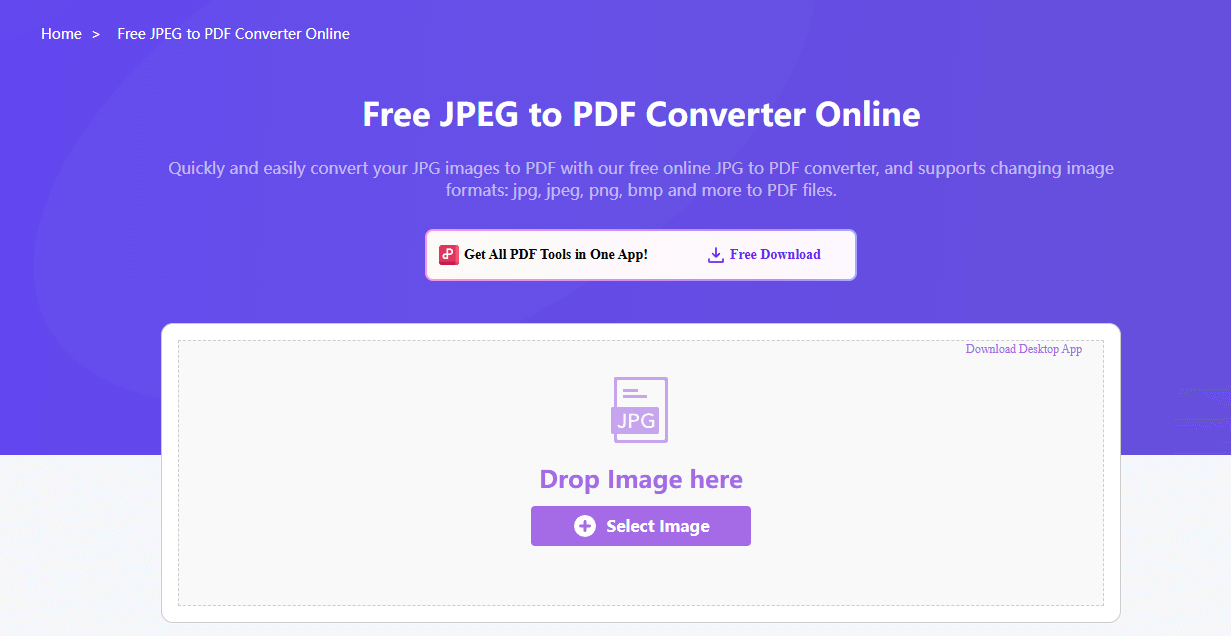
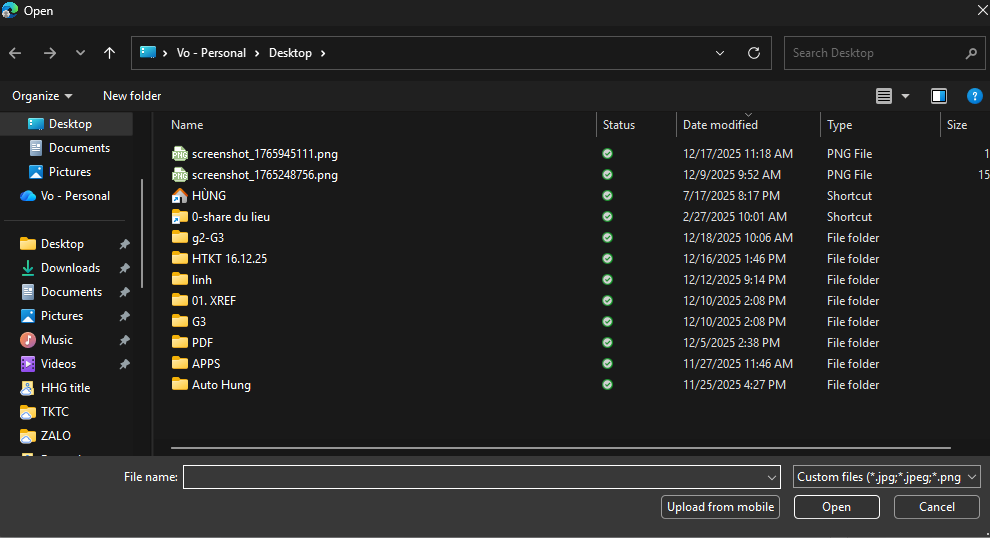
Paso 2: Selecciona o arrastra las imágenes.
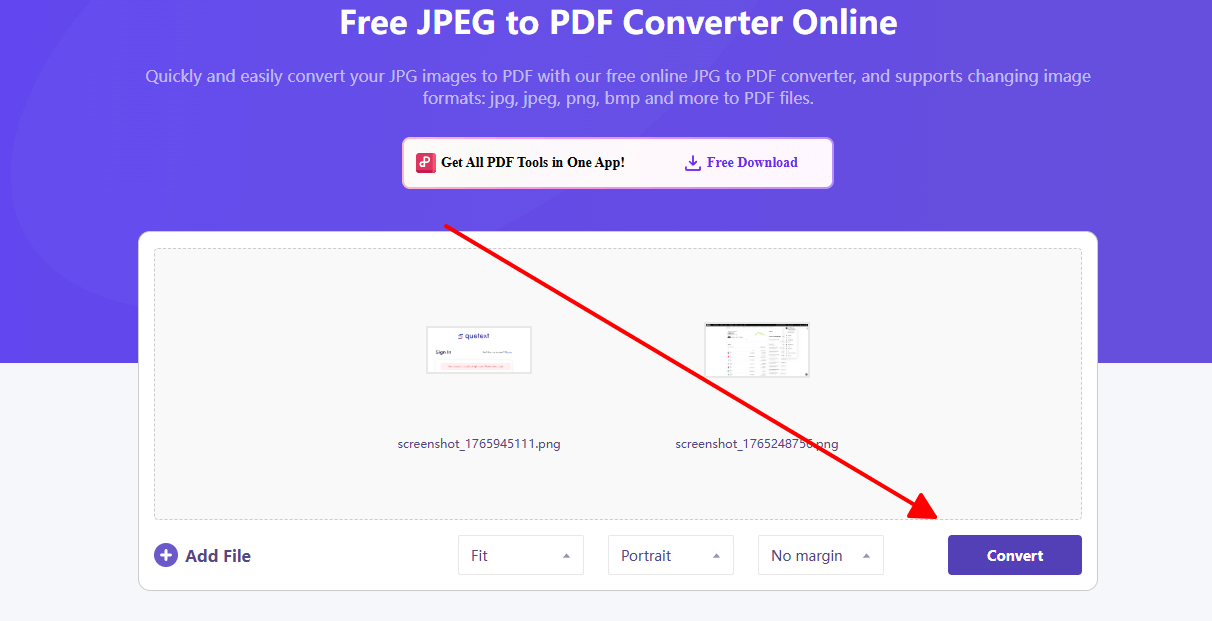
Paso 3: Ajusta la configuración, como el modo vertical o los márgenes.
Paso 4: Convierte y descarga.
En mi experiencia usando WPS Online Converter para informes de clientes con decenas de documentos escaneados, siempre obtuve una calidad perfecta sin que el tamaño del archivo se disparara. Logré convertir un lote de 30 imágenes en un portafolio PDF nítido en menos de un minuto, superando por mucho a otras herramientas en velocidad y fiabilidad. Al no tener marcas de agua ni límites que interrumpieran mi flujo de trabajo, se ha convertido en mi opción predeterminada.
Convertidor 2: iLovePDF Converter
iLovePDF ofrece una plataforma muy fácil de usar para crear PDF a partir de imágenes de forma gratuita. Destaca por su velocidad en conversiones masivas y su integración con el almacenamiento en la nube, lo que facilita un flujo de trabajo sin interrupciones. Es ideal para usuarios que manejan muchas fotos o gráficos y buscan una forma sencilla de unirlos sin perder calidad ni tener problemas de tamaño.
Características principales: Controles de margen y orientación; fusión de archivos; compatibilidad con la nube; optimizado para dispositivos móviles.
Cómo convertir:
Paso 1: Abre la página de iLovePDF.
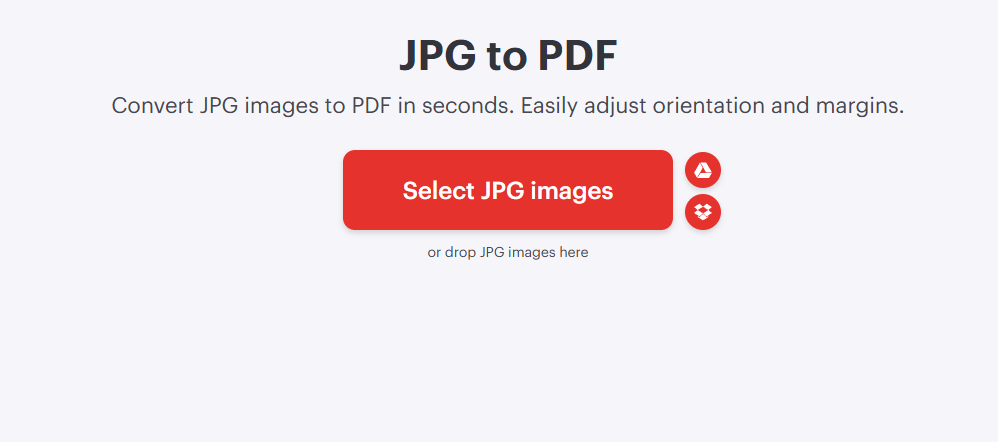
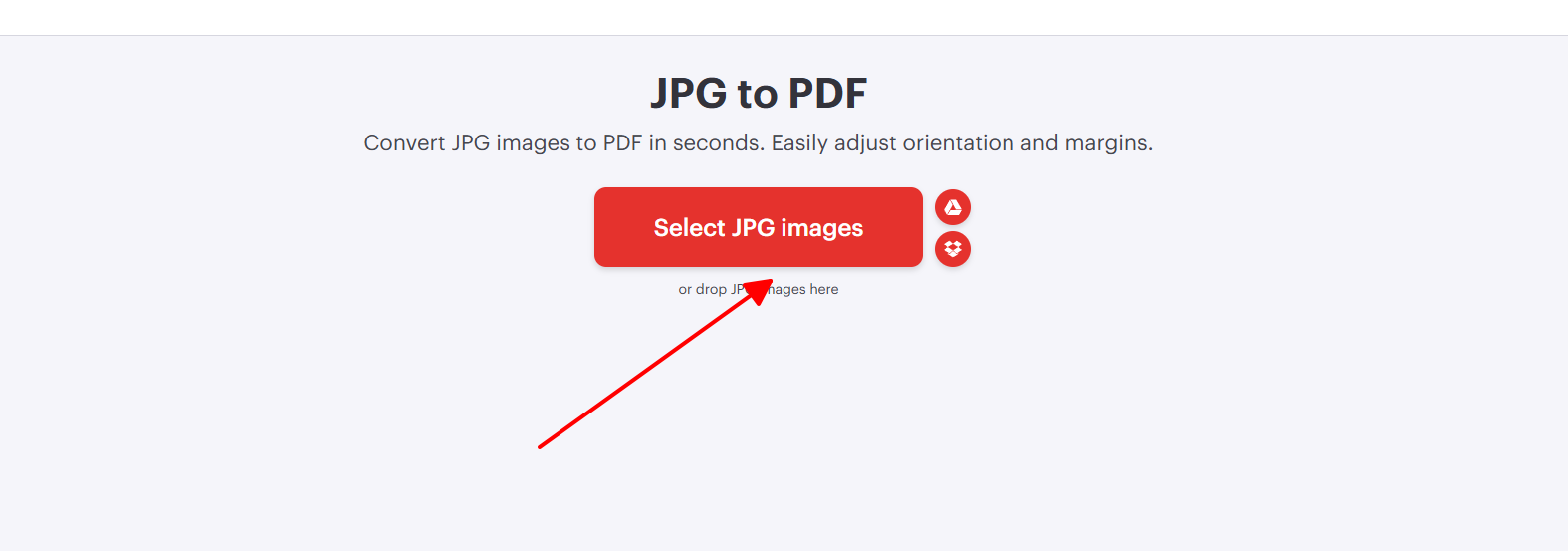
Paso 2: Sube las imágenes JPG.
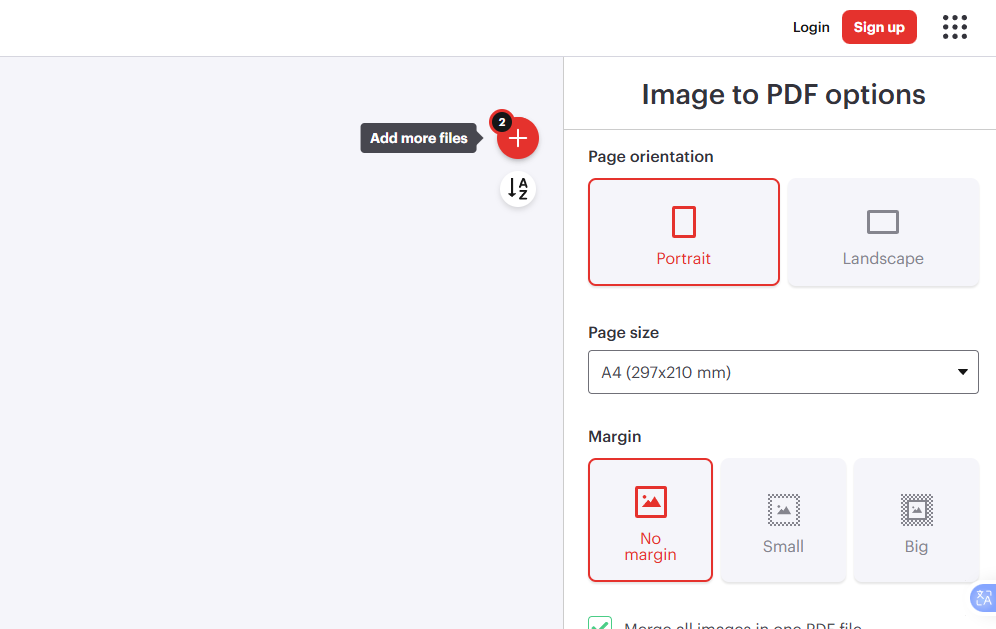
Paso 3: Establece las opciones de página y fusiona.
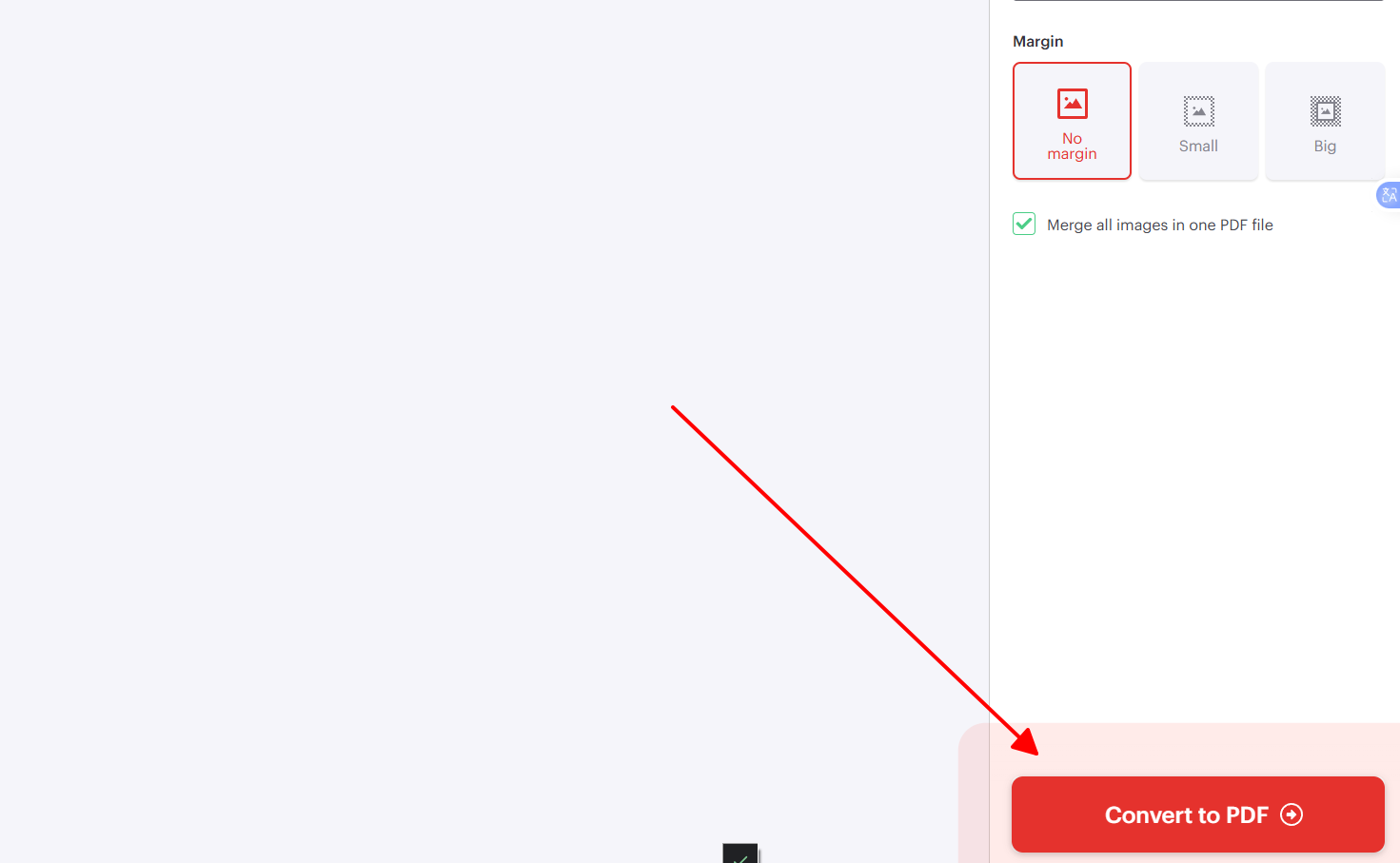
Paso 4: Convierte a PDF.
He convertido fotos de eventos en portafolios para clientes con iLovePDF varias veces, y me encanta su sincronización con la nube para acceder rápidamente a los archivos desde cualquier dispositivo. Manejó 15 imágenes sin problemas, pero en trabajos más grandes alcancé los límites de la versión gratuita, lo que me obligó a actualizar ocasionalmente. Aun así, la interfaz es muy intuitiva para un uso diario y rápido.
Convertidor 3: FreeConvert
FreeConvert ofrece una conversión de JPG a PDF fiable, con un fuerte énfasis en la privacidad y la personalización, ideal para usuarios que convierten imágenes para correos electrónicos o archivos donde el tamaño del archivo es importante. Maneja varios formatos además de JPG, lo que garantiza un uso versátil para diversas necesidades.
Características principales: Ajustes de tamaño y diseño; soporte para múltiples archivos; seguridad con eliminación automática de archivos.
Cómo convertir:
Paso 1: Ve a FreeConvert.
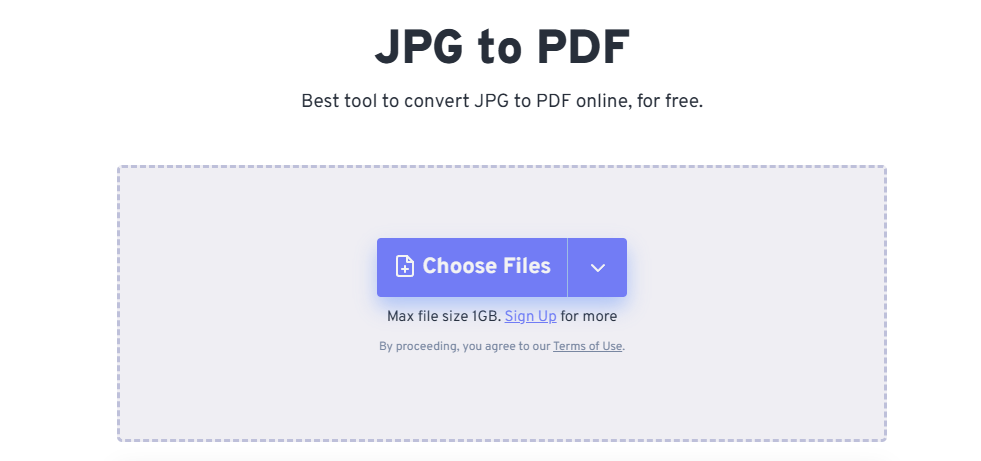
Paso 2: Añade las imágenes.
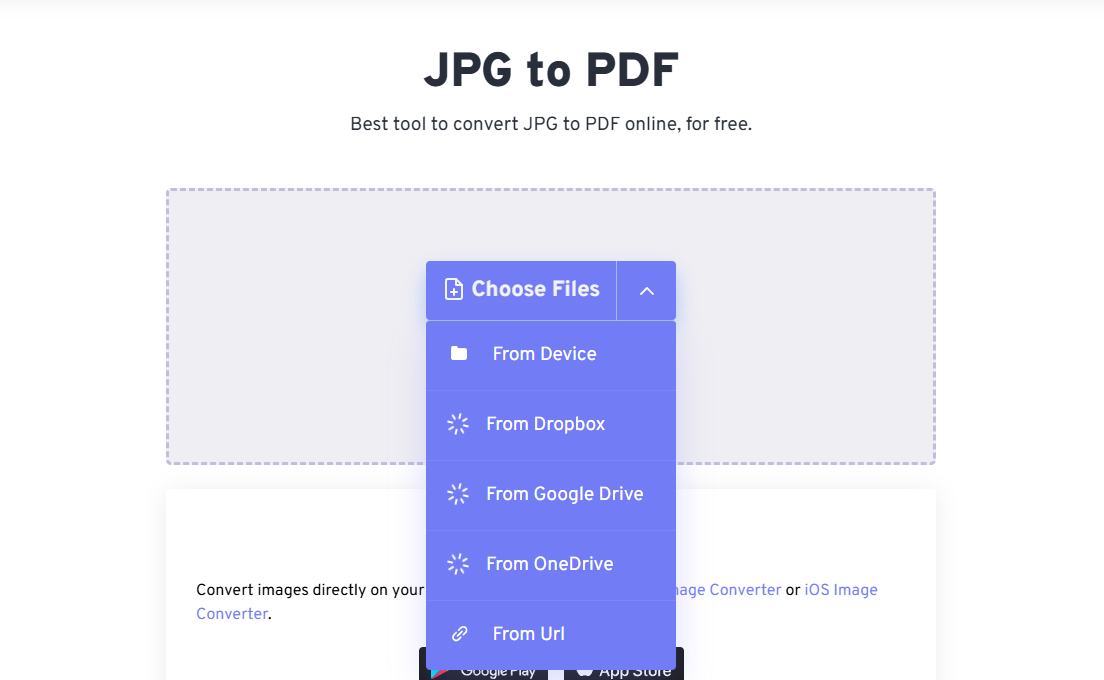
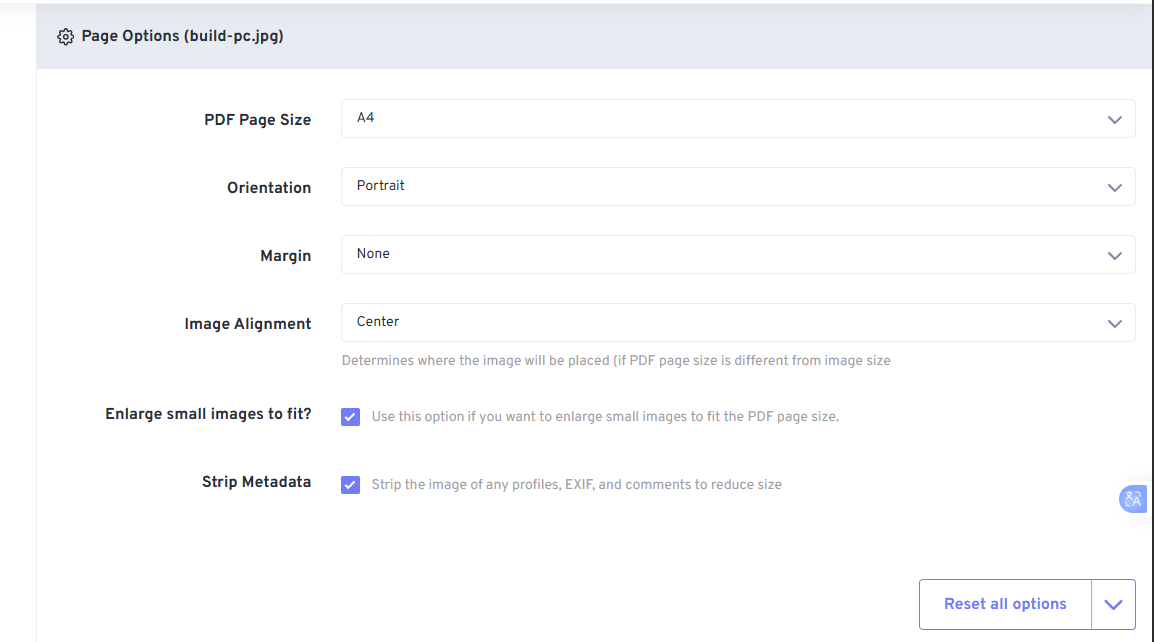
Paso 3: Personaliza la orientación y los márgenes.
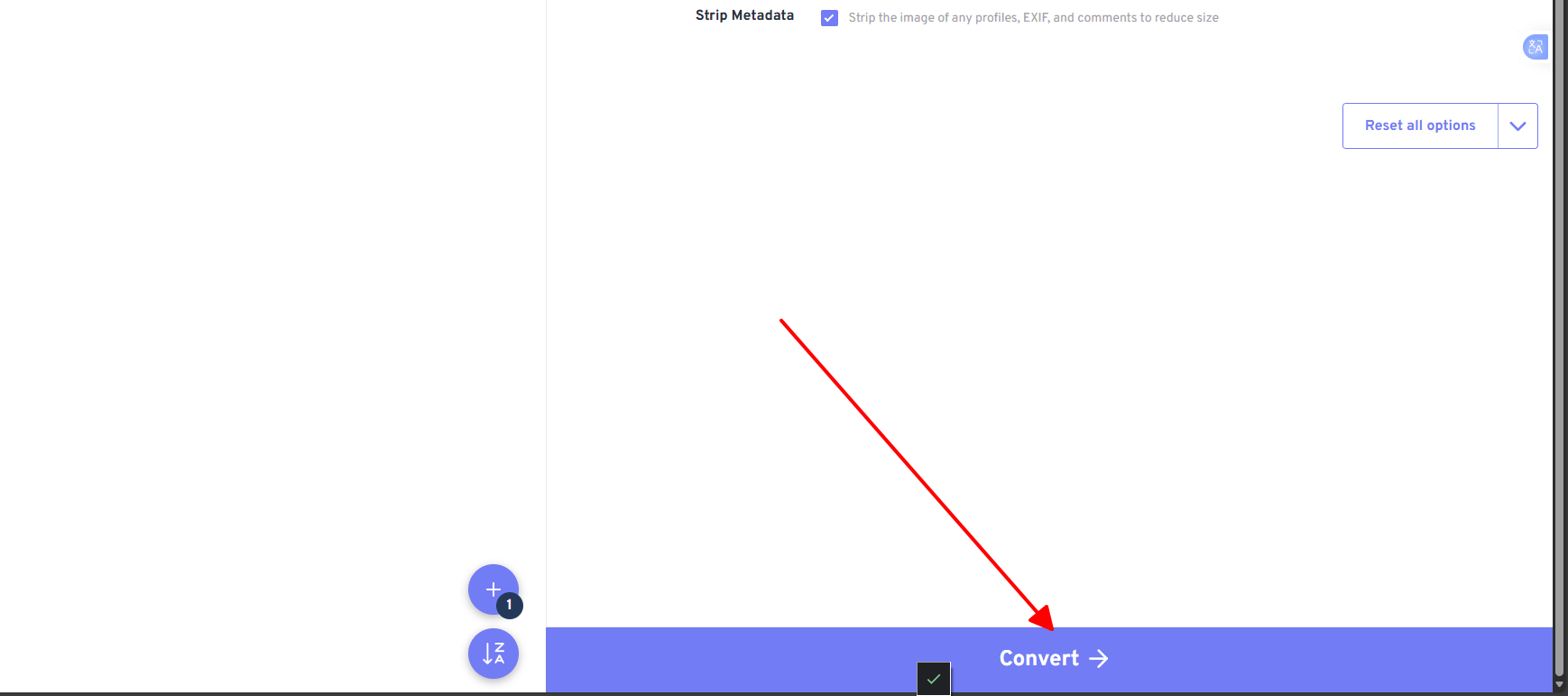
Paso 4: Procesa y guarda.
FreeConvert demostró ser una opción sólida para mis tareas de conversión de recibos a PDF, comprimiendo 10 archivos de forma segura y sin pérdida de calidad. La función de eliminación automática para la privacidad me dio tranquilidad con documentos sensibles, aunque fue más lento en lotes grandes en comparación con WPS. Es excelente para conversiones seguras y ocasionales en mi rutina diaria.
| Característica/Herramienta | WPS Online | iLovePDF | FreeConvert |
|---|---|---|---|
| Fusión por lotes | Sí | Sí | Sí |
| Márgenes personalizados | Sí | Sí | Sí |
| Límites gratuitos | Ilimitado | 100 MB/día | 1 GB/archivo |
| Retención de calidad | Excelente | Buena | Buena |
| Velocidad (10 imágenes) | La más rápida | Rápida | Media |
Método 2: Software para computadora
El software de escritorio te ofrece la fiabilidad de trabajar sin conexión a internet para tus tareas repetitivas de creación de PDF a partir de imágenes, con opciones de edición avanzadas que no encontrarás en las herramientas web. Estas opciones son perfectas para usuarios que quieren un control total sobre la calidad, el diseño y el procesamiento por lotes, sin depender de una conexión a internet. Te beneficiarás de funciones integradas que agilizan tu flujo de trabajo.
1. WPS Office
WPS Office integra la conversión de imagen a PDF directamente en su suite, ofreciendo una alternativa gratuita y ligera para usuarios de Windows y Mac que manejan documentos de forma profesional. Combina la conversión con OCR para extraer texto editable de documentos escaneados, solucionando las necesidades comunes de herramientas de ofimática versátiles.
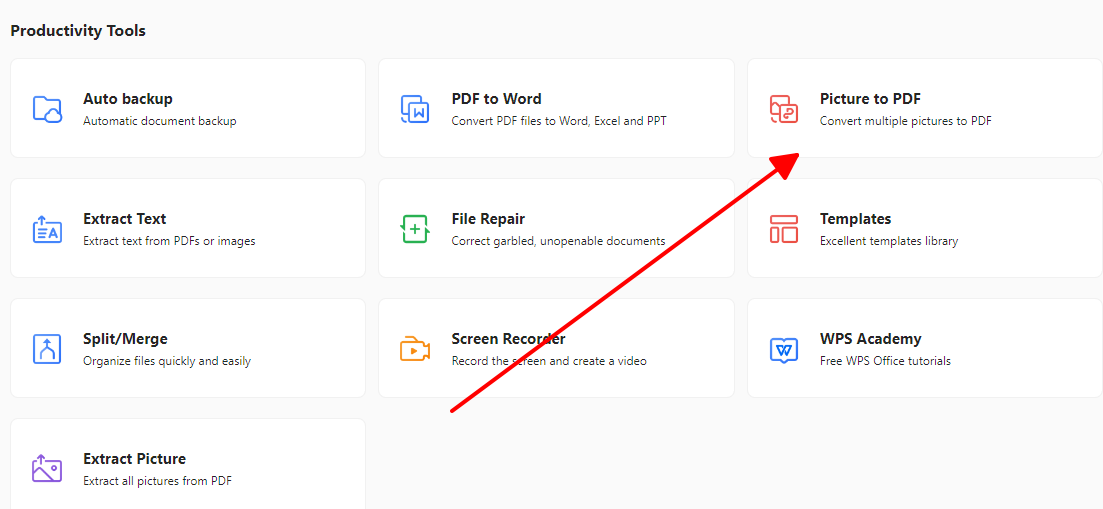
Paso 1: Abre WPS Office y selecciona Herramientas > Imagen a PDF.
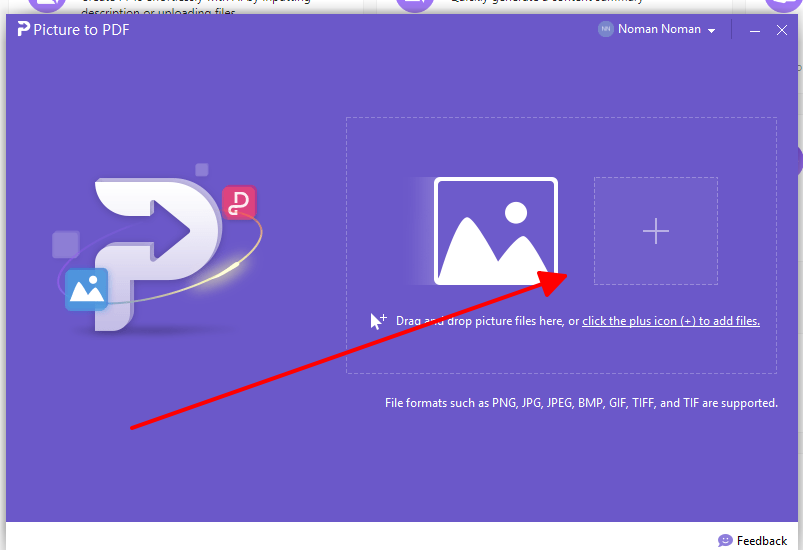
Paso 2: Añade imágenes con el icono de más o arrastrándolas.
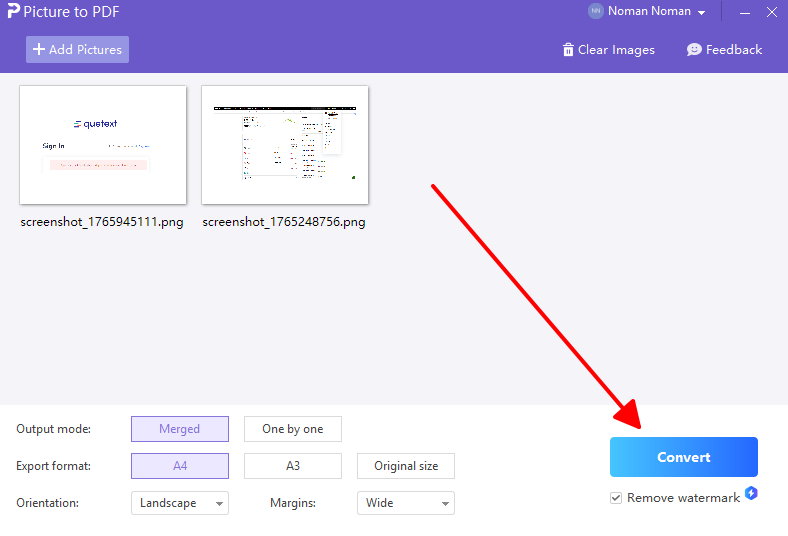
Paso 3: Personaliza el diseño y la orientación.
Paso 4: Convierte y exporta.
WPS Office me ahorró horas convirtiendo escaneos de la escuela con su función de OCR, que hizo el texto editable al instante. Procesé 50 imágenes sin conexión a internet y las convertí en un informe perfecto, y me encantó lo ligero que es el programa en comparación con otras suites más pesadas. Su versión gratuita es suficiente para el trabajo profesional sin molestarte con constantes recordatorios para que actualices.
2. Wondershare PDFelement
Wondershare PDFelement impulsa conversiones avanzadas de imágenes a PDF, con edición integrada para hacer ajustes después de la conversión, ideal para usuarios empresariales. Su interfaz intuitiva maneja lotes complejos, lo que la hace valiosa para quienes necesitan más que una simple fusión de archivos.
Paso 1: Abre PDFelement y elige Crear PDF > Imagen.
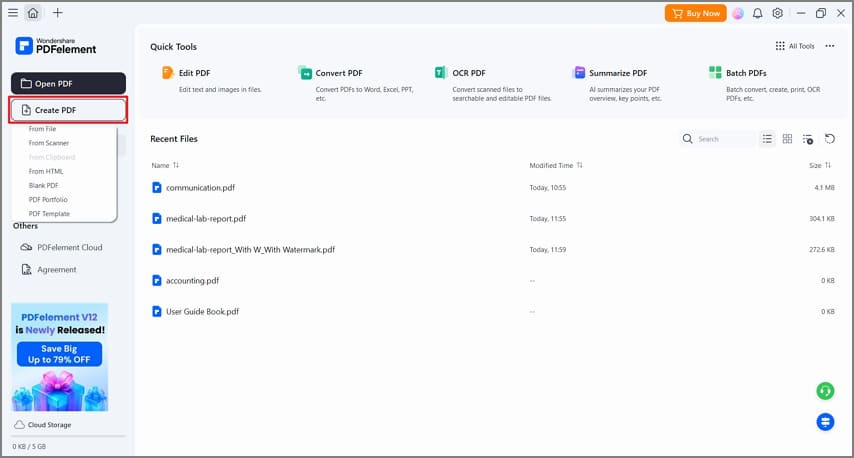
Paso 2: Importa los archivos JPG.
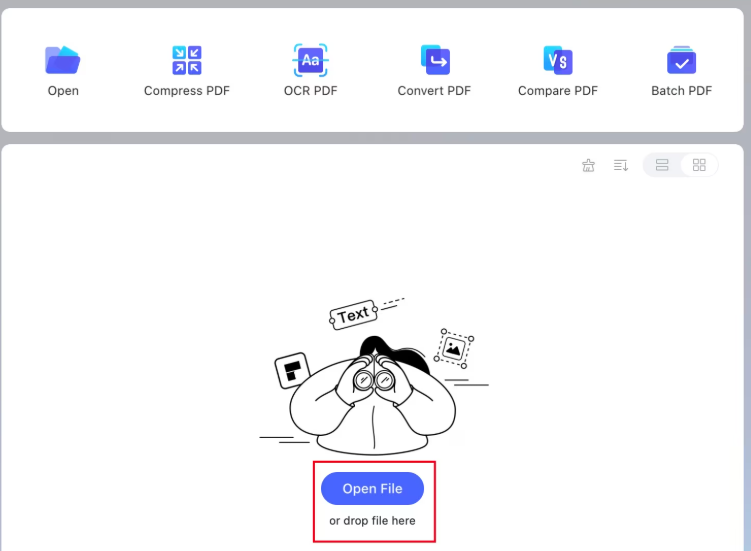
Paso 3: Ajusta la configuración.
Paso 4: Genera el PDF.
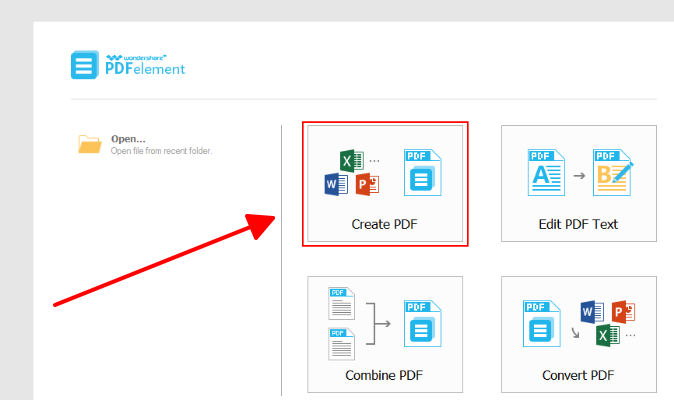
Wondershare me impresionó al editar lotes de 20 escaneos de contratos directamente después de la conversión, con controles de diseño muy precisos. La versión de prueba funcionó bien, pero insistía en que comprara la versión completa con un uso intensivo, a diferencia de WPS que es gratuito. En mi experiencia, es una herramienta potente para tareas profesionales detalladas.
Método 3: Herramientas integradas
Las funciones nativas de tu computadora te permiten crear PDF a partir de imágenes sin necesidad de extras, lo que es perfecto para soluciones rápidas y gratuitas tanto en Windows como en Mac. Estos métodos aprovechan aplicaciones que ya conoces, resolviendo el problema con opciones sencillas y siempre disponibles que mantienen una calidad decente.
En Windows:
Paso 1: Abre el Explorador de archivos y navega a la carpeta de tus imágenes.
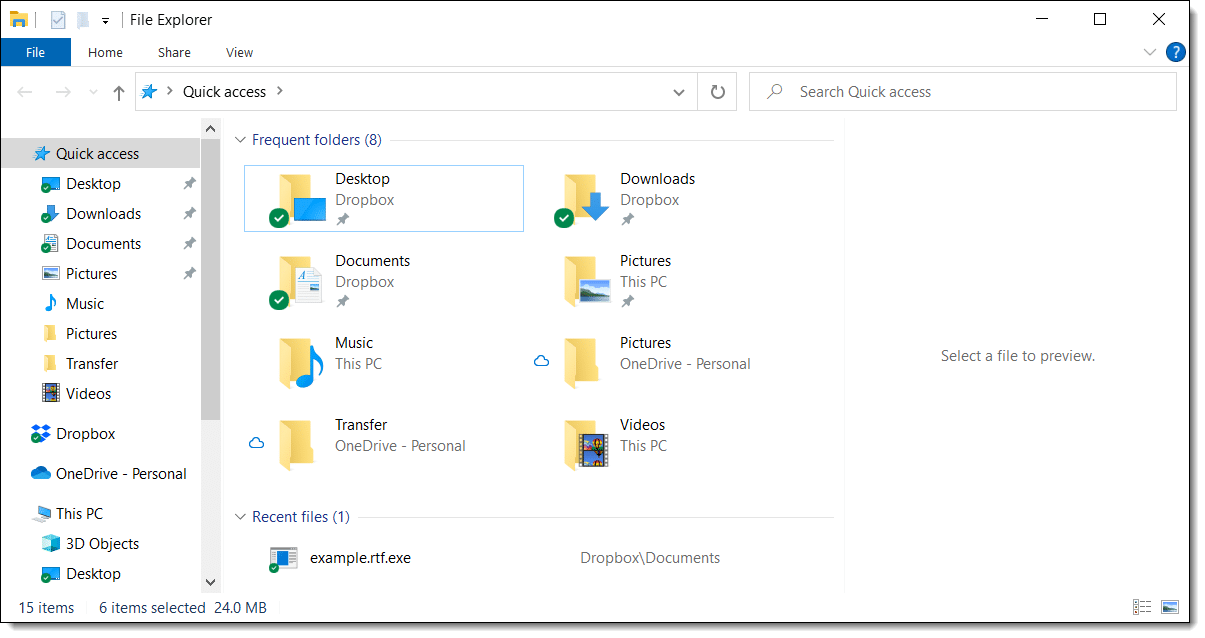
Paso 2: Selecciona todas las imágenes manteniendo presionada la tecla Ctrl y haciendo clic en cada una, o Ctrl+A para seleccionarlas todas.
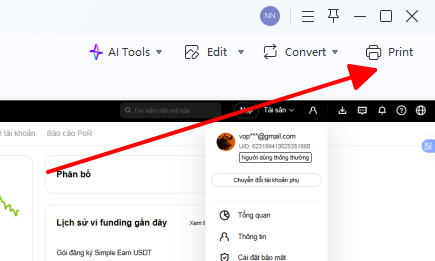
Paso 3: Haz clic derecho en la primera imagen y elige Imprimir.
Paso 4: En el cuadro de diálogo Imprimir imágenes, selecciona Microsoft Print to PDF como impresora.
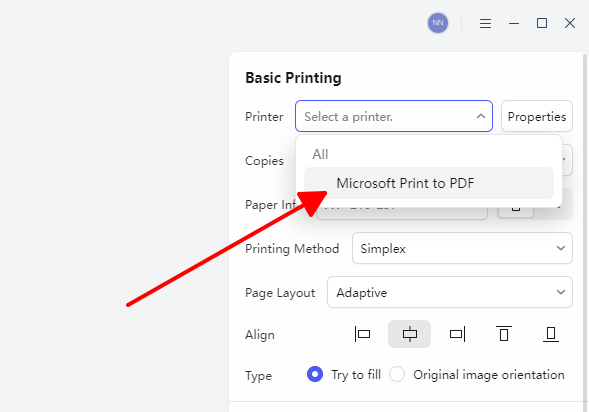
Paso 5: Elige un diseño como Página completa y ajusta la calidad si es necesario.
Paso 6: Haz clic en Imprimir, ponle un nombre a tu PDF y guárdalo.
En Mac:
Paso 1: En el Finder, selecciona todas las imágenes que quieras combinar.
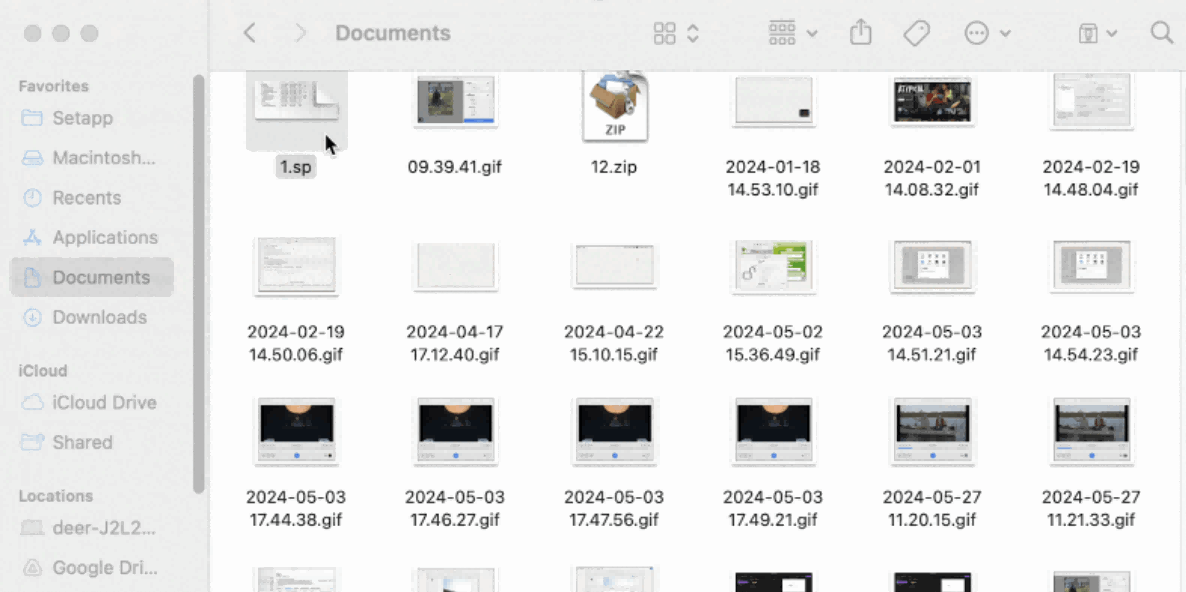
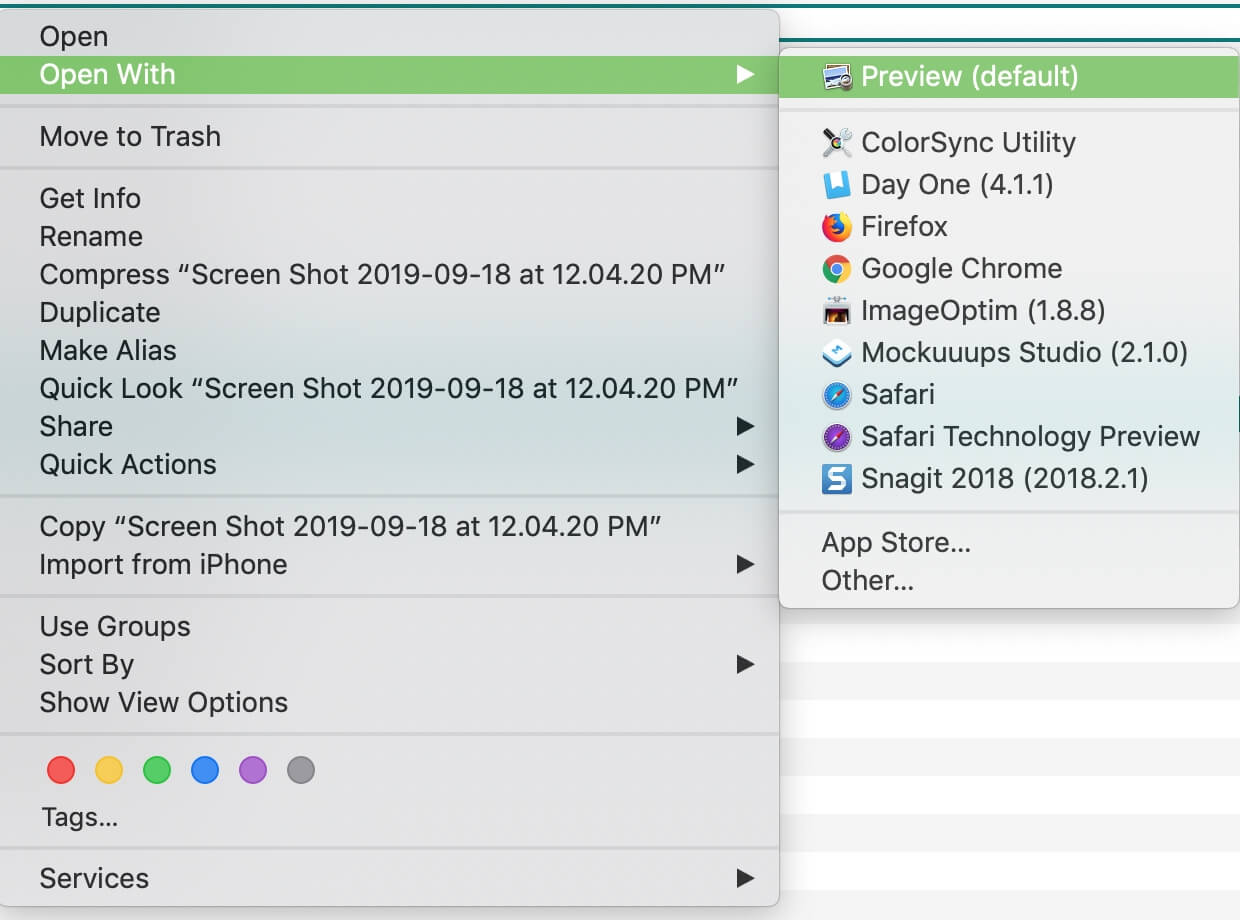
Paso 2: Haz clic derecho y elige Abrir con > Vista Previa.
Paso 3: En la barra lateral de Vista Previa, arrastra las miniaturas para reordenar las páginas.
Paso 4: Ve a Archivo > Imprimir o presiona Cmd+P.
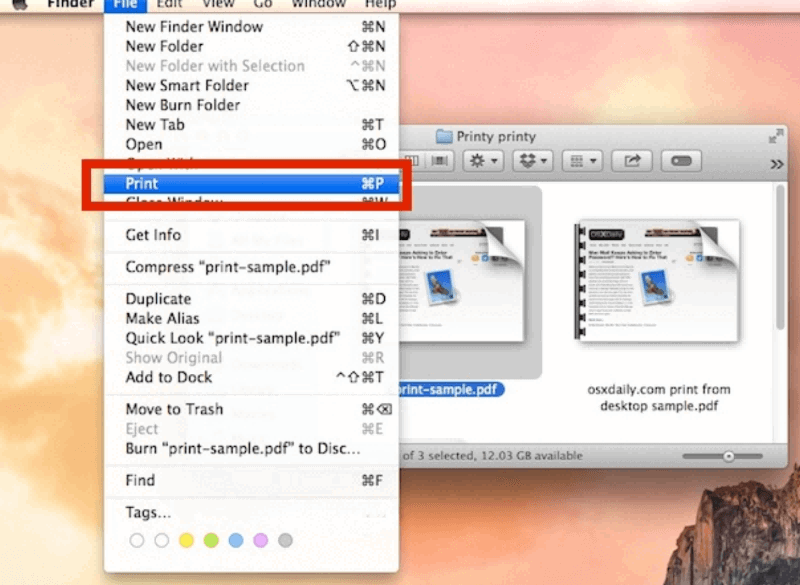
Paso 5: Haz clic en el menú desplegable PDF > Guardar como PDF.
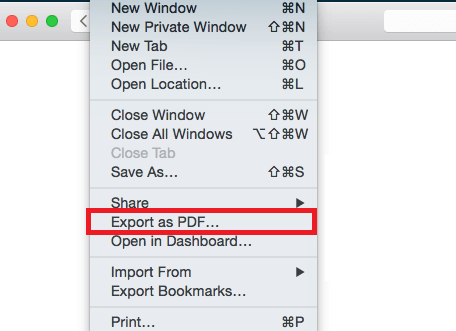
Paso 6: Ponle un nombre al archivo, elige una ubicación y guárdalo.
La función "Imprimir en PDF" de Windows me salvó en plazos de entrega urgentes, convirtiendo escaneos básicos en archivos de varias páginas de manera fiable. La Vista Previa de Mac manejó portafolios sin pérdida de calidad, pero carecía de opciones de personalización, lo cual está bien para trabajos sencillos, según mis pruebas. Ambas opciones son mejores que buscar herramientas cuando no tienes conexión a internet.
Método 4: Desde el celular
Los métodos móviles te permiten crear PDF a partir de imágenes en cualquier lugar, y están pensados para usuarios que escanean recibos o fotos con su Android o iPhone sin necesidad de instalar aplicaciones. Se centran en herramientas nativas para conversiones rápidas y portátiles que se adaptan a un estilo de vida ajetreado.
En Android:
Paso 1: Abre la aplicación Google Drive y toca el icono de más (+).

Paso 2: Elige Cámara para escanear o Galería para seleccionar imágenes existentes.
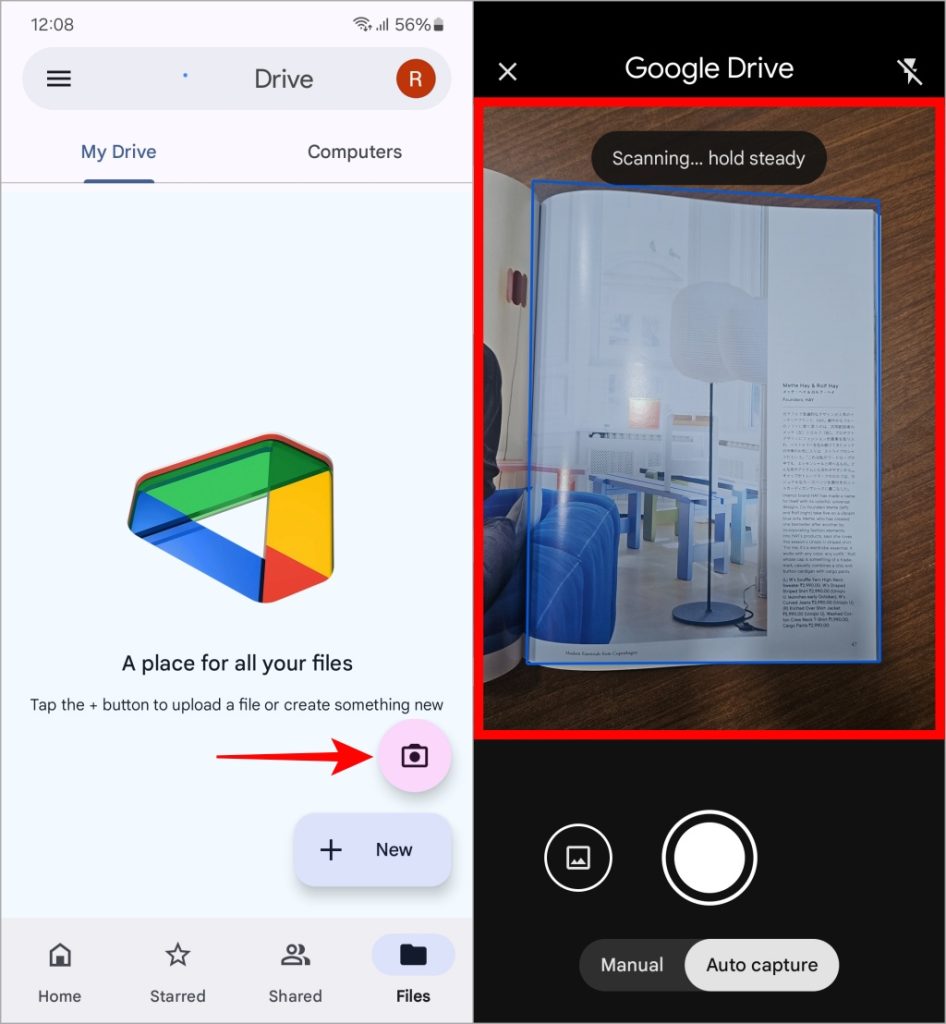
Paso 3: Ajusta el recorte o las mejoras si estás escaneando en vivo.
Paso 4: Toca Guardar y selecciona el formato PDF.
En iPhone:
Paso 1: Abre la aplicación Fotos y selecciona una o varias imágenes.
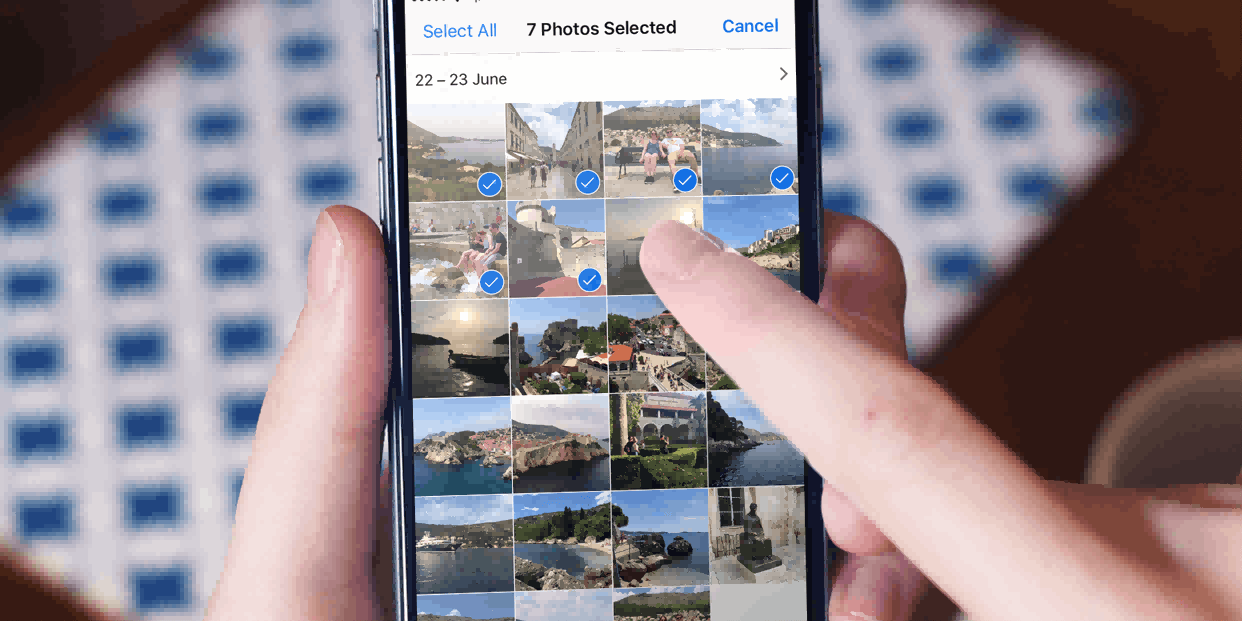
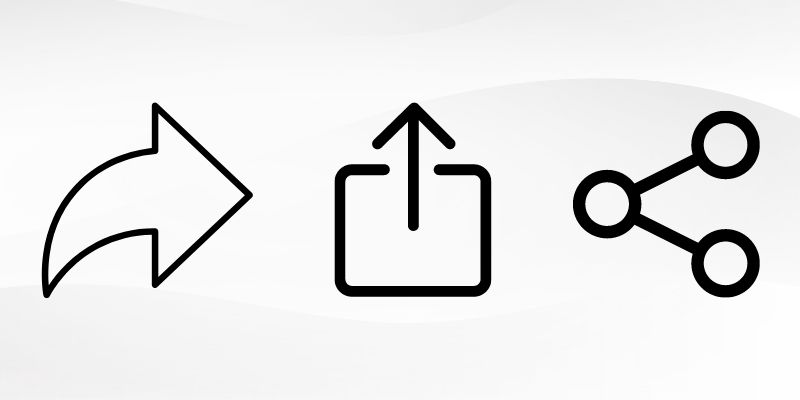
Paso 2: Toca el botón de Compartir (el cuadrado con una flecha).
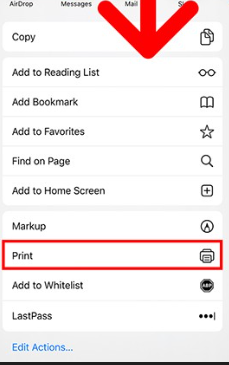
Paso 3: Desplázate hasta la opción Imprimir y tócala.
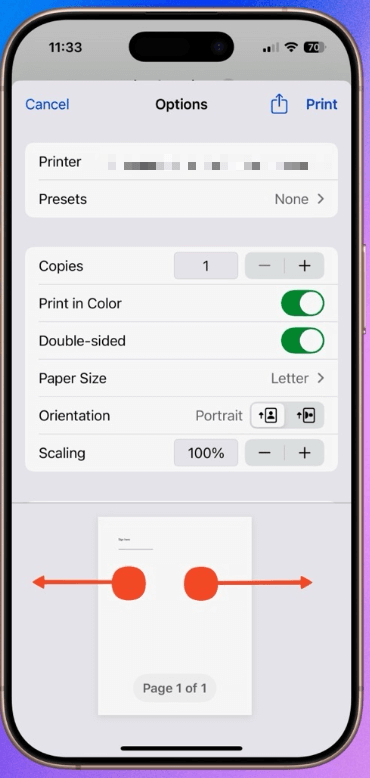
Paso 4: Pellizca hacia afuera con dos dedos para expandir la vista previa a una vista de PDF completa.
Paso 5: Toca de nuevo Compartir > Guardar en Archivos.
Paso 6: Elige una carpeta y guarda.
Google Drive en Android me sirvió para crear archivos PDF de recibos durante mis viajes sin necesidad de otras aplicaciones, aunque el recorte requirió algo de cuidado. El truco de Imprimir en iPhone funcionó rápido para imágenes individuales, pero falló con varias imágenes, por lo que en la práctica prefiero usar aplicaciones dedicadas como la versión móvil de WPS para lotes de imágenes.
El mejor asistente para editar archivos PDF: WPS Office
Una vez que dominas cómo crear un PDF a partir de imágenes, a menudo el siguiente paso es editarlo para refinar el texto o el diseño. Aquí es donde WPS Office entra en juego como la solución todo en uno ideal.
Resumen general: WPS Office es una suite gratuita que compite con herramientas de pago, e incluye edición de PDF junto con Writer y Sheets. Entre sus ventajas se encuentran la vista por pestañas, la sincronización con la nube y el OCR; sus desventajas son que algunas funciones para colaboración intensiva son de pago.
Ventajas únicas y potentes: Edita directamente texto e imágenes, comprime archivos y realiza anotaciones en cualquier plataforma.
Cómo editar un archivo PDF:
Paso 1: Abre el PDF en WPS.
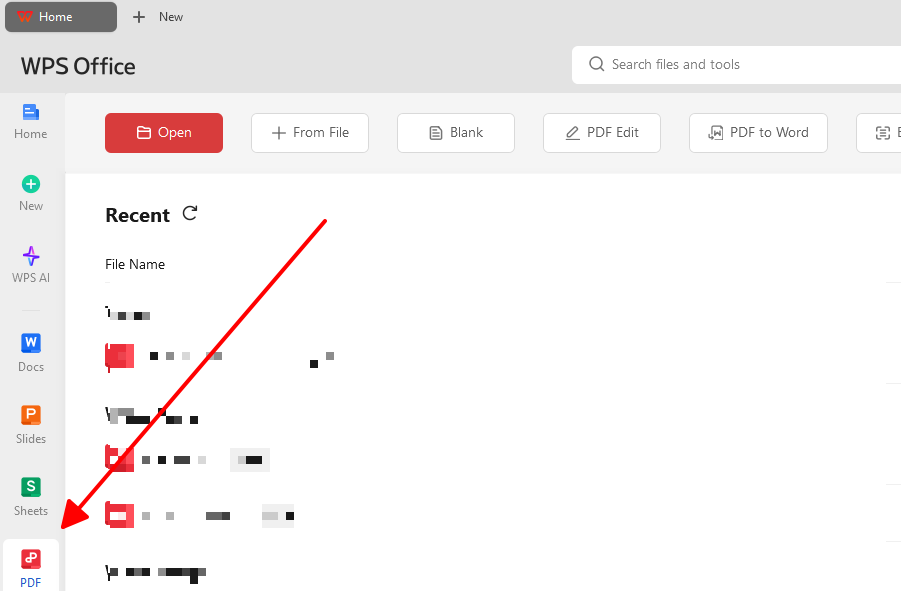
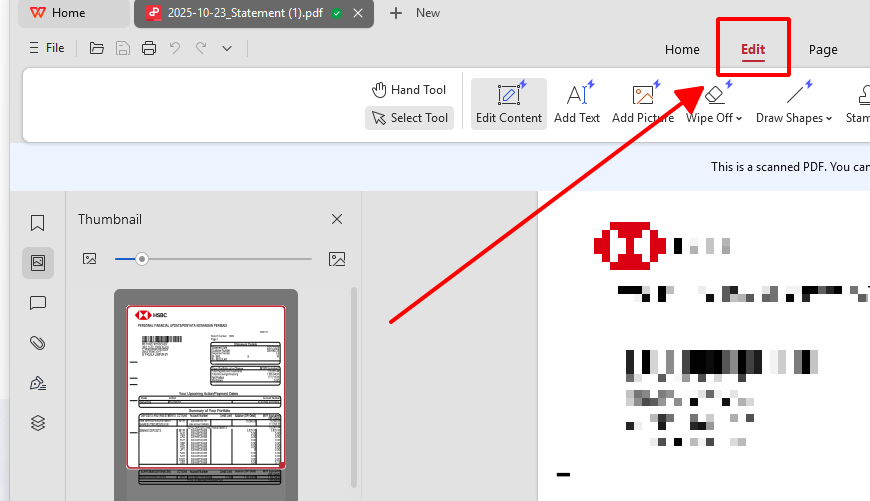
Paso 2: Selecciona el modo Editar y modifica los elementos.
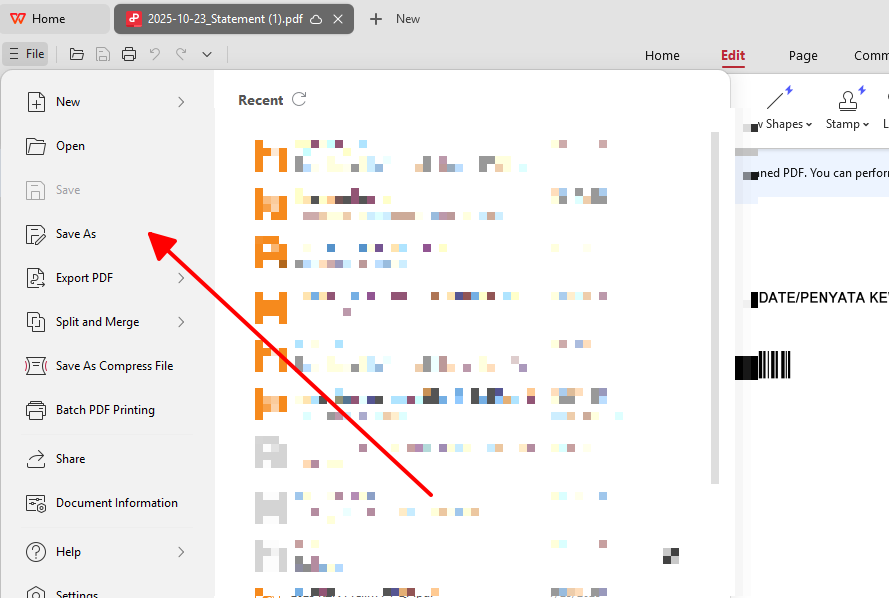
Paso 3: Guarda los cambios.
La edición con WPS convirtió mis portafolios recién convertidos en documentos pulidos en minutos, con el OCR extrayendo el texto de los escaneos sin problemas. La sincronización entre plataformas mantuvo mis archivos accesibles, superando a otras alternativas más torpes. Su poder gratuito la ha hecho indispensable en mi trabajo diario.
Preguntas frecuentes
1. ¿El proceso de conversión reduce la claridad o la resolución de mis imágenes originales?
Los convertidores de calidad preservan la claridad de la imagen al incrustar los originales sin una recompresión agresiva, lo que es ideal para escaneos o fotos nítidas. Elige herramientas que eviten configuraciones agresivas o tamaños de página muy pequeños para prevenir pérdidas menores. Opciones como WPS Online garantizan que los resultados coincidan fielmente con los originales para un uso profesional.
2. ¿Es posible crear un PDF a partir de imágenes sin conexión a internet?
Sí, las aplicaciones de escritorio como WPS Office o las herramientas integradas como "Imprimir en PDF" de Windows y "Vista Previa" de Mac realizan conversiones sin necesidad de internet. Son perfectas para lugares con poca conectividad, asegurando la continuidad de tu flujo de trabajo después de una única instalación. El acceso sin conexión demuestra ser muy fiable para tareas repetitivas.
3. ¿Qué formato de imagen es mejor usar como origen al crear un PDF: JPG o PNG?
El formato JPG funciona mejor para fotografías con colores y degradados, produciendo archivos PDF más pequeños sin una pérdida de calidad visible. El formato PNG es ideal para escaneos, texto o gráficos, ya que ofrece una nitidez sin pérdidas y bordes claros en cada detalle. Adapta el formato al tipo de contenido para obtener un equilibrio óptimo entre tamaño y calidad.
4. ¿Cuáles son los límites gratuitos en los convertidores de JPG a PDF en línea?
La mayoría tiene un límite de unos 100 MB al día, como iLovePDF, pero WPS ofrece lotes ilimitados para un uso sin restricciones. Si tus archivos superan los límites, cambia a un software de escritorio para evitar interrupciones. Esta flexibilidad se adapta sin problemas a proyectos de cualquier tamaño.
5. ¿Puedo reordenar las páginas después de crear el PDF a partir de imágenes?
Sí, herramientas como WPS Office te permiten arrastrar y soltar las miniaturas después de la conversión para reordenar las páginas fácilmente sin tener que volver a procesar todo. Es posible que las opciones en línea requieran que vuelvas a subir los archivos, así que es mejor revisar el orden antes. Esta función agiliza la organización de documentos complejos con múltiples imágenes de manera eficiente.

'%3e%3cpath%20d='M19.9911%204.11386V6.471H18.5894C18.0775%206.471%2017.7322%206.57814%2017.5536%206.79243C17.3751%207.00671%2017.2858%207.32814%2017.2858%207.75671V9.44421H19.9019L19.5536%2012.0871H17.2858V18.8639H14.5536V12.0871H12.2769V9.44421H14.5536V7.49779C14.5536%206.39064%2014.8632%205.53201%2015.4822%204.92189C16.1013%204.31177%2016.9257%204.00671%2017.9554%204.00671C18.8304%204.00671%2019.509%204.04243%2019.9911%204.11386Z'%20fill='%23333333'/%3e%3c/g%3e%3cdefs%3e%3cclipPath%20id='clip0_2938_8199'%3e%3crect%20width='16'%20height='16'%20fill='white'%20transform='translate(8%204.00671)'/%3e%3c/clipPath%3e%3c/defs%3e%3c/svg%3e)
'%3e%3cpath%20d='M17.5237%2010.7813L23.4811%204H22.0699L16.8949%209.88693L12.7648%204H8L14.2469%2012.9029L8%2020.0133H9.4112L14.8725%2013.7952L19.2352%2020.0133H24M9.92053%205.04213H12.0885L22.0688%2019.0224H19.9003'%20fill='%23333333'/%3e%3c/g%3e%3cdefs%3e%3cclipPath%20id='clip0_2938_8200'%3e%3crect%20width='16'%20height='16.0134'%20fill='white'%20transform='translate(8%204)'/%3e%3c/clipPath%3e%3c/defs%3e%3c/svg%3e)


