

'%3e%3cpath%20d='M8%200C12.4183%200%2016%203.58172%2016%208C16%2012.4183%2012.4183%2016%208%2016C3.58172%2016%200%2012.4183%200%208C0%203.58172%203.58172%200%208%200ZM11.6162%204.38379C11.2257%203.99337%2010.5927%203.99338%2010.2021%204.38379L8%206.58594L5.79785%204.38379C5.40732%203.99334%204.77429%203.99329%204.38379%204.38379C3.99331%204.77429%203.99335%205.40733%204.38379%205.79785L6.58594%208L4.38379%2010.2021C3.99348%2010.5927%203.99341%2011.2257%204.38379%2011.6162C4.77426%2012.0066%205.40734%2012.0065%205.79785%2011.6162L8%209.41406L10.2021%2011.6162C10.5927%2012.0066%2011.2257%2012.0067%2011.6162%2011.6162C12.0067%2011.2257%2012.0066%2010.5927%2011.6162%2010.2021L9.41406%208L11.6162%205.79785C12.0066%205.40735%2012.0066%204.77429%2011.6162%204.38379Z'%20fill='%23080E17'%20fill-opacity='0.46'/%3e%3c/g%3e%3cdefs%3e%3cclipPath%20id='clip0_3761_713'%3e%3crect%20width='16'%20height='16'%20fill='white'/%3e%3c/clipPath%3e%3c/defs%3e%3c/svg%3e)


'%3e%3cpath%20fill-rule='evenodd'%20clip-rule='evenodd'%20d='M21.4999%2010.9993C21.4999%205.20009%2016.7986%200.498901%2010.9993%200.498901C5.19994%200.498901%200.498657%205.20009%200.498657%2010.9993C0.498657%2016.2404%204.33858%2020.5844%209.35855%2021.3722V14.0346H6.69238V10.9993H9.35855V8.68594C9.35855%206.05427%2010.9262%204.60062%2013.3248%204.60062C14.4736%204.60062%2015.6753%204.80571%2015.6753%204.80571V7.38979H14.3512C13.0468%207.38979%2012.64%208.19921%2012.64%209.0296V10.9993H15.5523L15.0867%2014.0346H12.64V21.3722C17.66%2020.5844%2021.4999%2016.2404%2021.4999%2010.9993Z'%20fill='%231568EA'/%3e%3c/g%3e%3c/svg%3e)


'%3e%3cpath%20d='M2.42045%2022.1876H6.31818V12.7217L0.75%208.54553V20.5171C0.75%2021.4414%201.49892%2022.1876%202.42045%2022.1876Z'%20fill='%234285F4'/%3e%3cpath%20d='M19.682%2022.1876H23.5797C24.5041%2022.1876%2025.2502%2021.4387%2025.2502%2020.5171V8.54553L19.682%2012.7217'%20fill='%2334A853'/%3e%3cpath%20d='M19.682%205.48293V12.7216L25.2502%208.54543V6.31816C25.2502%204.25236%2022.8921%203.07469%2021.2411%204.31361'%20fill='%23FBBC04'/%3e%3cpath%20d='M6.31824%2012.7217V5.48303L13.0001%2010.4944L19.6819%205.48303V12.7217L13.0001%2017.733'%20fill='%23EA4335'/%3e%3cpath%20d='M0.75%206.31816V8.54543L6.31818%2012.7216V5.48293L4.75909%204.31361C3.10534%203.07469%200.75%204.25236%200.75%206.31816Z'%20fill='%23C5221F'/%3e%3c/g%3e%3cdefs%3e%3cclipPath%20id='clip0_2954_7305'%3e%3crect%20width='24.5'%20height='18.375'%20fill='white'%20transform='translate(0.75%203.8125)'/%3e%3c/clipPath%3e%3c/defs%3e%3c/svg%3e)


Imprimir en PDF es una manera sumamente sencilla de generar una copia digital impecable de cualquier documento o archivo. Esta función te permite guardar tus archivos en formato PDF, un estándar universal ideal para compartir información de forma rápida y segura. En este artículo, exploraremos cómo imprimir en PDF dentro de Windows, aprovechando tanto las herramientas nativas del sistema como software especializado de terceros.
Cómo imprimir en PDF con las herramientas integradas de Windows
Windows integra una función nativa para imprimir en PDF a la cual puede acceder fácilmente desde el cuadro de diálogo de impresión. Sigue estos sencillos pasos para generar tus archivos PDF con la herramienta preinstalada:
Paso 1: Abre el documento o archivo que deseas convertir a PDF.
Paso 2: Haz clic en la opción "Archivo" ubicada en la esquina superior izquierda de la ventana de la aplicación.
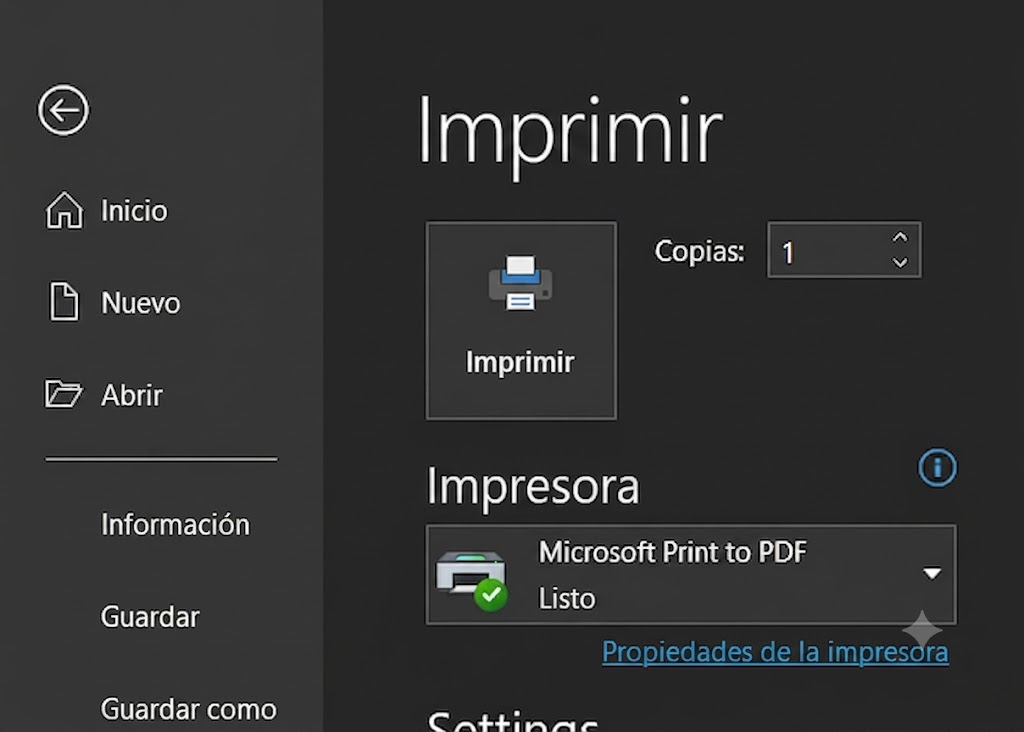
Paso 3: Selecciona "Imprimir" o utiliza el atajo de teclado "Ctrl + P" para abrir el menú de impresión.
Paso 4: En la lista de impresoras disponibles, elige la opción "Microsoft Print to PDF".
Paso 5: Haz clic en el botón "Imprimir".
Paso 6: Selecciona la ubicación donde deseas guardar tu archivo PDF y asígnale un nombre descriptivo.
Paso 7: Presiona el botón "Guardar" para finalizar el proceso.
Cómo imprimir en PDF utilizando software de terceros en Windows
Si buscas funciones más avanzadas o un control total sobre el proceso de creación, el software de terceros es su mejor aliado. Aunque Adobe Acrobat es una de las opciones más conocidas, muchos editores gratuitos como WPS Office ofrecen potentes capacidades de impresión de PDF. Aquí tienes los pasos para imprimir en PDF utilizando WPS Office:
Paso 1: Descarga e instala la suite de WPS Office desde tu sitio web oficial.
Paso 2: Abre el documento o archivo que deseas transformar a formato PDF.
Paso 3: Haz clic en la opción "Archivo" en la esquina superior izquierda de la ventana.
Paso 4: Selecciona "Imprimir" o presiona "Ctrl + P" para abrir el cuadro de diálogo.
Paso 5: Elige "Microsoft Print to PDF" de la lista de impresoras disponibles.
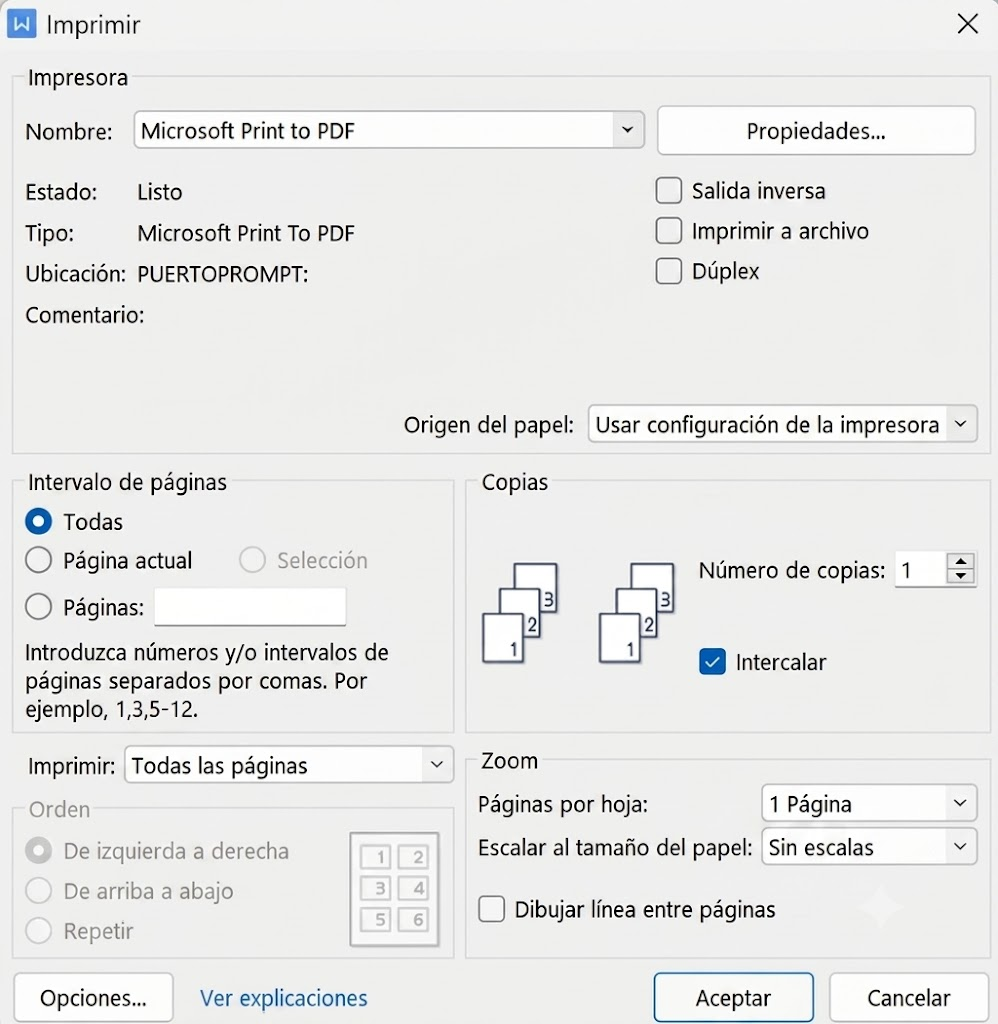
Paso 6: Haz clic en "Aceptar".
Paso 7: Selecciona la carpeta de destino y nombre su archivo.
Paso 8: Haz clic en el botón "Guardar" para almacenar su nuevo PDF.
WPS Office también brinda herramientas de edición adicionales, como la inserción de texto, imágenes y anotaciones, convirtiéndose en una solución de creación de PDF verdaderamente versátil.
Cómo imprimir notas junto con sus archivos PDF
Si has realizado anotaciones importantes y deseas que se impriman junto con el contenido original de su documento, WPS Office te ofrece la solución ideal para lograrlo. Sigue este procedimiento:
1. Inicia WPS Office.
2. Abre el archivo PDF correspondiente.
3. Haz clic en el ícono de Impresión en la barra de herramientas o presione Ctrl+P.
4. Dentro del cuadro de diálogo, dirígete a la sección Contenido de impresión y selecciona la opción Documentos y notas.
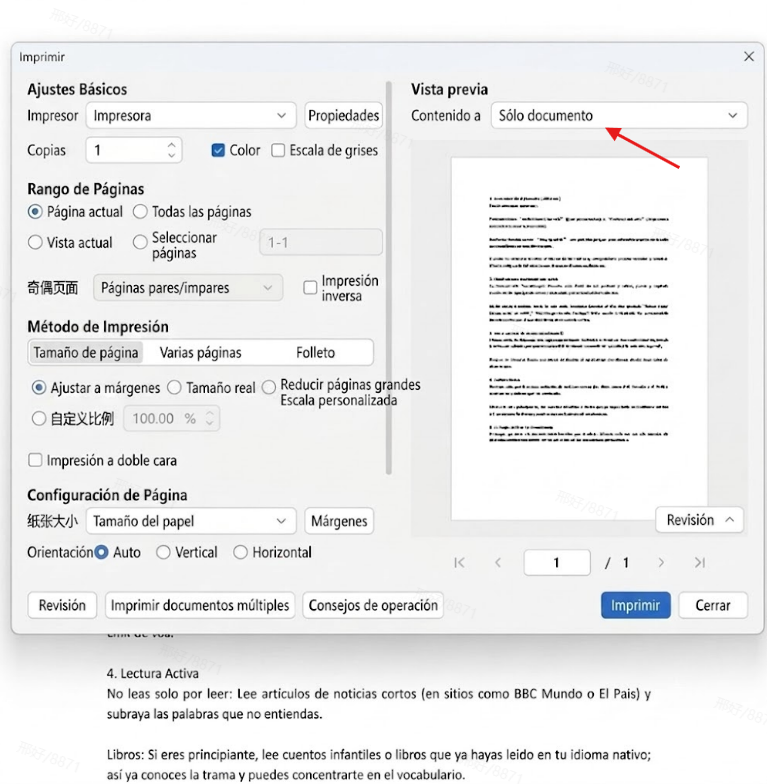
5. Ajusta cualquier otro parámetro de configuración que necesite.
6. Haz clic en Imprimir.
Las notas constituyen información esencial que resulta invaluable en reuniones estratégicas, conferencias, procesos de revisión y tareas académicas. Gracias a esta función, ya no es necesario editar el documento original ni imprimir archivos por separado para complementar su PDF.
Consejos útiles para imprimir en PDF en Windows
Utiliza un software de impresión PDF confiable que garantice total compatibilidad con tu versión actual de Windows.
Verifica la configuración antes de procesar el archivo. Asegúrate de que el tamaño de papel, la orientación y los márgenes sean los adecuados para que el PDF luzca exactamente como lo necesita.
Elige un nombre de archivo claro y una ubicación estratégica para que tu gestión y búsqueda posterior sean mucho más ágiles.
Preguntas frecuentes (FAQs)
P: ¿Puedo usar la impresora PDF integrada de Windows para cualquier documento o página web?
R: ¡Totalmente! La impresora nativa de Windows es capaz de convertir cualquier documento o sitio web en PDF. Solo debes seleccionarla en la sección de selección de impresora al ejecutar el comando "Imprimir".
P: ¿El editor y conversor de PDF de WPS Office son gratuitos?
R: Así es, el Editor de PDF de WPS Office es una herramienta gratuita que puede obtener directamente desde tu portal oficial en línea.
P: ¿Es posible editar archivos PDF con el editor de WPS Office?
R: Por supuesto. WPS Office pone a tu disposición una amplia gama de herramientas que le permiten editar PDF con total libertad. Podrá añadir o eliminar texto, imágenes y páginas, además de ajustar el diseño y formato de sus archivos.
P: ¿Puedo proteger con contraseña un PDF creado con la función de Windows?
R: Sí, diversas aplicaciones como WPS Office permiten asegurar tus documentos con contraseña. En WPS Office, puede hacerlo accediendo a la pestaña de "Seguridad" en el menú de opciones al guardar tu PDF; desde ahí, podrás cifrar el archivo y restringir el acceso.
Conclusiones sobre cómo imprimir en PDF en Windows
Imprimir en PDF desde Windows es un proceso directo que facilita la conversión de cualquier contenido digital. Si bien la impresora nativa cumple tu función perfectamente, recomendamos descargar el Editor y Conversor de PDF de WPS Office si buscas potencia adicional, como edición avanzada o conversión de formatos. WPS Office es una solución integral que incluye herramientas de edición, conversión y funciones de OCR. Es un software gratuito y sumamente eficiente que también permite el procesamiento por lotes, optimizando tu tiempo al trabajar con múltiples archivos de forma simultánea.

'%3e%3cpath%20d='M19.9911%204.11386V6.471H18.5894C18.0775%206.471%2017.7322%206.57814%2017.5536%206.79243C17.3751%207.00671%2017.2858%207.32814%2017.2858%207.75671V9.44421H19.9019L19.5536%2012.0871H17.2858V18.8639H14.5536V12.0871H12.2769V9.44421H14.5536V7.49779C14.5536%206.39064%2014.8632%205.53201%2015.4822%204.92189C16.1013%204.31177%2016.9257%204.00671%2017.9554%204.00671C18.8304%204.00671%2019.509%204.04243%2019.9911%204.11386Z'%20fill='%23333333'/%3e%3c/g%3e%3cdefs%3e%3cclipPath%20id='clip0_2938_8199'%3e%3crect%20width='16'%20height='16'%20fill='white'%20transform='translate(8%204.00671)'/%3e%3c/clipPath%3e%3c/defs%3e%3c/svg%3e)
'%3e%3cpath%20d='M17.5237%2010.7813L23.4811%204H22.0699L16.8949%209.88693L12.7648%204H8L14.2469%2012.9029L8%2020.0133H9.4112L14.8725%2013.7952L19.2352%2020.0133H24M9.92053%205.04213H12.0885L22.0688%2019.0224H19.9003'%20fill='%23333333'/%3e%3c/g%3e%3cdefs%3e%3cclipPath%20id='clip0_2938_8200'%3e%3crect%20width='16'%20height='16.0134'%20fill='white'%20transform='translate(8%204)'/%3e%3c/clipPath%3e%3c/defs%3e%3c/svg%3e)


