

'%3e%3cpath%20d='M8%200C12.4183%200%2016%203.58172%2016%208C16%2012.4183%2012.4183%2016%208%2016C3.58172%2016%200%2012.4183%200%208C0%203.58172%203.58172%200%208%200ZM11.6162%204.38379C11.2257%203.99337%2010.5927%203.99338%2010.2021%204.38379L8%206.58594L5.79785%204.38379C5.40732%203.99334%204.77429%203.99329%204.38379%204.38379C3.99331%204.77429%203.99335%205.40733%204.38379%205.79785L6.58594%208L4.38379%2010.2021C3.99348%2010.5927%203.99341%2011.2257%204.38379%2011.6162C4.77426%2012.0066%205.40734%2012.0065%205.79785%2011.6162L8%209.41406L10.2021%2011.6162C10.5927%2012.0066%2011.2257%2012.0067%2011.6162%2011.6162C12.0067%2011.2257%2012.0066%2010.5927%2011.6162%2010.2021L9.41406%208L11.6162%205.79785C12.0066%205.40735%2012.0066%204.77429%2011.6162%204.38379Z'%20fill='%23080E17'%20fill-opacity='0.46'/%3e%3c/g%3e%3cdefs%3e%3cclipPath%20id='clip0_3761_713'%3e%3crect%20width='16'%20height='16'%20fill='white'/%3e%3c/clipPath%3e%3c/defs%3e%3c/svg%3e)


'%3e%3cpath%20fill-rule='evenodd'%20clip-rule='evenodd'%20d='M21.4999%2010.9993C21.4999%205.20009%2016.7986%200.498901%2010.9993%200.498901C5.19994%200.498901%200.498657%205.20009%200.498657%2010.9993C0.498657%2016.2404%204.33858%2020.5844%209.35855%2021.3722V14.0346H6.69238V10.9993H9.35855V8.68594C9.35855%206.05427%2010.9262%204.60062%2013.3248%204.60062C14.4736%204.60062%2015.6753%204.80571%2015.6753%204.80571V7.38979H14.3512C13.0468%207.38979%2012.64%208.19921%2012.64%209.0296V10.9993H15.5523L15.0867%2014.0346H12.64V21.3722C17.66%2020.5844%2021.4999%2016.2404%2021.4999%2010.9993Z'%20fill='%231568EA'/%3e%3c/g%3e%3c/svg%3e)


'%3e%3cpath%20d='M2.42045%2022.1876H6.31818V12.7217L0.75%208.54553V20.5171C0.75%2021.4414%201.49892%2022.1876%202.42045%2022.1876Z'%20fill='%234285F4'/%3e%3cpath%20d='M19.682%2022.1876H23.5797C24.5041%2022.1876%2025.2502%2021.4387%2025.2502%2020.5171V8.54553L19.682%2012.7217'%20fill='%2334A853'/%3e%3cpath%20d='M19.682%205.48293V12.7216L25.2502%208.54543V6.31816C25.2502%204.25236%2022.8921%203.07469%2021.2411%204.31361'%20fill='%23FBBC04'/%3e%3cpath%20d='M6.31824%2012.7217V5.48303L13.0001%2010.4944L19.6819%205.48303V12.7217L13.0001%2017.733'%20fill='%23EA4335'/%3e%3cpath%20d='M0.75%206.31816V8.54543L6.31818%2012.7216V5.48293L4.75909%204.31361C3.10534%203.07469%200.75%204.25236%200.75%206.31816Z'%20fill='%23C5221F'/%3e%3c/g%3e%3cdefs%3e%3cclipPath%20id='clip0_2954_7305'%3e%3crect%20width='24.5'%20height='18.375'%20fill='white'%20transform='translate(0.75%203.8125)'/%3e%3c/clipPath%3e%3c/defs%3e%3c/svg%3e)


Escanear y guardar documentos en formato PDF es una solución sumamente práctica para organizar archivos, compartir información importante y facilitar la impresión profesional. Windows 10 integra una función de escaneo nativa que permite digitalizar documentos y almacenarlos en diversos formatos, incluido el PDF. En este artículo, te guiaremos paso a paso sobre cómo escanear a PDF en Windows 10 usando la herramienta del sistema, además de presentarte alternativas potentes para editar y convertir archivos PDF con total facilidad.
Cómo escanear a PDF con la función integrada de Windows 10
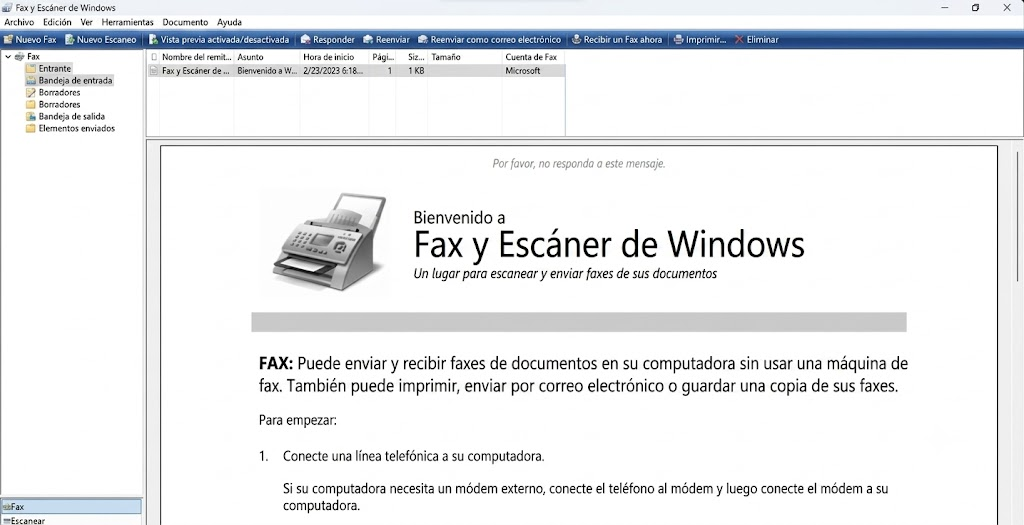
Windows 10 cuenta con una herramienta nativa llamada Fax y Escáner de Windows (o Windows Scan), diseñada para capturar documentos e imágenes y convertirlos directamente en archivos PDF. Sigue estos pasos para utilizarla:
Conecta tu escáner a la computadora y asegúrate de encenderlo.
Abre la aplicación buscando "Escáner" en la barra de tareas y selecciona "Fax y Escáner de Windows" o "Windows Scan" en los resultados.
Coloca el documento o la imagen que deseas digitalizar en la bandeja o cristal del escáner.
Dentro de la aplicación, selecciona "Nueva digitalización" y elige el tipo de escaneo que mejor se adapte a tus necesidades.
Ajusta los parámetros según prefieras, como la resolución de imagen y el modo de color.
Haz clic en "Digitalizar" para iniciar el proceso de captura del documento.
Una vez finalizado, selecciona "Guardar" para almacenar tu archivo digital directamente en formato PDF.


Cómo escanear a PDF utilizando software de terceros
Existen diversas aplicaciones externas diseñadas para escanear y aplicar OCR a archivos PDF en Windows 10 con mayor precisión. Entre las opciones más destacadas y populares se encuentran Adobe Acrobat, VueScan y NAPS2.
Descarga e instala el software de escaneo de tu preferencia.
Conecta tu escáner a la computadora y enciéndelo.
Inicia el programa y selecciona la opción específica para escanear directamente a PDF.
Coloca el material físico en el escáner.
Configura los ajustes de calidad, como los puntos por pulgada (DPI) y el perfil de color.
Haz clic en "Digitalizar" para procesar la imagen o el documento.
Al terminar, elige "Guardar" para generar tu nuevo archivo PDF.
Cómo escanear a PDF mediante herramientas en línea en Windows 10
Varias plataformas web permiten a los usuarios digitalizar documentos y guardarlos de forma inmediata como archivos PDF. Entre las herramientas más confiables se encuentran DocuSign, PDF Candy y Soda PDF.
Accede al sitio web de la herramienta en línea que hayas elegido.
Sube el documento o la imagen que necesitas convertir.
Ajusta las opciones de configuración disponibles para optimizar el resultado.
Presiona el botón de "Digitalizar" o "Convertir" para procesar el archivo.
Una vez listo, selecciona "Guardar" o "Descargar" para obtener tu documento en formato PDF.
Uso de WPS Office para editar y convertir PDFs escaneados
WPS Office se posiciona como una suite ofimática integral que incluye un robusto editor de PDF y un conversor profesional. Es la herramienta ideal para transformar y perfeccionar tus escaneos en formatos totalmente editables como Word, Excel o PowerPoint, entre otros.
Sigue estos pasos para potenciar tus archivos con WPS Office:
Paso 1: Descarga e instala WPS Office en tu equipo.
Paso 2: Inicia el editor de PDF de WPS Office.
Paso 3: Haz clic en "Abrir" y selecciona el PDF escaneado que deseas modificar o convertir.
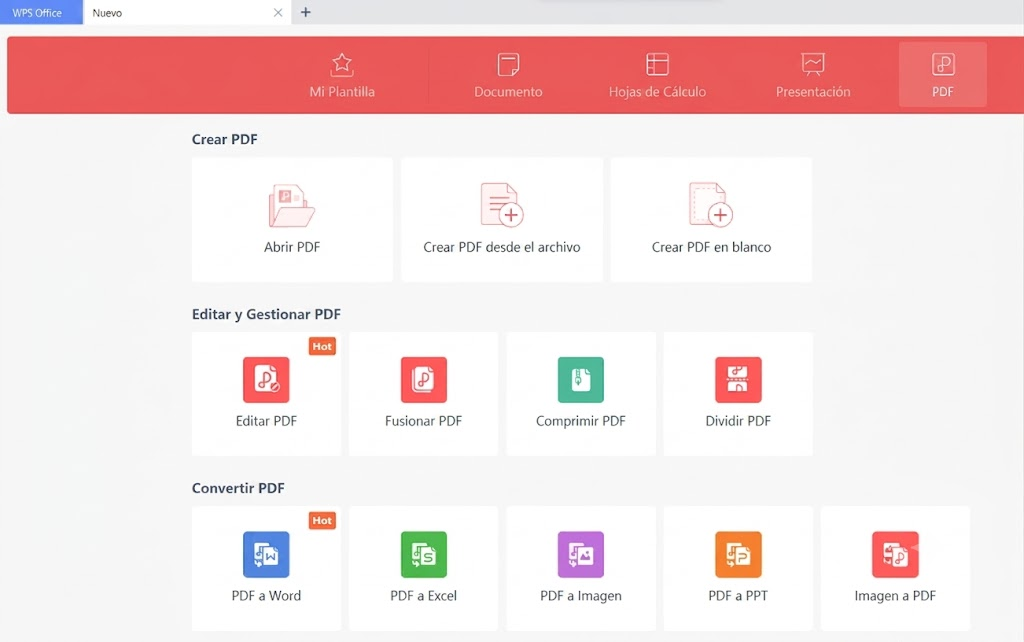
Paso 4: Aprovecha las herramientas de edición para realizar cualquier ajuste necesario en el contenido del PDF.
Paso 5: Dirígete a la pestaña "Herramientas" y elige el formato de salida que requieras, como Word o Excel.

Paso 6: Haz clic en "Guardar" para obtener tu archivo final perfectamente editado.
Consejos clave para escanear a PDF en Windows 10
Selecciona el formato y calidad adecuados: Al guardar tu documento, elige los ajustes de resolución óptimos para comprimir el PDF de manera eficiente, garantizando un equilibrio perfecto entre una nitidez visual impecable y un tamaño de archivo ligero.
Revisa siempre la vista previa: Antes de finalizar, previsualiza el documento para confirmar que todas las páginas se capturaron en el orden correcto y que el texto es totalmente legible.
Asigna nombres claros y organiza: Una vez verificado el escaneo, guarda el archivo con un nombre descriptivo en una ubicación de fácil acceso para agilizar tu flujo de trabajo.
Preguntas frecuentes
P: ¿Puedo editar un archivo PDF escaneado con WPS Office?
R: ¡Por supuesto! WPS Office permite editar documentos escaneados con total fluidez. Para lograrlo, solo necesitas activar la función OCR (reconocimiento óptico de caracteres), la cual transformará el texto del escaneo en contenido editable para que realices cualquier cambio que necesites.
P: ¿WPS Office es gratuito?
R: WPS Office ofrece una versión gratuita muy completa y una versión Premium con funciones avanzadas de edición profesional. La versión gratuita es ideal tanto para proyectos personales como comerciales. Además, tendrás acceso gratuito a una vasta galería de recursos, como plantillas de recibos de renta en PDF y mucho más.
Conclusión sobre el escaneo a PDF en Windows 10
Digitalizar documentos físicos a PDF en Windows 10 es un proceso sumamente sencillo cuando cuentas con las herramientas adecuadas. Ya sea que prefieras la aplicación nativa del sistema, un software especializado o una solución práctica en línea, crear archivos PDF de alta calidad es cuestión de segundos. Para aquellos que buscan una solución integral, versátil y profesional, recomendamos descargar WPS Office. Su suite completa te permite editar, convertir y gestionar tus flujos de trabajo con archivos PDF de manera intuitiva y potente. Descarga WPS Office hoy mismo y descubre cómo puede transformar y mejorar tu experiencia con documentos digitales.

'%3e%3cpath%20d='M19.9911%204.11386V6.471H18.5894C18.0775%206.471%2017.7322%206.57814%2017.5536%206.79243C17.3751%207.00671%2017.2858%207.32814%2017.2858%207.75671V9.44421H19.9019L19.5536%2012.0871H17.2858V18.8639H14.5536V12.0871H12.2769V9.44421H14.5536V7.49779C14.5536%206.39064%2014.8632%205.53201%2015.4822%204.92189C16.1013%204.31177%2016.9257%204.00671%2017.9554%204.00671C18.8304%204.00671%2019.509%204.04243%2019.9911%204.11386Z'%20fill='%23333333'/%3e%3c/g%3e%3cdefs%3e%3cclipPath%20id='clip0_2938_8199'%3e%3crect%20width='16'%20height='16'%20fill='white'%20transform='translate(8%204.00671)'/%3e%3c/clipPath%3e%3c/defs%3e%3c/svg%3e)
'%3e%3cpath%20d='M17.5237%2010.7813L23.4811%204H22.0699L16.8949%209.88693L12.7648%204H8L14.2469%2012.9029L8%2020.0133H9.4112L14.8725%2013.7952L19.2352%2020.0133H24M9.92053%205.04213H12.0885L22.0688%2019.0224H19.9003'%20fill='%23333333'/%3e%3c/g%3e%3cdefs%3e%3cclipPath%20id='clip0_2938_8200'%3e%3crect%20width='16'%20height='16.0134'%20fill='white'%20transform='translate(8%204)'/%3e%3c/clipPath%3e%3c/defs%3e%3c/svg%3e)


