


'%3e%3cpath%20fill-rule='evenodd'%20clip-rule='evenodd'%20d='M21.4999%2010.9993C21.4999%205.20009%2016.7986%200.498901%2010.9993%200.498901C5.19994%200.498901%200.498657%205.20009%200.498657%2010.9993C0.498657%2016.2404%204.33858%2020.5844%209.35855%2021.3722V14.0346H6.69238V10.9993H9.35855V8.68594C9.35855%206.05427%2010.9262%204.60062%2013.3248%204.60062C14.4736%204.60062%2015.6753%204.80571%2015.6753%204.80571V7.38979H14.3512C13.0468%207.38979%2012.64%208.19921%2012.64%209.0296V10.9993H15.5523L15.0867%2014.0346H12.64V21.3722C17.66%2020.5844%2021.4999%2016.2404%2021.4999%2010.9993Z'%20fill='%231568EA'/%3e%3c/g%3e%3c/svg%3e)


'%3e%3cpath%20d='M2.42045%2022.1876H6.31818V12.7217L0.75%208.54553V20.5171C0.75%2021.4414%201.49892%2022.1876%202.42045%2022.1876Z'%20fill='%234285F4'/%3e%3cpath%20d='M19.682%2022.1876H23.5797C24.5041%2022.1876%2025.2502%2021.4387%2025.2502%2020.5171V8.54553L19.682%2012.7217'%20fill='%2334A853'/%3e%3cpath%20d='M19.682%205.48293V12.7216L25.2502%208.54543V6.31816C25.2502%204.25236%2022.8921%203.07469%2021.2411%204.31361'%20fill='%23FBBC04'/%3e%3cpath%20d='M6.31824%2012.7217V5.48303L13.0001%2010.4944L19.6819%205.48303V12.7217L13.0001%2017.733'%20fill='%23EA4335'/%3e%3cpath%20d='M0.75%206.31816V8.54543L6.31818%2012.7216V5.48293L4.75909%204.31361C3.10534%203.07469%200.75%204.25236%200.75%206.31816Z'%20fill='%23C5221F'/%3e%3c/g%3e%3cdefs%3e%3cclipPath%20id='clip0_2954_7305'%3e%3crect%20width='24.5'%20height='18.375'%20fill='white'%20transform='translate(0.75%203.8125)'/%3e%3c/clipPath%3e%3c/defs%3e%3c/svg%3e)


Buscar una alternativa a Sejda suele significar que Sejda ya te funciona para tareas rápidas en PDF, pero las cuotas gratuitas, los límites de tamaño de archivo o los flujos de trabajo de una sola herramienta a la vez empiezan a frenarte. Cuando la edición, compresión y conversión se vuelven parte de tu trabajo diario, resulta muy útil comparar herramientas que sean más rápidas, claras y fáciles de usar para terminar tus tareas en menos pasos.
Esta guía explica por qué los usuarios deciden cambiar y, a continuación, analiza cinco opciones prácticas como alternativa a Sejda: para qué es mejor cada una, qué tan convenientes son en el día a día y dónde descargarlas, para que puedas elegir con total confianza.
¿Por qué los usuarios buscan alternativas a Sejda?
La mayoría de las personas no rechazan la interfaz del editor de PDF Sejda. Simplemente se les queda corta cuando el trabajo con documentos se vuelve recurrente, más grande o más confidencial.
Restricciones de uso gratuito: las tareas limitadas por hora, los topes de páginas y las barreras en el tamaño de los archivos interrumpen el manejo diario de contratos, reportes o tareas escolares.
Procesamiento por lotes limitado: el trabajo real rara vez llega como una sola carga. Repetir el mismo proceso en línea para cada archivo es una pérdida de tiempo.
Necesidad de un flujo de trabajo integral más fluido: después de editar o comprimir un PDF, a menudo sigues necesitando hacer cambios en Word, Excel o PowerPoint. Cambiar entre diferentes sitios web solo añade fricción al proceso.
Privacidad y necesidades sin conexión: antes de subir archivos confidenciales, muchos usuarios se preguntan si Sejda es seguro. Los documentos de recursos humanos, finanzas y legales suelen estar más protegidos cuando el procesamiento se realiza localmente en tu propia computadora.


Las 5 mejores alternativas a Sejda que puedes elegir
Si ya sabes que necesitas otra opción, comienza con las cinco alternativas a Sejda que presentamos a continuación. Cada sección cubre en qué destaca la herramienta, qué tan práctica resulta en el uso diario y un enlace de descarga oficial para que puedas probarla sin tener que buscar en sitios de terceros.
1. WPS Office
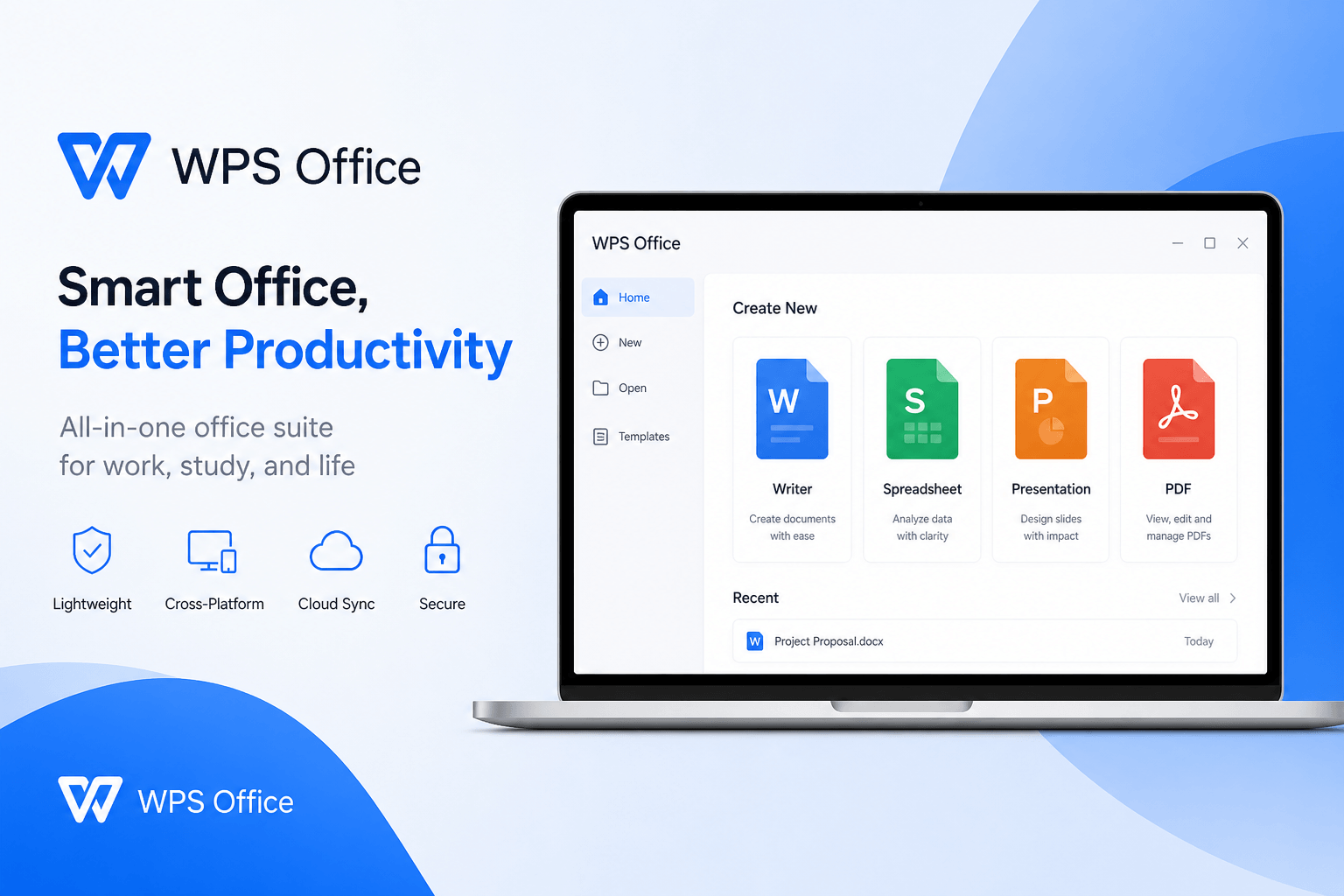
WPS Office es una excelente alternativa a Sejda cuando buscas herramientas PDF y una suite ofimática completa en un solo lugar. En lugar de saltar entre distintas utilidades del navegador, puedes editar PDF, comprimir archivos, convertirlos a Word, Excel o PowerPoint, y luego terminar el documento en WPS Writer, WPS Spreadsheet o WPS Presentation. Para la mayoría de los usuarios cotidianos, esta continuidad es la mayor mejora en términos de comodidad.
WPS también destaca por ser gratis para empezar y estar diseñado para un trabajo local seguro. Puedes instalar la suite de escritorio, mantener los archivos confidenciales en tu dispositivo para tareas sin conexión y seguir disfrutando de una interfaz similar a la de Microsoft 365 que es muy fácil de dominar. Si la privacidad y el costo te importan tanto como las funciones, WPS suele ser la primera opción que vale la pena probar.
Descarga: obtén la suite de escritorio gratuita desde el sitio web oficial en wps.com, o usa el botón de Descarga gratis en esta página. La instalación es rápida tanto en Windows como en macOS.
Características
Kit de herramientas de Office y PDF todo en uno: edita, anota, comprime, convierte y continúa tus flujos de trabajo en Word, Excel o PPT sin salir de la suite.
OCR y conversión prácticos: convierte diseños bloqueados o escaneados en documentos editables que puedes revisar rápidamente.
Compresión por lotes: reduce el tamaño de varios PDF a la vez con niveles de calidad que equilibran la claridad y el peso del archivo.
Procesamiento local sin conexión: mantén los contratos y archivos internos en tu computadora cuando subirlos a la nube no sea lo ideal.
Ventajas
Uso gratuito de las funciones principales de WPS Writer, WPS Spreadsheet, WPS Presentation y muchas tareas de PDF.
Opción local segura para documentos que requieren estricta privacidad.
Alta conveniencia: el trabajo con PDF y Office se mantiene en un solo espacio de trabajo.
Interfaz familiar, similar a la de Microsoft, que resulta muy intuitiva para los principiantes.
2. Adobe Acrobat
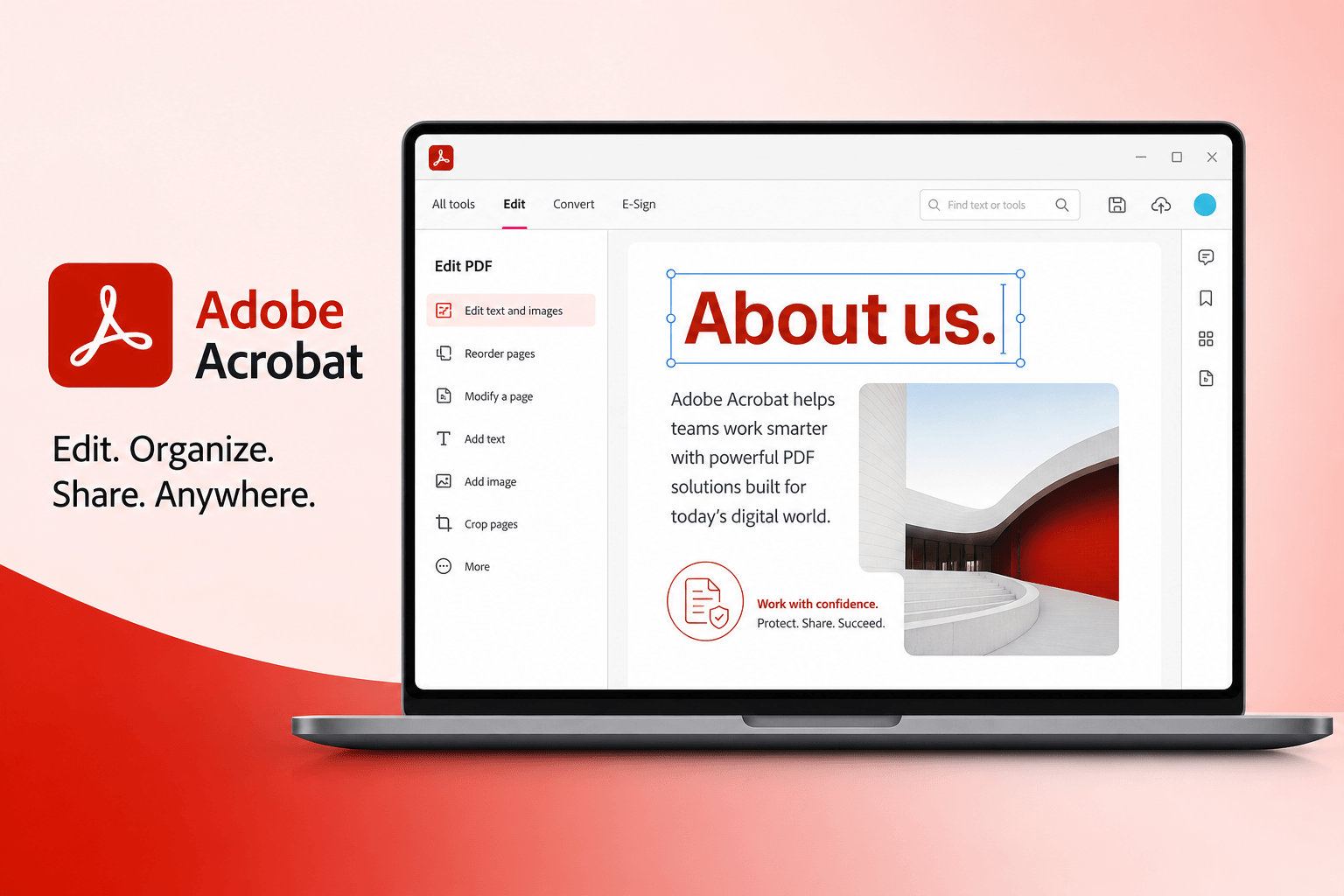
Adobe Acrobat es la alternativa premium a Sejda para los usuarios que manejan los PDF como una especialidad profesional. Ofrece edición profunda, OCR avanzado, controles de compresión precisos y opciones sólidas para formularios complejos o archivos con estrictos requisitos de cumplimiento. La contraparte es el costo y el peso del programa: Acrobat es excelente cuando la calidad del PDF es la prioridad y el presupuesto permite pagar una suite de escritorio.
Resulta muy conveniente para los usuarios avanzados que ya forman parte del ecosistema de Adobe, pero los equipos con necesidades más ligeras pueden sentir que la curva de aprendizaje y el modelo de suscripción son excesivos en comparación con una suite todo en uno gratuita.
Descarga: obtén Acrobat desde el sitio oficial de Adobe en adobe.com/acrobat (versión Reader para visualizar; Acrobat Standard/Pro para edición completa).
Características
Edición profesional de PDF, formularios y OCR avanzado.
Controles detallados de compresión y producción.
Gran calidad de conversión para resultados listos para usar en Office.
Aplicación de escritorio con capacidad para trabajar sin conexión en los planes premium.
Ventajas
La mayor profundidad de su clase para especialistas empresariales en PDF.
Calidad confiable cuando la precisión es más importante que la velocidad.
Desventajas
La suscripción de pago puede resultar costosa para los usuarios ocasionales.
Es un programa más pesado en comparación con las utilidades rápidas en línea para trabajos esporádicos.
3. Smallpdf
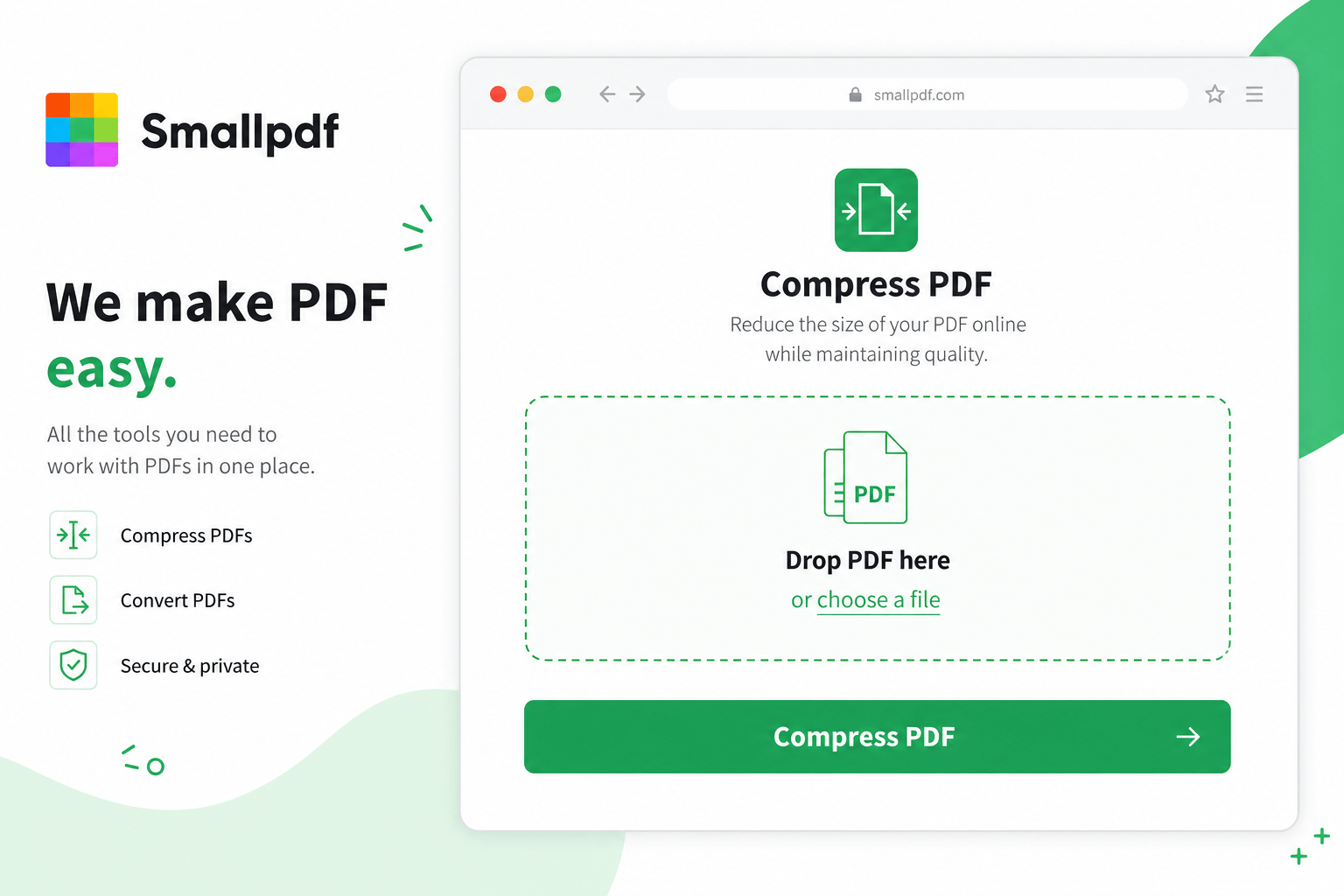
Smallpdf es una conveniente alternativa a Sejda, basada principalmente en el navegador, para tareas rápidas y puntuales con PDF. Comprime, combina, convierte y realiza ediciones básicas sin necesidad de instalar ningún software, lo cual es ideal cuando necesitas hacer algo en cuestión de minutos. La experiencia es muy ligera, aunque subir archivos a la nube podría no ser adecuado para contratos altamente confidenciales o políticas de trabajo exclusivamente sin conexión.
Descarga / comienza aquí: abre el sitio web oficial de Smallpdf en smallpdf.com. La mayoría de las herramientas se ejecutan en el navegador; también hay una aplicación de escritorio disponible si prefieres un acceso directo local.
Características
Compresión, combinación, conversión y edición ligera de forma rápida y en línea.
Procesamiento por lotes basado en tareas para trabajos web comunes.
Interfaz simple que casi no requiere curva de aprendizaje.
Ventajas
Muy conveniente para trabajos ocasionales en el navegador.
No requiere instalación para la mayoría de las herramientas.
Desventajas
Los planes gratuitos pueden incluir límites de uso.
Al estar basado principalmente en la nube, se debe tener precaución con los archivos que requieren privacidad.
4. PDF24
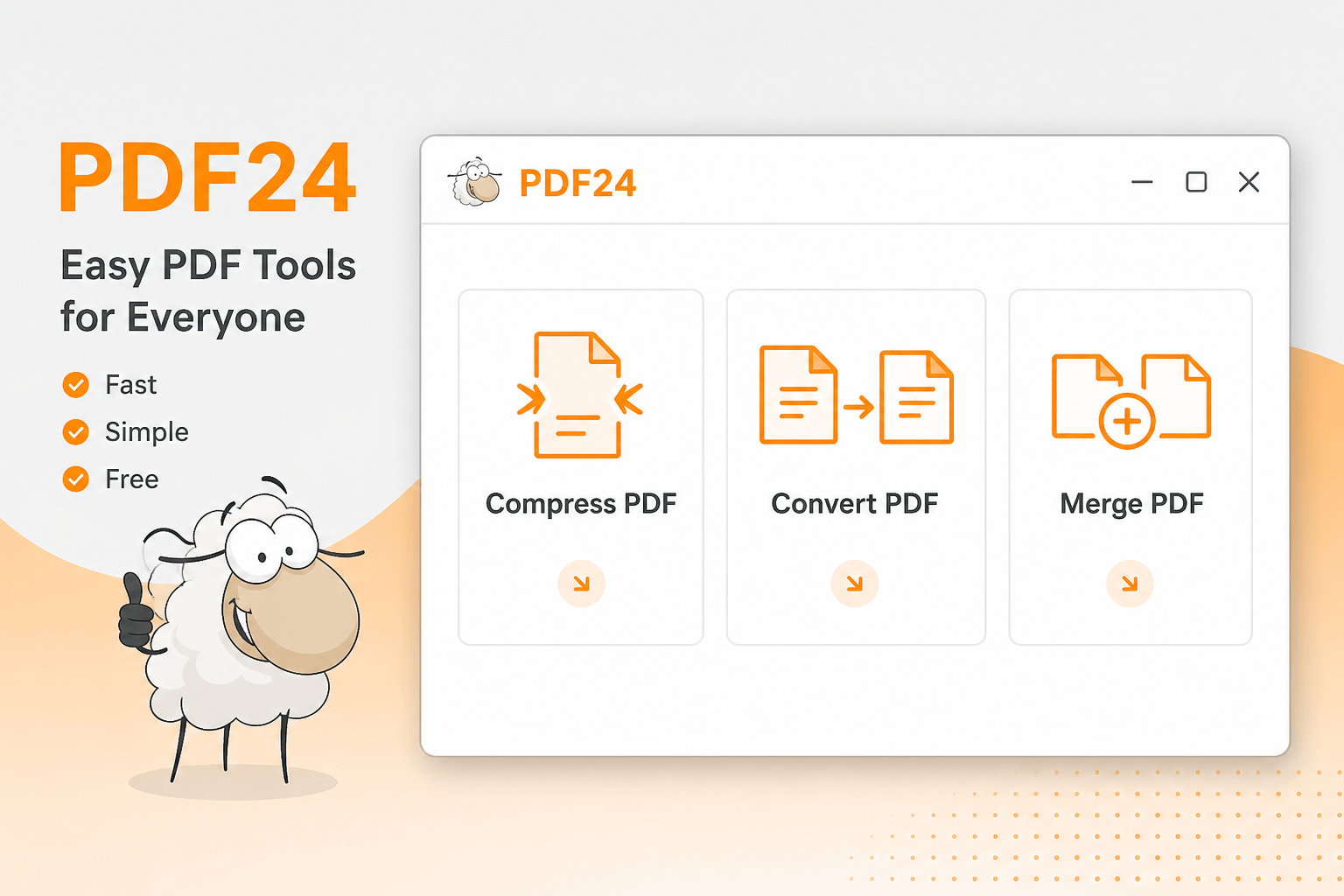
PDF24 es una práctica alternativa a Sejda, de escritorio y gratuita, para los usuarios que prefieren utilidades de PDF locales. Puedes comprimir, convertir y realizar ediciones comunes sin tener que depender de subidas al navegador cada vez, lo que resulta muy útil para trabajos locales repetitivos y para mantener una mejor privacidad en el día a día. Se trata de un kit de herramientas de PDF más que de una suite ofimática completa, por lo que es posible que aún tengas que abrir Word o Excel por separado después de la conversión.
Descarga: instala las herramientas de PDF24 desde el sitio oficial en tools.pdf24.org.
Características
Herramientas locales de compresión, conversión y edición de utilidades.
Flujo de trabajo centrado en el escritorio para tareas repetitivas en PDF.
Kit de herramientas gratuito adecuado para estudiantes y un uso empresarial ligero.
Ventajas
Prácticas utilidades sin conexión, sin la presión de una suscripción.
Buena opción para tareas locales y recurrentes con PDF.
Desventajas
No es una suite de Office completa para terminar trabajos en Word, Excel o PPT.
Su interfaz es más bien utilitaria en lugar de un entorno todo en uno refinado.
5. iLovePDF
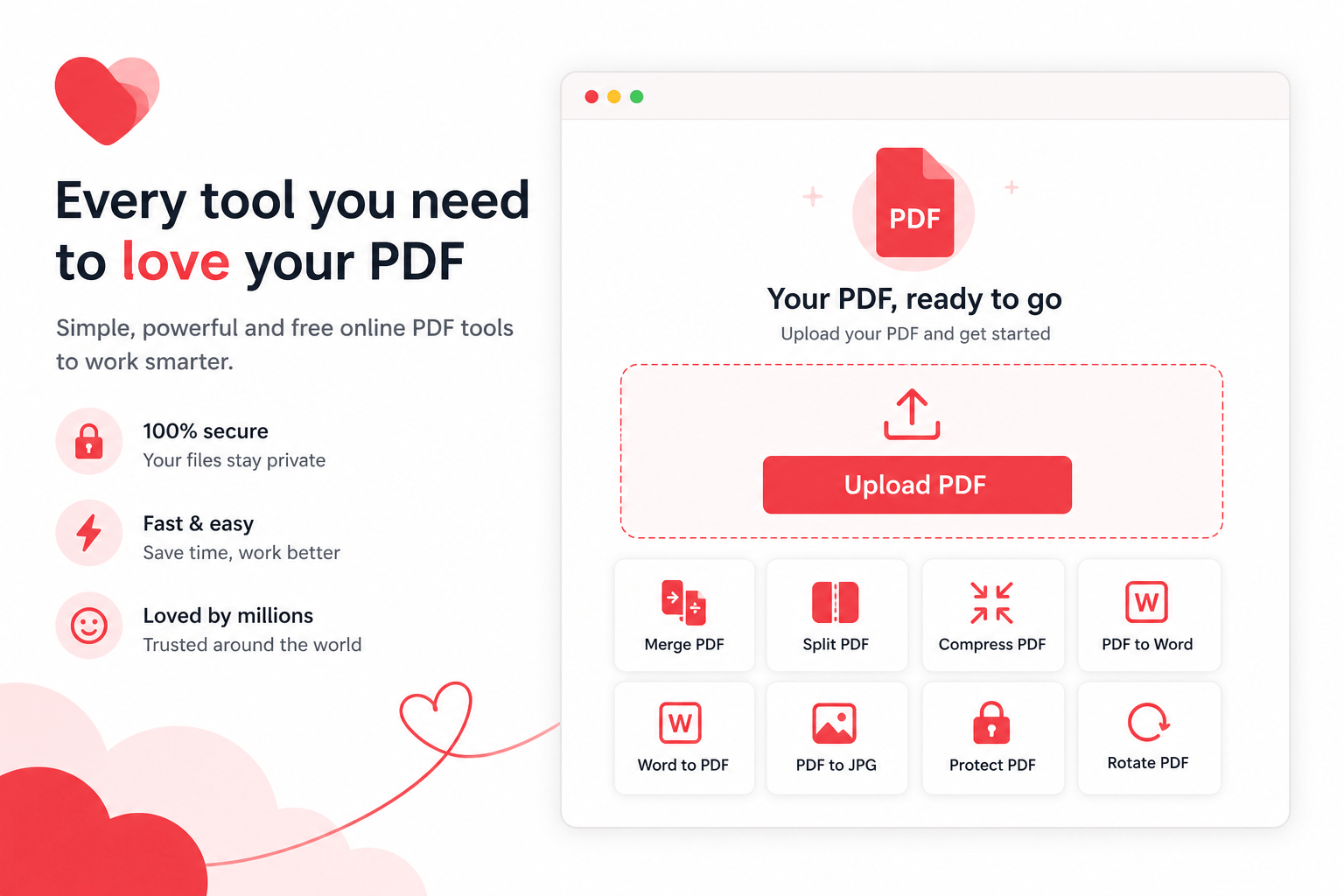
iLovePDF es otra alternativa a Sejda rápida y en línea para tareas de PDF esporádicas. Al igual que Smallpdf, se enfoca en la velocidad y la simplicidad: te permite comprimir, convertir, combinar y hacer ediciones básicas directamente en el navegador. Es muy fácil de probar, especialmente para tareas personales ligeras, aunque los equipos con políticas de privacidad estrictas seguramente seguirán prefiriendo una suite de escritorio.
Descarga / comienza aquí: usa el sitio web oficial de iLovePDF en ilovepdf.com para las herramientas en el navegador, o revisa las opciones de su aplicación de escritorio en el mismo sitio.
Características
Convertidores y herramientas de compresión en línea muy populares.
Edición de PDF de nivel básico a moderado para arreglos rápidos.
Procesamiento por lotes basado en tareas para flujos de trabajo web habituales.
Ventajas
Rápido y fácil de usar para principiantes en trabajos esporádicos.
No requiere instalaciones pesadas para la mayoría de las tareas.
Desventajas
El procesamiento en la nube puede no ser adecuado para archivos confidenciales.
Menos ideal como espacio de trabajo a largo plazo que integre Office y PDF.
Comparativa de las mejores alternativas a Sejda
Usa esta tabla rápida para revisar de un vistazo las características que cubre cada opción. Las calificaciones de estrellas reflejan la idoneidad general para el trabajo diario de productividad y PDF. WPS Office obtiene la calificación más alta con cinco estrellas gracias a su acceso gratuito, opciones de seguridad y la comodidad de tener todo en uno.
| Herramienta | Mejor para | Edición de PDF | OCR | Compresión | Por lotes | PDF a Office | Sin conexión | Flujo de trabajo de Office |
|---|---|---|---|---|---|---|---|---|
| WPS Office ★★★★★ | Todo en uno de Office y PDF | ✓ | ✓ | ✓ | ✓ | ✓ | ✓ | ✓ |
| Adobe Acrobat ★★★★☆ | Especialistas empresariales en PDF | ✓ | ✓ | ✓ | ✓ | ✓ | ✓ | Limitado |
| PDF24 ★★★★☆ | Utilidades de PDF gratuitas para escritorio | ✓ | ✓ | ✓ | ✓ | ✓ | ✓ | ✗ |
| Sejda ★★★☆☆ | Tareas rápidas de PDF en el navegador | ✓ | Limitado | ✓ | Limitado | ✓ | Solo escritorio | ✗ |
| Smallpdf ★★★☆☆ | Utilidades de PDF rápidas en línea | ✓ | ✓ | ✓ | Limitado | ✓ | ✗ | ✗ |
| iLovePDF ★★★☆☆ | Trabajos rápidos en línea esporádicos | ✓ | ✓ | ✓ | Limitado | ✓ | ✗ | ✗ |
Sejda vs. WPS Office: ¿Cuál deberías elegir?
Elige Sejda si: solo necesitas ediciones ocasionales de PDF en el navegador, prefieres no instalar nada para trabajos pequeños y te mantienes dentro de los límites gratuitos.
Elige WPS Office si: quieres una solución de escritorio gratuita y segura que incluya edición, compresión y conversión de PDF, además de documentos de Office, todo en una sola suite; especialmente cuando te importa el trabajo por lotes o la privacidad de tu información.

Preguntas frecuentes sobre las alternativas a Sejda
¿Cuál es la mejor alternativa a Sejda? Para la mayoría de los usuarios que necesitan continuidad entre PDF y Office, WPS Office es la alternativa a Sejda más sólida para el uso diario porque es gratuita para empezar, permite el procesamiento local y mantiene la edición, compresión y conversión en un solo espacio de trabajo.
¿WPS Office es mejor que Sejda? Depende de tu carga de trabajo. Sejda está bien para tareas rápidas en línea; WPS suele ser mejor cuando procesas muchos archivos, necesitas privacidad sin conexión o cuando terminas tu trabajo en Word, Excel o PowerPoint después de procesar el PDF.
¿Puedo comprimir PDF sin usar Sejda? Sí. WPS Office, PDF24, Smallpdf e iLovePDF ofrecen herramientas de compresión. Para trabajos por lotes o sin conexión, WPS o PDF24 suelen ser mucho más convenientes.
¿WPS admite la conversión de PDF a Word? Sí. Puedes convertir tus PDF a Word, Excel o PowerPoint y seguir editando dentro de la misma suite, lo que a menudo resulta más fluido que una simple exportación independiente con la herramienta de Sejda PDF a Word.
'%3e%3cpath%20d='M19.9911%204.11386V6.471H18.5894C18.0775%206.471%2017.7322%206.57814%2017.5536%206.79243C17.3751%207.00671%2017.2858%207.32814%2017.2858%207.75671V9.44421H19.9019L19.5536%2012.0871H17.2858V18.8639H14.5536V12.0871H12.2769V9.44421H14.5536V7.49779C14.5536%206.39064%2014.8632%205.53201%2015.4822%204.92189C16.1013%204.31177%2016.9257%204.00671%2017.9554%204.00671C18.8304%204.00671%2019.509%204.04243%2019.9911%204.11386Z'%20fill='%23333333'/%3e%3c/g%3e%3cdefs%3e%3cclipPath%20id='clip0_2938_8199'%3e%3crect%20width='16'%20height='16'%20fill='white'%20transform='translate(8%204.00671)'/%3e%3c/clipPath%3e%3c/defs%3e%3c/svg%3e)
'%3e%3cpath%20d='M17.5237%2010.7813L23.4811%204H22.0699L16.8949%209.88693L12.7648%204H8L14.2469%2012.9029L8%2020.0133H9.4112L14.8725%2013.7952L19.2352%2020.0133H24M9.92053%205.04213H12.0885L22.0688%2019.0224H19.9003'%20fill='%23333333'/%3e%3c/g%3e%3cdefs%3e%3cclipPath%20id='clip0_2938_8200'%3e%3crect%20width='16'%20height='16.0134'%20fill='white'%20transform='translate(8%204)'/%3e%3c/clipPath%3e%3c/defs%3e%3c/svg%3e)


