

'%3e%3cpath%20d='M8%200C12.4183%200%2016%203.58172%2016%208C16%2012.4183%2012.4183%2016%208%2016C3.58172%2016%200%2012.4183%200%208C0%203.58172%203.58172%200%208%200ZM11.6162%204.38379C11.2257%203.99337%2010.5927%203.99338%2010.2021%204.38379L8%206.58594L5.79785%204.38379C5.40732%203.99334%204.77429%203.99329%204.38379%204.38379C3.99331%204.77429%203.99335%205.40733%204.38379%205.79785L6.58594%208L4.38379%2010.2021C3.99348%2010.5927%203.99341%2011.2257%204.38379%2011.6162C4.77426%2012.0066%205.40734%2012.0065%205.79785%2011.6162L8%209.41406L10.2021%2011.6162C10.5927%2012.0066%2011.2257%2012.0067%2011.6162%2011.6162C12.0067%2011.2257%2012.0066%2010.5927%2011.6162%2010.2021L9.41406%208L11.6162%205.79785C12.0066%205.40735%2012.0066%204.77429%2011.6162%204.38379Z'%20fill='%23080E17'%20fill-opacity='0.46'/%3e%3c/g%3e%3cdefs%3e%3cclipPath%20id='clip0_3761_713'%3e%3crect%20width='16'%20height='16'%20fill='white'/%3e%3c/clipPath%3e%3c/defs%3e%3c/svg%3e)




'%3e%3cpath%20fill-rule='evenodd'%20clip-rule='evenodd'%20d='M21.4999%2010.9993C21.4999%205.20009%2016.7986%200.498901%2010.9993%200.498901C5.19994%200.498901%200.498657%205.20009%200.498657%2010.9993C0.498657%2016.2404%204.33858%2020.5844%209.35855%2021.3722V14.0346H6.69238V10.9993H9.35855V8.68594C9.35855%206.05427%2010.9262%204.60062%2013.3248%204.60062C14.4736%204.60062%2015.6753%204.80571%2015.6753%204.80571V7.38979H14.3512C13.0468%207.38979%2012.64%208.19921%2012.64%209.0296V10.9993H15.5523L15.0867%2014.0346H12.64V21.3722C17.66%2020.5844%2021.4999%2016.2404%2021.4999%2010.9993Z'%20fill='%231568EA'/%3e%3c/g%3e%3c/svg%3e)


'%3e%3cpath%20d='M2.42045%2022.1876H6.31818V12.7217L0.75%208.54553V20.5171C0.75%2021.4414%201.49892%2022.1876%202.42045%2022.1876Z'%20fill='%234285F4'/%3e%3cpath%20d='M19.682%2022.1876H23.5797C24.5041%2022.1876%2025.2502%2021.4387%2025.2502%2020.5171V8.54553L19.682%2012.7217'%20fill='%2334A853'/%3e%3cpath%20d='M19.682%205.48293V12.7216L25.2502%208.54543V6.31816C25.2502%204.25236%2022.8921%203.07469%2021.2411%204.31361'%20fill='%23FBBC04'/%3e%3cpath%20d='M6.31824%2012.7217V5.48303L13.0001%2010.4944L19.6819%205.48303V12.7217L13.0001%2017.733'%20fill='%23EA4335'/%3e%3cpath%20d='M0.75%206.31816V8.54543L6.31818%2012.7216V5.48293L4.75909%204.31361C3.10534%203.07469%200.75%204.25236%200.75%206.31816Z'%20fill='%23C5221F'/%3e%3c/g%3e%3cdefs%3e%3cclipPath%20id='clip0_2954_7305'%3e%3crect%20width='24.5'%20height='18.375'%20fill='white'%20transform='translate(0.75%203.8125)'/%3e%3c/clipPath%3e%3c/defs%3e%3c/svg%3e)


Excel, al ser una potente herramienta para cálculos y procesamiento de datos, tiene un enorme potencial de productividad. Sin embargo, el desafío surge al intentar descifrar fórmulas muy complejas. ¿Cómo puedes acceder a esa comodidad y, a la vez, ahorrar tiempo?
Tus nuevos aliados para la creación de fórmulas ya están aquí: ChatGPT y los chatbots de IA. Si crear fórmulas en Excel te resulta difícil, esta herramienta es ideal para ti. Prepárate para desatar todo el potencial de productividad y eficiencia de Excel.
¿Cómo usar ChatGPT para Excel?
¿Estás listo para maximizar el poder de ChatGPT y mejorar tu experiencia en Excel? En este tutorial para principiantes, te guiaremos sobre cómo usar ChatGPT para Excel.
Gracias a su interfaz sencilla y sus funciones impulsadas por IA, ChatGPT facilita la generación de fórmulas complicadas. Dale la bienvenida a una nueva era de productividad y dile adiós a las horas desperdiciadas tratando de entender las funcionalidades de Excel.
Empecemos y veamos cómo ChatGPT puede transformar tu rutina en Excel. Para comenzar, sigue estos sencillos pasos:
Instala el complemento de ChatGPT sin problemas: Primero, instala el complemento de ChatGPT para Excel. Gracias a esta conexión, el poder de la IA se integra de manera fluida en la experiencia de Excel a la que ya estás acostumbrado.
Abre el panel de ChatGPT con total facilidad: Después de instalar el complemento, inicia el panel de ChatGPT en Excel. La plataforma te ofrece una interfaz muy fácil de usar para que puedas comunicarte con el chatbot de IA.
Inicia una conversación de forma natural: Escribe tu pregunta o la fórmula que necesitas en un lenguaje sencillo para iniciar una conversación con ChatGPT. Por ejemplo, puedes pedir respuestas a preguntas como "¿Cómo calculo el promedio de un rango en Excel?" o "Genera una tabla dinámica a partir de este conjunto de datos".
Obtén fórmulas y explicaciones claras: ChatGPT evaluará tu pregunta rápidamente y te proporcionará la fórmula de Excel apropiada. También te ofrecerá justificaciones y una visión clara del razonamiento subyacente. Para tus necesidades específicas, puedes esperar justificaciones detalladas e incluso soluciones alternativas.
Itera y perfecciona sin complicaciones: No te preocupes si la primera fórmula que te ofrece ChatGPT no se ajusta del todo a tus necesidades. Puedes cambiar tu solicitud o pedir más información. En respuesta, ChatGPT se adaptará y te proporcionará fórmulas revisadas.
Usa la fórmula generada al instante: Para usar la fórmula generada, simplemente cópiala del panel de ChatGPT y pégala en la celda apropiada de tu hoja de cálculo de Excel una vez que estés satisfecho con ella. ¡Observa cómo ocurre la magia y tus cálculos cobran vida!
Puedes usar ChatGPT para Excel y aprovechar la inteligencia artificial para acelerar y simplificar el proceso de generación de fórmulas. Mantente atento a la Parte 2 de nuestro tutorial, donde examinaremos capacidades avanzadas y consejos sobre cómo usar ChatGPT en Excel de forma productiva. Prepárate para impulsar tu dominio de Excel y llevar tu análisis de datos al siguiente nivel.
Cómo pedirle a ChatGPT que responda a conceptos de Excel
Para pedirle a ChatGPT que responda a conceptos de Excel de una manera más humana, puedes usar el siguiente enfoque:
Comienza con un saludo amable: "¡Hola! ¿Podrías ayudarme con algunos conceptos de Excel, por favor?".
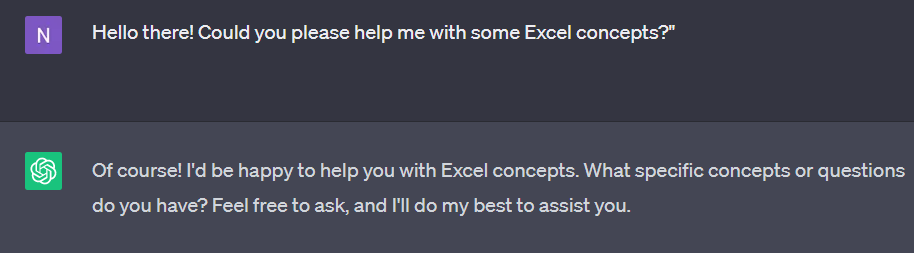
Expresa tu pregunta o tema específico con claridad: "Me cuesta entender cómo crear tablas dinámicas en Excel. ¿Podrías explicarme el proceso?".

Pide una explicación detallada: "¿Podrías proporcionarme una guía paso a paso sobre cómo crear tablas dinámicas en Excel?".

Expresa tu gratitud de forma amistosa: "¡Muchas gracias por tu ayuda! Agradezco mucho tu ayuda con esto".

Al usar un tono educado y amable, puedes hacer que tu solicitud a ChatGPT suene más humana y cercana. Recuerda hacer preguntas específicas y proporcionar suficiente contexto para que ChatGPT entienda tus necesidades.
Cómo pedirle a ChatGPT que escriba fórmulas y funciones de Excel
Para pedirle a ChatGPT que te ayude a escribir fórmulas y funciones de Excel, sigue estos pasos:
Expresa tu solicitud con total claridad: Empieza dirigiéndote a ChatGPT y expresando tu necesidad de ayuda con las fórmulas y funciones de Excel.

Especifica el propósito: Explica el propósito de la fórmula o función que quieres crear. Proporciona contexto sobre los datos o cálculos con los que estás trabajando.
Comparte información relevante: Si es aplicable, proporciona cualquier dato o ejemplo relevante que sea necesario para entender el problema o la tarea en cuestión. Esto puede ayudar a ChatGPT a proporcionar una asistencia más precisa y personalizada.
Pide la fórmula o función específica: Indica claramente el tipo de fórmula o función con la que te gustaría que ChatGPT te ayudara. Por ejemplo, podrías pedir una fórmula para calcular el promedio, la suma, el recuento o para realizar una operación matemática específica.
Proporciona detalles: Si es necesario, proporciona detalles adicionales sobre los requisitos o restricciones específicas de la fórmula o función que estás buscando. Esto puede ayudar a ChatGPT a proporcionar una solución más precisa.

Cómo usar ChatGPT con VBA y macros de Excel
Para usar ChatGPT con VBA y macros de Excel, puedes seguir estos pasos:
Configura la API de OpenAI: Primero, tienes que registrarte y obtener una clave de API de OpenAI. Esta clave te permite interactuar con el modelo de ChatGPT. Sigue las instrucciones proporcionadas por OpenAI para obtener tu clave de API.
Añade una referencia a los Servicios WinHTTP de Microsoft: En el Editor de Visual Basic (VBE) de Excel, ve a "Herramientas" > "Referencias" y marca la casilla de "Microsoft WinHTTP Services". Esta referencia te permitirá hacer peticiones HTTP a la API de OpenAI.
Crea una función VBA para enviar peticiones a la API de ChatGPT: En un módulo de VBA, escribe una función que envíe una petición a la API de ChatGPT usando el objeto WinHTTP. Aquí tienes un ejemplo de función:

Asegúrate de reemplazar "TU_CLAVE_API" con la clave de API real que obtuviste de OpenAI.
Usa la función de ChatGPT en tu libro de Excel: Ahora puedes llamar a la función SendGPTRequest desde tus macros o fórmulas de la hoja de cálculo para obtener respuestas del modelo de ChatGPT. Aquí tienes un ejemplo de cómo puedes usarla en una macro:

Esta macro pide al usuario que introduzca un mensaje, lo envía a la API de ChatGPT y muestra la respuesta en un cuadro de mensaje.
¡Y ya está! Ahora tienes una forma de usar ChatGPT con VBA y macros de Excel. Puedes personalizar el código VBA para que se ajuste a tus necesidades específicas, como analizar la respuesta o integrarla con otras funcionalidades de Excel. Recuerda gestionar los errores e implementar mecanismos de comprobación de errores para garantizar un funcionamiento sin problemas.
Consejos para usar ChatGPT para Excel
Los siguientes consejos son para utilizar ChatGPT para Excel:
Familiarízate a fondo con los fundamentos. Asegúrate de tener un conocimiento sólido de las operaciones y fórmulas fundamentales de Excel antes de utilizar ChatGPT para Excel. Como resultado, podrás hacer preguntas más centradas y específicas.
Haz preguntas que sean increíblemente claras y precisas. Al comunicarte con ChatGPT, asegúrate de ser claro y preciso sobre el problema o la tarea que intentas resolver. Define claramente el resultado que esperas o lo que quieres que Excel haga por ti.
Proporciona un contexto relevante. Ofrece información de fondo sobre la hoja de cálculo o los datos que estás utilizando. Esto incluye compartir la estructura organizativa de tus datos, los cálculos o análisis que deseas realizar y cualquier dificultad particular que estés enfrentando.
Divide los problemas complejos en partes manejables. Si te enfrentas a un desafío complicado en Excel, considera dividirlo en subtareas más pequeñas y manejables. Esto hará que sea más sencillo para ChatGPT entenderlo y proporcionar instrucciones detalladas.
Usa ejemplos y datos de muestra. Siempre que hables de un problema específico de Excel, proporciona ejemplos y datos de muestra para ayudar a ilustrar el problema. Esto hará que sea más fácil para ChatGPT entender la situación y proporcionar un asesoramiento más preciso.
Verifica y valida las respuestas rigurosamente. Aunque ChatGPT puede darte consejos, asegúrate de evaluar cuidadosamente las soluciones y recomendaciones que te ofrece. Es crucial verificar los datos y asegurarse de que cumplen con tus necesidades particulares.
Experimenta e itera sin miedo. ChatGPT puede proporcionar varias estrategias para resolver problemas en Excel. No tengas miedo de experimentar con ideas y métodos alternativos. Este procedimiento iterativo puede ayudarte a identificar la solución más eficaz.
Aprende de cada interacción. Presta mucha atención a los comentarios y justificaciones de ChatGPT. Esto podría ayudarte a comprender mejor los temas de Excel y a mejorar tus habilidades con el tiempo.
Complementa con recursos externos de valor. Los recursos externos deben utilizarse como un complemento a ChatGPT, aunque este pueda proporcionar un apoyo útil. Para obtener una comprensión completa del tema, úsalo como complemento de otros recursos de Excel, como cursos en línea, foros y documentación oficial.
Proporciona retroalimentación. Por favor, proporciona retroalimentación si los comentarios de ChatGPT te han resultado útiles o si deseas una mayor explicación. Esto impulsa la funcionalidad del modelo y ofrece información muy valiosa para posibles mejoras futuras.
Ventajas de usar ChatGPT para Excel
Existen varias ventajas de usar ChatGPT para Excel que pueden mejorar tu productividad y tus habilidades de análisis de datos:
Automatización de tareas repetitivas. Con ChatGPT es posible automatizar actividades repetitivas en Excel, incluida la automatización de cálculos y la preparación de datos. Al automatizar el proceso, se ahorra tiempo y se reduce la posibilidad de errores humanos.
Análisis de datos mejorado. Al ayudarte a encontrar patrones, tendencias y correlaciones en grandes conjuntos de datos, ChatGPT puede ayudarte con el análisis de datos en Excel. Puedes tomar decisiones basadas en datos de forma más rápida y eficaz con la ayuda de esta función.
Manipulación optimizada de fórmulas y datos. Al integrar ChatGPT con Excel, puedes crear respuestas fácilmente y modificarlas ahí mismo. Como resultado, el trabajo con fórmulas y datos se simplifica, lo que te ahorra tiempo y reduce la posibilidad de errores.
Creación simplificada de fórmulas complejas. ChatGPT puede ayudar con la generación de fórmulas difíciles de Excel, lo que facilita a los usuarios el tratamiento de cálculos complejos y el procesamiento de datos. El procesamiento de datos se hace más eficaz y preciso gracias a esta simplicidad.
Identificación y corrección de errores. ChatGPT puede ayudarte a localizar errores en tus hojas de cálculo de Excel, permitiéndote hacer las correcciones necesarias al momento. Puedes reducir la posibilidad de errores y asegurarte de que tus datos y cálculos son precisos utilizando su guía.
Oportunidades de aprendizaje. Interactuar con ChatGPT ofrece una excelente oportunidad de aprendizaje. Pedirle que aclare temas, fórmulas o estrategias de Excel puede ayudarte a aprender más sobre el programa y a desarrollar tu dominio de Excel.
Soporte para el análisis de datos. ChatGPT puede ayudarte con una gran variedad de actividades de análisis de datos, como la redacción de informes, la previsión y la ayuda en la investigación. Puedes utilizar sus conocimientos y su apoyo para un análisis de datos exhaustivo gracias a sus funciones.
Puedes aprovechar la automatización, la potencia analítica y la asistencia de ChatGPT en Excel para mejorar la productividad, reducir las tasas de error y abrir nuevas oportunidades para el análisis y la manipulación de datos.
Las mejores herramientas de IA para Excel
1. Microsoft Copilot
Información básica
Al trabajar con matemáticas, análisis de datos y otras tareas de Excel, Microsoft Copilot, una herramienta impulsada por IA integrada en Excel, ofrece consejos e ideas inteligentes. Para ofrecer recomendaciones adaptadas al contexto basadas en las entradas y los hábitos del usuario, utiliza el aprendizaje automático.
Ventajas
Recomendaciones contextuales inteligentes: Microsoft Copilot hace sugerencias precisas y relevantes dado el contexto y el trabajo en cuestión.
Acelera el trabajo: La herramienta ayuda a automatizar tareas repetitivas y acelera el proceso de trabajar con fórmulas y datos de Excel.
Mayor precisión: Copilot puede ayudar a reducir los errores de cálculo y de fórmulas mediante el uso de la IA.
Conocimiento integrado: Copilot se integra sin esfuerzo en el entorno de Excel como una función incorporada.
Desventajas
Exclusivo de Microsoft Excel: Microsoft Copilot solo es accesible en el programa de hojas de cálculo Microsoft Excel y puede que no se incluya en otros programas de hojas de cálculo.
2. Excel Formula Bot
Información básica
Excel Formula Bot, una aplicación impulsada por IA, está pensada para ayudar a los usuarios con las fórmulas y operaciones de Excel. Los usuarios pueden hacer preguntas y obtener respuestas automáticas con fórmulas y explicaciones pertinentes a través de una interfaz conversacional.
Ventajas
Asistencia con fórmulas: El bot ayuda a los usuarios a encontrar y comprender las fórmulas adecuadas para sus necesidades específicas.
Diálogo interactivo: Los usuarios pueden hacer preguntas y obtener respuestas rápidas gracias a la interfaz conversacional, que facilita el aprendizaje y la depuración.
Biblioteca de fórmulas a gran escala: La utilidad da a los usuarios acceso a una amplia biblioteca de fórmulas de Excel que abarcan una gran variedad de funcionalidades.
Desventajas
Limitado a la asistencia de fórmulas: Excel Formula Bot se centra principalmente en la asistencia con fórmulas y puede que no proporcione soporte para otras tareas de Excel o análisis de datos.
3. IA de WPS Excel
Información básica
La IA de WPS Excel de Kingsoft Office es un asistente basado en IA que ofrece capacidades inteligentes para una variedad de entornos de oficina, incluido Excel. Proporciona herramientas para el procesamiento de textos, el análisis de conocimientos, la creación de contenidos y la interacción conversacional.
Ventajas
Asistente de oficina versátil: La IA de WPS Excel es compatible con una gran variedad de programas ofimáticos, como la edición de documentos, el procesamiento de formularios y la creación de presentaciones.
Producción y traducción de textos: La herramienta destaca en actividades relacionadas con el texto, como la creación de contenidos, la generación de resúmenes y la traducción de idiomas.
Amplia base de conocimientos: Para proporcionar a los usuarios información y orientación, la IA de WPS Excel ofrece una amplia base de conocimientos y una biblioteca de preguntas y respuestas.
Mejora constante: La herramienta tiene la capacidad de mejorar sus características y servicios en función de las necesidades del usuario y las tendencias de uso.
Desventajas
Lagunas de información: La documentación no entra en gran detalle sobre las restricciones o inconvenientes particulares de la IA de WPS Excel.
Preguntas frecuentes
¿Por qué no funciona la fórmula de ChatGPT?
Puede haber varias razones por las que la fórmula de ChatGPT no funcione. Referencias de celda incorrectas, caracteres o espacios ocultos, referencias circulares, falta de complementos o funciones, problemas de compatibilidad de versiones, problemas específicos del contexto y errores de sintaxis son algunas de las posibles razones. Para garantizar la precisión y corregir cualquier error, es esencial evaluar la fórmula para estos parámetros y confirmarla con tu configuración particular de Excel.
¿Existe alguna forma de usar la IA para las fórmulas dentro de Excel?
Sí, existen métodos para usar la IA con las fórmulas de Excel. Herramientas y complementos que utilizan la inteligencia artificial (IA) para crear y mejorar fórmulas incluyen Microsoft Copilot, Excel Formula Bot y la IA de WPS Excel. Estas herramientas pueden proponer fórmulas, proporcionar explicaciones y automatizar procesos repetitivos mediante el aprendizaje automático y el procesamiento del lenguaje natural. Los usuarios pueden acelerar el trabajo con fórmulas, aumentar la precisión e incrementar la productividad en Excel mediante el uso de la IA. Estas tecnologías de inteligencia artificial (IA) hacen que las actividades relacionadas con las fórmulas sean más eficaces y accesibles para los usuarios de Excel de todos los niveles.
¿Puedes usar Bing Chat para escribir fórmulas de Excel?
La creación de fórmulas de Excel también es posible con otras tecnologías de IA como Bing Chat y Google Bard. Las diversas herramientas de IA Bing Chat y Google Bard pueden ayudar con una gran variedad de tareas.
Resumen del uso de ChatGPT para Excel
En los últimos años, los usuarios han explorado novedosas aplicaciones de ChatGPT, incluida su integración con Microsoft Excel. Este artículo explora las ventajas y posibilidades de usar ChatGPT para Excel, abriendo nuevos niveles de eficiencia y productividad en el trabajo con hojas de cálculo.
El artículo analiza cómo usar ChatGPT para Excel, así como las ventajas de usar herramientas de IA en Excel, en particular la IA de WPS Excel. La IA de WPS Excel ofrece interacción conversacional, una potente producción de textos, soporte multilingüe, una amplia base de conocimientos y una mejora continua. Está pensada para aumentar la productividad de la oficina, ahorrar gastos y satisfacer los diversos requisitos de diversas empresas y sectores.

'%3e%3cpath%20d='M19.9911%204.11386V6.471H18.5894C18.0775%206.471%2017.7322%206.57814%2017.5536%206.79243C17.3751%207.00671%2017.2858%207.32814%2017.2858%207.75671V9.44421H19.9019L19.5536%2012.0871H17.2858V18.8639H14.5536V12.0871H12.2769V9.44421H14.5536V7.49779C14.5536%206.39064%2014.8632%205.53201%2015.4822%204.92189C16.1013%204.31177%2016.9257%204.00671%2017.9554%204.00671C18.8304%204.00671%2019.509%204.04243%2019.9911%204.11386Z'%20fill='%23333333'/%3e%3c/g%3e%3cdefs%3e%3cclipPath%20id='clip0_2938_8199'%3e%3crect%20width='16'%20height='16'%20fill='white'%20transform='translate(8%204.00671)'/%3e%3c/clipPath%3e%3c/defs%3e%3c/svg%3e)
'%3e%3cpath%20d='M17.5237%2010.7813L23.4811%204H22.0699L16.8949%209.88693L12.7648%204H8L14.2469%2012.9029L8%2020.0133H9.4112L14.8725%2013.7952L19.2352%2020.0133H24M9.92053%205.04213H12.0885L22.0688%2019.0224H19.9003'%20fill='%23333333'/%3e%3c/g%3e%3cdefs%3e%3cclipPath%20id='clip0_2938_8200'%3e%3crect%20width='16'%20height='16.0134'%20fill='white'%20transform='translate(8%204)'/%3e%3c/clipPath%3e%3c/defs%3e%3c/svg%3e)


