Desbloquear PDF

Elimina las solicitudes de contraseña de un PDF al que puedes acceder y que tienes permiso para desbloquear. Usa esta herramienta PDF en línea con un archivo cuyo desbloqueo esté autorizado, como una copia de trabajo que necesitas abrir sin ingresar la contraseña repetidamente. Conserva el archivo original protegido para tus registros.

o arrastra y suelta un archivo PDF

Gratis y Sin Límites
No Requiere Registro
Ahorra Tiempo
Sin Anuncios
Uso gratuito
Sin registro
Sin anuncios
Cualquier navegador

Cómo desbloquear un PDF

  1. Paso 1: Sube el PDF bloqueado

    Sube el PDF protegido con contraseña. Confirma que sea la versión que quieres desbloquear. Conserva el original protegido en un lugar donde puedas encontrarlo después de la conversión.

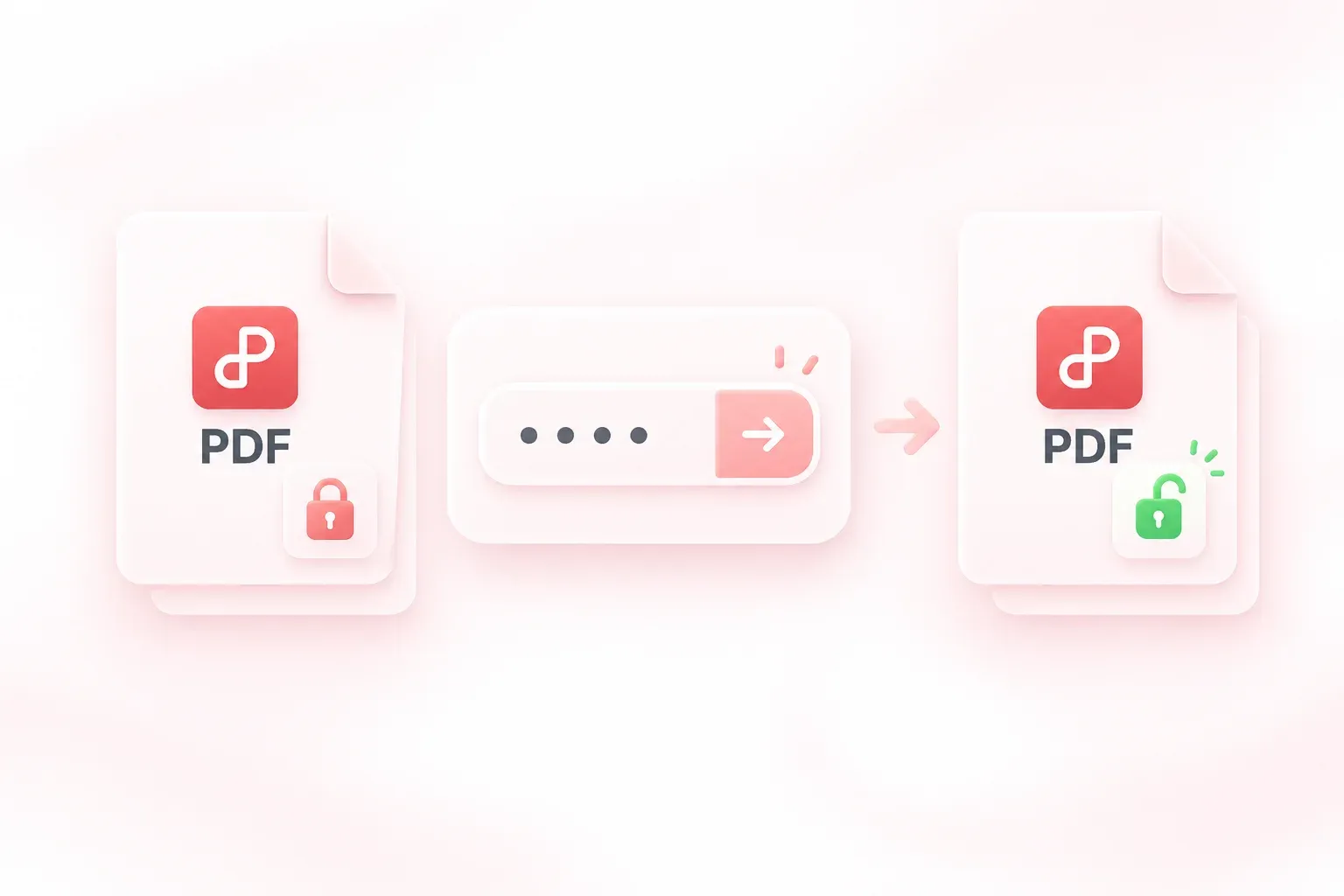
  2. Paso 2: Ingresa la contraseña y desbloquea el archivo

    Ingresa la contraseña cuando se te solicite e inicia el desbloqueo. Si la contraseña se rechaza, verifica que corresponda a esa versión del archivo o pide ayuda al propietario del documento.

  3. Paso 3: Guarda y revisa la copia desbloqueada

    Descarga la nueva copia y confirma que se abra como esperas. Asigna un nombre distintivo al archivo exportado para identificar la copia que entregarás con autorización.

Desbloquea un PDF en línea con su contraseña conocida

Desbloquea un PDF en línea con su contraseña conocida

Usa la contraseña conocida para preparar una copia desbloqueada que puedas consultar varias veces. Si necesitas revisar con frecuencia un documento autorizado, una copia desbloqueada independiente puede evitar las solicitudes repetidas de contraseña. Comprueba que el resultado funcione como esperas y conserva el original protegido como parte del registro del documento.
Pruébalo ahora
Prepara un PDF para una entrega autorizada

Prepara un PDF para una entrega autorizada

Quita la solicitud de contraseña de una copia permitida antes de enviarla al destinatario previsto. Una copia de trabajo desbloqueada puede ser útil para una entrega aprobada. Antes de que salga de tu flujo de trabajo, confirma que el destinatario tenga autorización para recibirla y que sea la versión correcta.

Pruébalo ahora
Conserva el PDF original protegido

Conserva el PDF original protegido

Guarda por separado la copia descargada para mantener los ajustes de acceso originales. Usa nombres claros o carpetas diferentes para las versiones protegida y desbloqueada. Esta distinción es importante si después necesitas enviar el original protegido en lugar de la copia de trabajo.

Pruébalo ahora
Verifica el acceso en tu lector de PDF

Verifica el acceso en tu lector de PDF

Vuelve a abrir el PDF descargado para confirmar el acceso esperado y revisar sus páginas. Abre de nuevo el PDF guardado y verifica varias páginas, así como los permisos necesarios para la siguiente tarea. Los distintos tipos de protección pueden afectar lo que puedes hacer con el archivo.

Pruébalo ahora

Historias de clientes

Cómo los usuarios recuperan el acceso a sus documentos con nuestra herramienta

James Whitmore

Tenía acceso a un contrato protegido y necesitaba una copia de trabajo desbloqueada. Usé la función de desbloqueo en el documento que tenía autorización para trabajar. Así obtuve una versión independiente para esa tarea y conservé el original protegido como un archivo aparte.

James Whitmore

Asistente jurídico

Sarah Jenkins

Estaba trabajando con un PDF protegido con contraseña al que ya podía acceder. Mi objetivo era crear una copia desbloqueada independiente para el trabajo que estaba realizando, y usé el desbloqueador de PDF para esa versión específica del documento.

Sarah Jenkins

Coordinadora de marketing

Emily Foster

Necesitaba una copia de trabajo desbloqueada de un PDF al que tenía permiso para acceder. Usé la herramienta para crear la copia que necesitaba para trabajar y mantuve la distinción entre el archivo protegido original y la versión que usaría después.

Emily Foster

Gerente de proyectos

Sus preguntas, respondidas

01

¿Puedo desbloquear un PDF sin conocer la contraseña?

Ten la contraseña a la mano si el archivo la requiere. Usa la herramienta únicamente si tienes permiso para desbloquear el documento. Conserva la contraseña conocida disponible y solicítala al propietario si no puedes abrir tu copia actual.

02

¿Esto modifica el archivo original?

Descarga el resultado como una copia independiente y conserva el original si aún lo necesitas. Usa otro nombre para la nueva copia, de modo que no reemplace el original.

03

¿Puedo quitar las restricciones de cualquier archivo?

El resultado depende del tipo de protección. Antes de usarlo, revisa qué permite hacer el archivo de salida. Vuelve a abrir el resultado y prueba únicamente la acción que necesitas, como abrirlo o imprimirlo.

04

¿Cómo verifico si un PDF sigue protegido con contraseña?

Vuelve a abrir la copia descargada en tu lector de PDF habitual y revisa si aparece la misma solicitud de contraseña. Primero cierra el original para no confundir un archivo protegido que ya estaba abierto con la nueva versión.

05

¿Puedo conservar una versión protegida y otra desbloqueada?

Sí. Guarda la copia desbloqueada con un nombre distinto y conserva el original protegido en su ubicación inicial. Verifica el nombre y la ubicación antes de compartir cualquiera de las dos versiones.

06

¿Qué hago si la contraseña que ingreso no funciona?

Verifica que sea la contraseña correcta para ese archivo o solicita al propietario del documento la contraseña correcta o una copia autorizada. Si te proporciona otra copia, revisa que su versión y cantidad de páginas correspondan a lo que necesitas.