Convertidor de HTML a PDF — URL, archivos & código | WPS
Inicio / Todas las herramientas / PDF / HTML a PDF

Convertidor de HTML a PDF

Crea una copia en PDF de una página web, un archivo HTML guardado o tu propio código HTML. Usa el convertidor de HTML a PDF en línea de WPS para ajustar la configuración de impresión y revisar el diseño de la página antes de descargar el documento.

o arrastra y suelta los archivos aquí

HTML

No se ha seleccionado ninguna fuente

Elige una URL, sube un archivo HTML o pega el código HTML.

Elegir fuente de entrada

Cambia entre una página web pública, un archivo .html subido o código HTML pegado.

Solo se admiten páginas públicas HTTP o HTTPS. Las páginas internas, locales y protegidas con inicio de sesión están bloqueadas.

Configuración de impresión

Controla el tamaño de página, orientación, márgenes, escala, tiempo de espera de renderizado y encabezados o pies de página opcionales.

Elige el formato de papel de salida.
Gira el diseño de la página antes de imprimir.
sec
Máximo de 30 segundos antes de que se agote el tiempo de renderizado.
mm
Se aplica a todas las páginas impresas.
mm
Se usa para ambos lados, izquierdo y derecho.
mm
Mantiene visible el contenido del pie de página.
%
Ajusta el zoom general de impresión.
Se muestra en la parte superior de cada página si está activado.
Se muestra en la parte inferior de cada página si está activado.

Imprimir gráficos de fondo

Incluye los colores e imágenes de fondo de la página original.

This page may require sign-in or block automated rendering. If conversion fails, try a public page or paste the HTML code directly.
Ready to convert to PDF.

Vista previa del PDF

Revisa el documento generado y luego descarga el archivo PDF.

Your PDF preview will appear here after conversion.
Nombre del archivo
Tamaño del archivo
Número de páginas
Origen
Uso gratuito
Sin registro
Sin anuncios
Cualquier navegador

Cómo convertir HTML a PDF en 3 pasos

01

Paso 1: Elige tu fuente HTML

Ingresa la URL de una página, sube un archivo .html o pega el código HTML. Usa contenido al que tengas autorización para acceder y verifica que los recursos necesarios estén disponibles.
02

Paso 2: Ajusta la configuración de impresión

Configura el tamaño del papel, la orientación, los márgenes y la escala. Elige la impresión de fondo y agrega encabezados, pies de página o números de página opcionales según lo necesites.
03

Paso 3: Convierte y revisa las páginas

Convierte HTML a PDF y revisa la vista previa paginada. Comprueba las imágenes, fuentes y saltos de página antes de descargar el resultado.

Convierte una URL, archivo HTML o código a PDF

El contenido web puede llegar como un enlace, un archivo local o un fragmento de código. El convertidor de HTML a PDF de WPS acepta los tres tipos de entrada para que comiences con el formato que tengas. La conversión de URL requiere que la página de origen sea accesible.

Pruébalo ahora
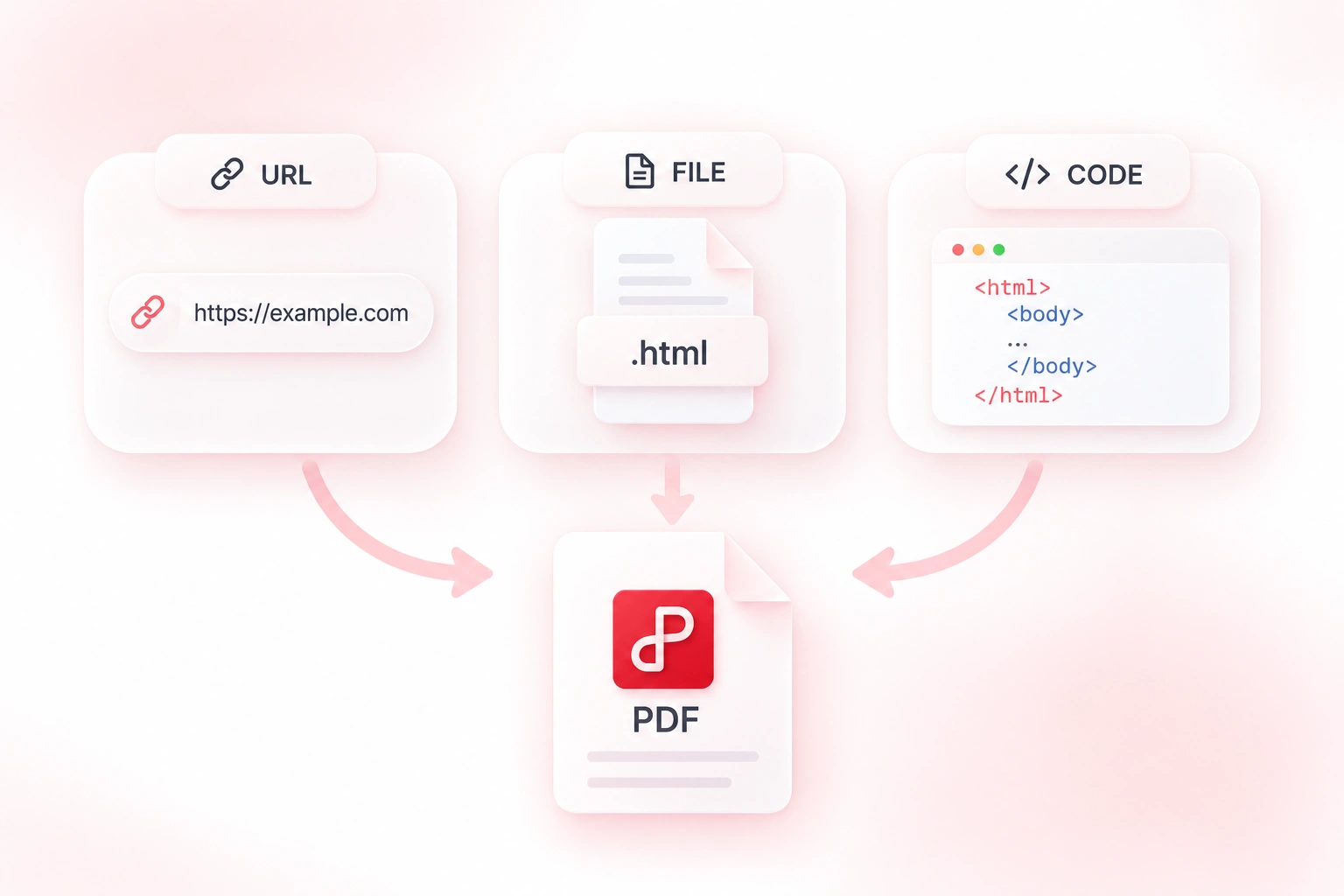
Entradas de URL, archivo HTML y código HTML convertidas en un documento PDF

Ajusta el contenido de la página web al diseño del PDF

El diseño de una página web no siempre se ajusta a una hoja impresa. Los controles de tamaño de papel, márgenes, orientación y escala te permiten ajustar el diseño del PDF, de modo que puedas tomar decisiones precisas sobre los espacios en blanco y el ancho de la página. Revisa los saltos de página después de cambiar la configuración.

Pruébalo ahora
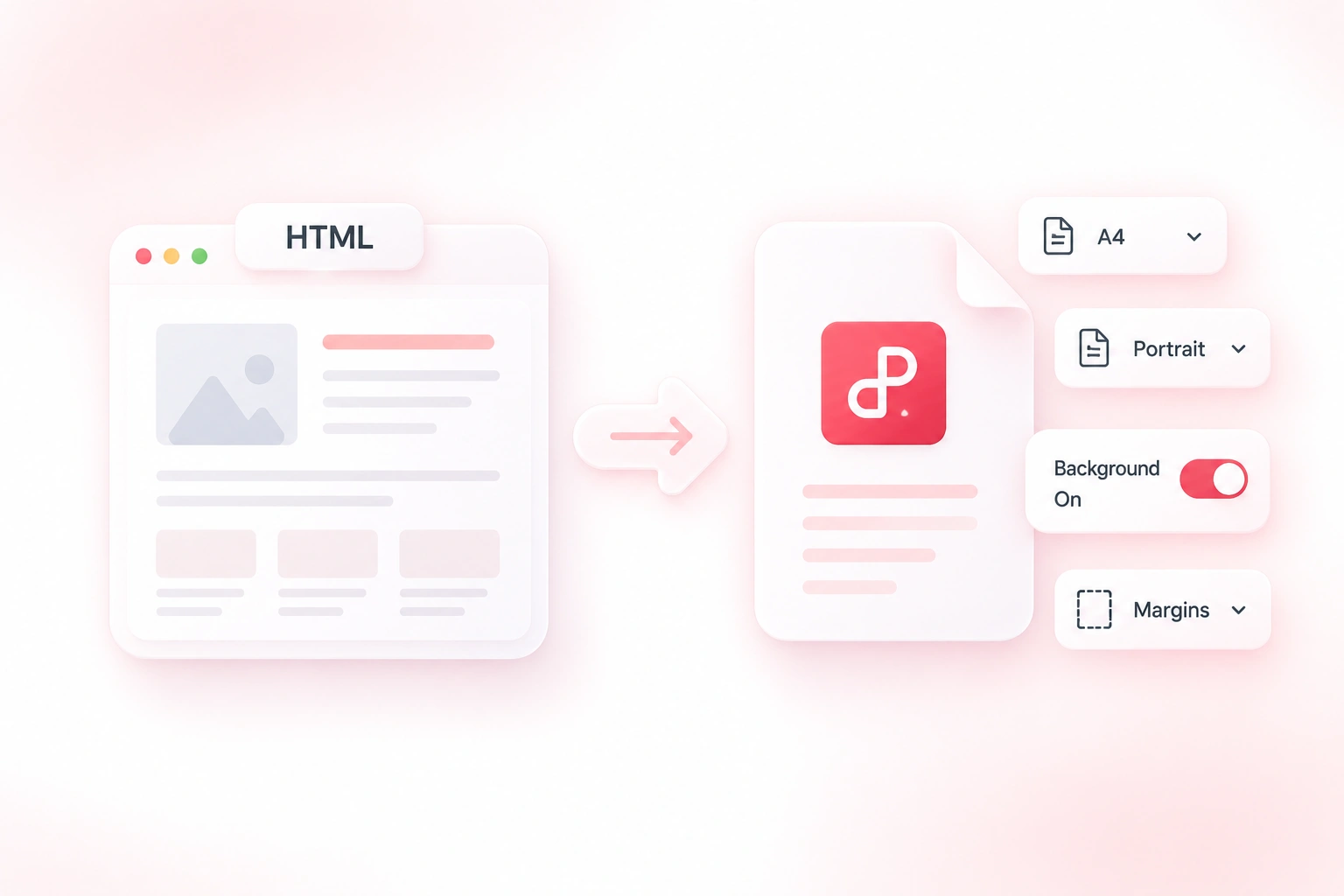
Página HTML convertida a PDF con configuración A4, vertical, fondo y márgenes

Agrega encabezados, pies de página y números de página al PDF

Una exportación web de varias páginas puede perder contexto fuera del navegador. Los encabezados, pies de página y números de página opcionales te permiten añadir referencias al documento, para que los lectores puedan seguir el orden de las páginas. Comprueba que estas adiciones no saturen el contenido original.

Pruébalo ahora
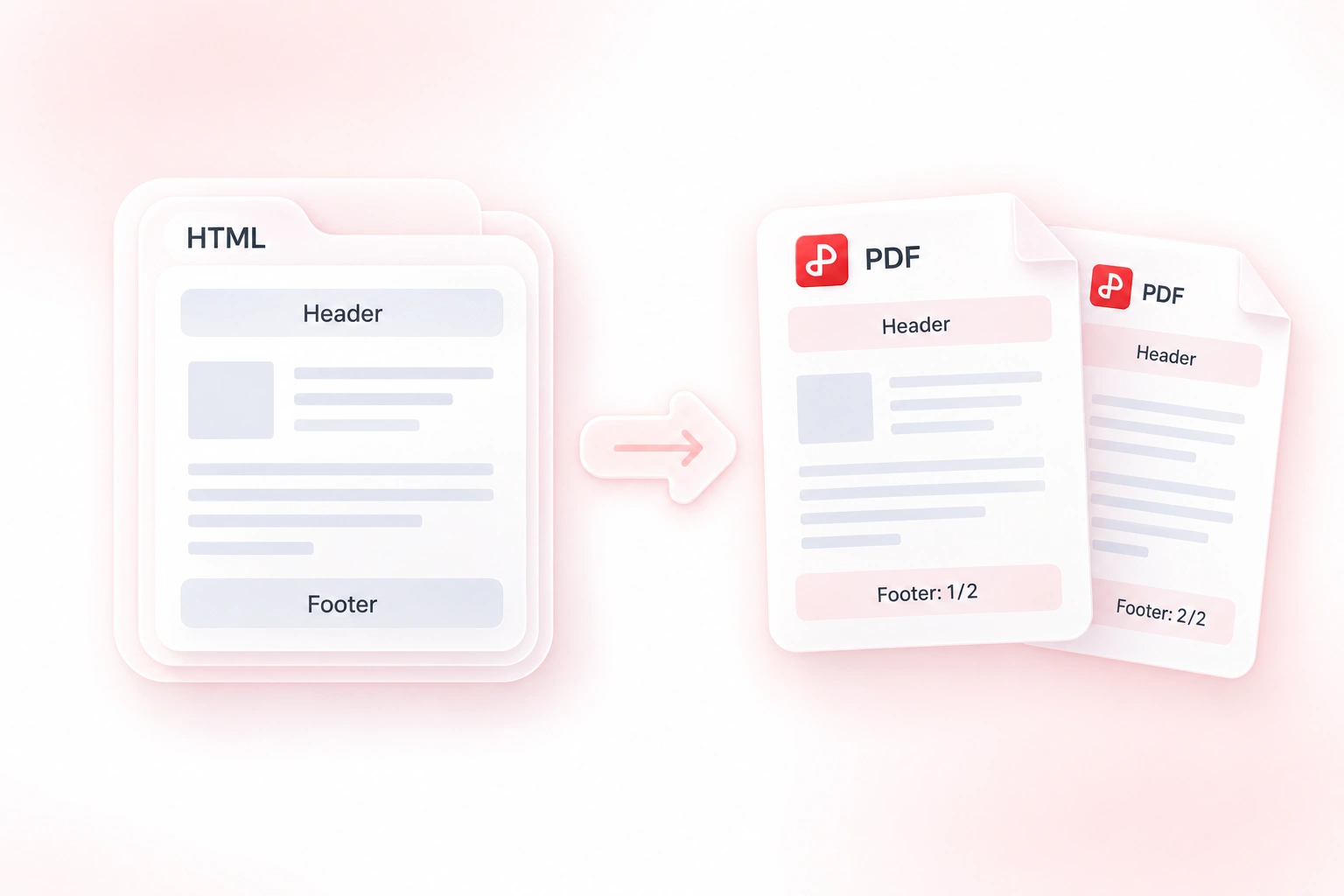
Páginas HTML convertidas a PDF con encabezados, pies de página y numeración

Previsualiza saltos de página e imágenes de HTML a PDF

Las imágenes faltantes o los saltos de página extraños pueden pasar desapercibidos en la vista web. La vista previa del PDF paginado muestra el resultado de la conversión, para que puedas revisar el documento real antes de compartirlo. Las restricciones de inicio de sesión y los recursos externos no disponibles deben resolverse en la fuente.

Pruébalo ahora
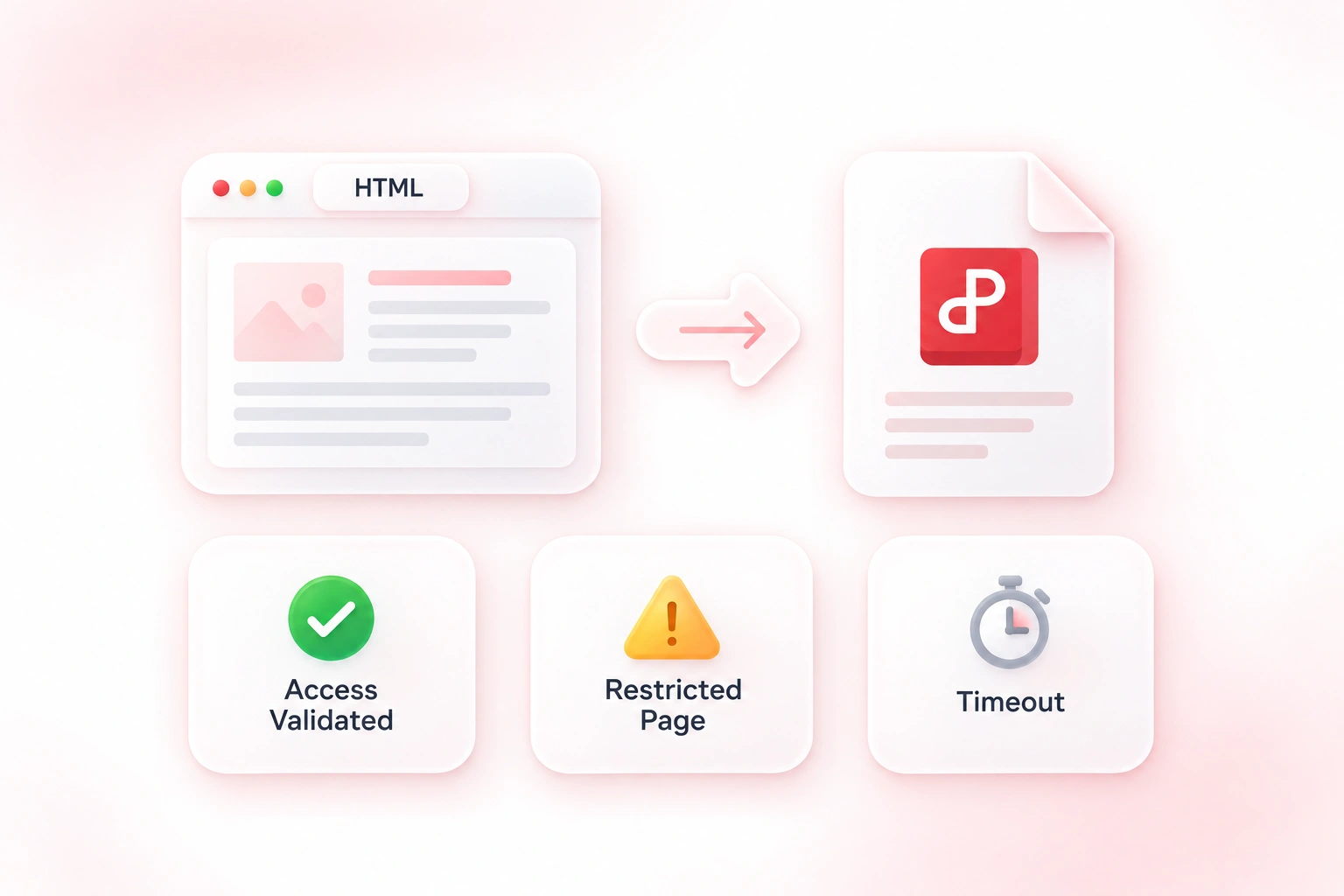
Conversión de HTML a PDF mostrando acceso validado, página restringida y estados de tiempo de espera

Por qué los usuarios eligen nuestro convertidor de HTML a PDF

Entrada flexible de URL, archivo o código, configuración práctica de página y vistas previas para flujos de trabajo de documentos.

Utiliza un flujo de trabajo de página web a PDF para guardar una copia de referencia legible. Registra la URL de origen por separado cuando la página pueda cambiar más adelante.

Referencia de página pública

Investigación y documentación

Convierte un archivo HTML a PDF para un folleto. Revisa las rutas de imágenes locales y las fuentes antes de exportar, luego inspecciona cada página.

Folleto HTML guardado

Preparación de capacitación

Convierte código HTML a PDF para revisar un borrador como contenido paginado. Revisa encabezados, fondos y saltos de página antes de compartir el archivo.

Revisión de diseño basado en código

Equipos de contenido web

Explora más herramientas con WPS

Ver todas las herramientas →

Preguntas frecuentes sobre HTML a PDF

Respuestas sobre los archivos de entrada, configuraciones de conversión y resultados a revisar.

01

Selecciona la entrada por URL, archivo o código, agrega tu fuente y ajusta la configuración de impresión. Ejecuta la conversión y revisa el PDF paginado antes de descargarlo.
02

No asumas que el convertidor puede acceder a contenido protegido por inicio de sesión o red privada. Usa una fuente autorizada y accesible, y revisa cualquier advertencia de acceso que muestre la herramienta.
03

Sí. Sube un archivo .html desde la opción de archivo. Las imágenes, estilos o fuentes referenciados fuera del archivo deben estar disponibles para mantener la apariencia esperada.
04

La exportación a PDF genera un documento estático. No esperes que los scripts, animaciones, formularios interactivos o comportamientos de aplicaciones web funcionen igual que en la página original.
05

El diseño de impresión y los recursos originales afectan el resultado. Comprueba si las imágenes y fuentes son accesibles; después, revisa el tamaño del papel, los márgenes, la escala y la configuración de impresión de fondo.
06

Sí. La herramienta incluye encabezados, pies de página y números de página opcionales. Revisa su posición en la vista previa, especialmente cuando el contenido original ya tiene elementos de diseño de página.

Herramientas en línea gratuitas de WPS Office

Obtener WPS Office