Recortar PDF

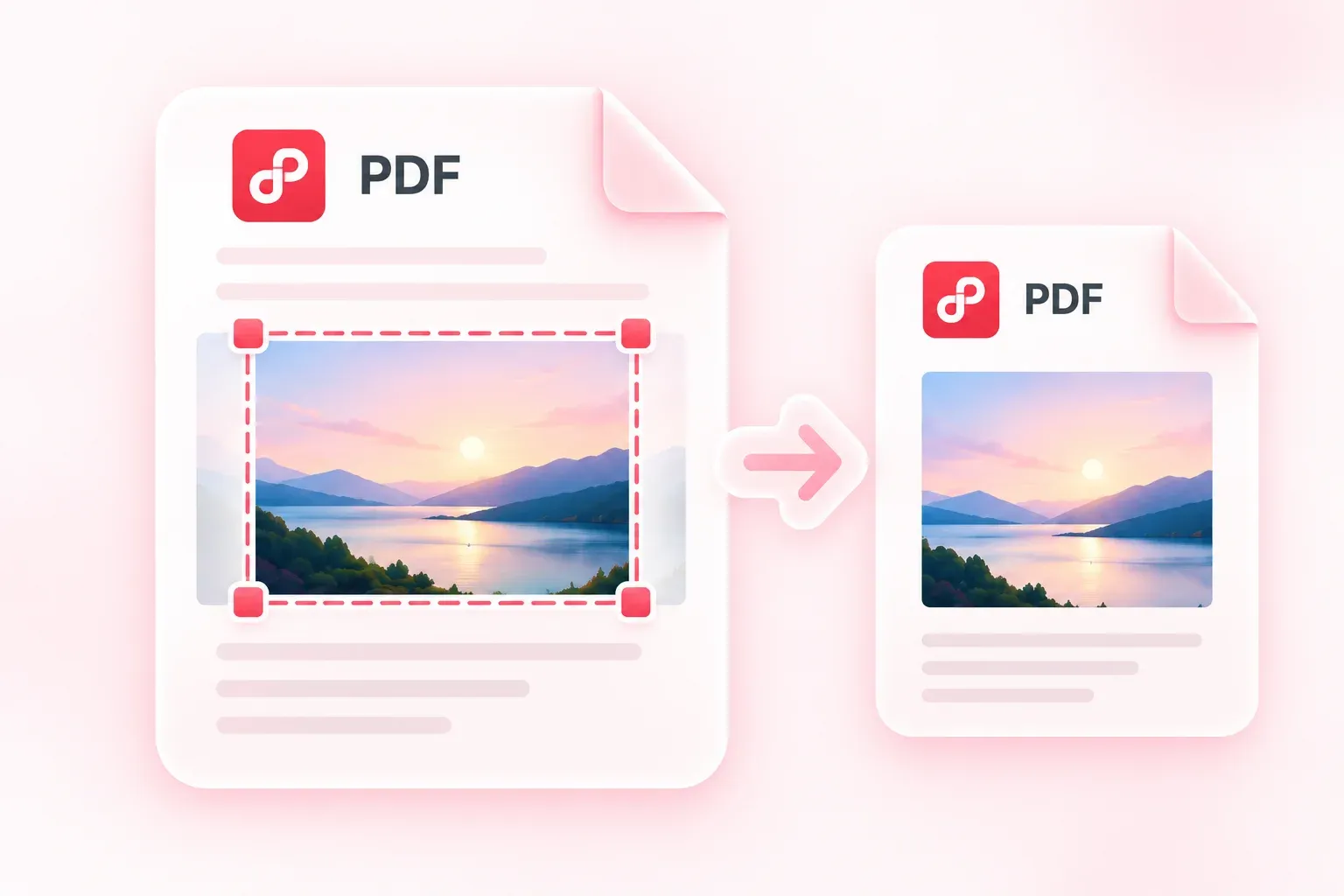
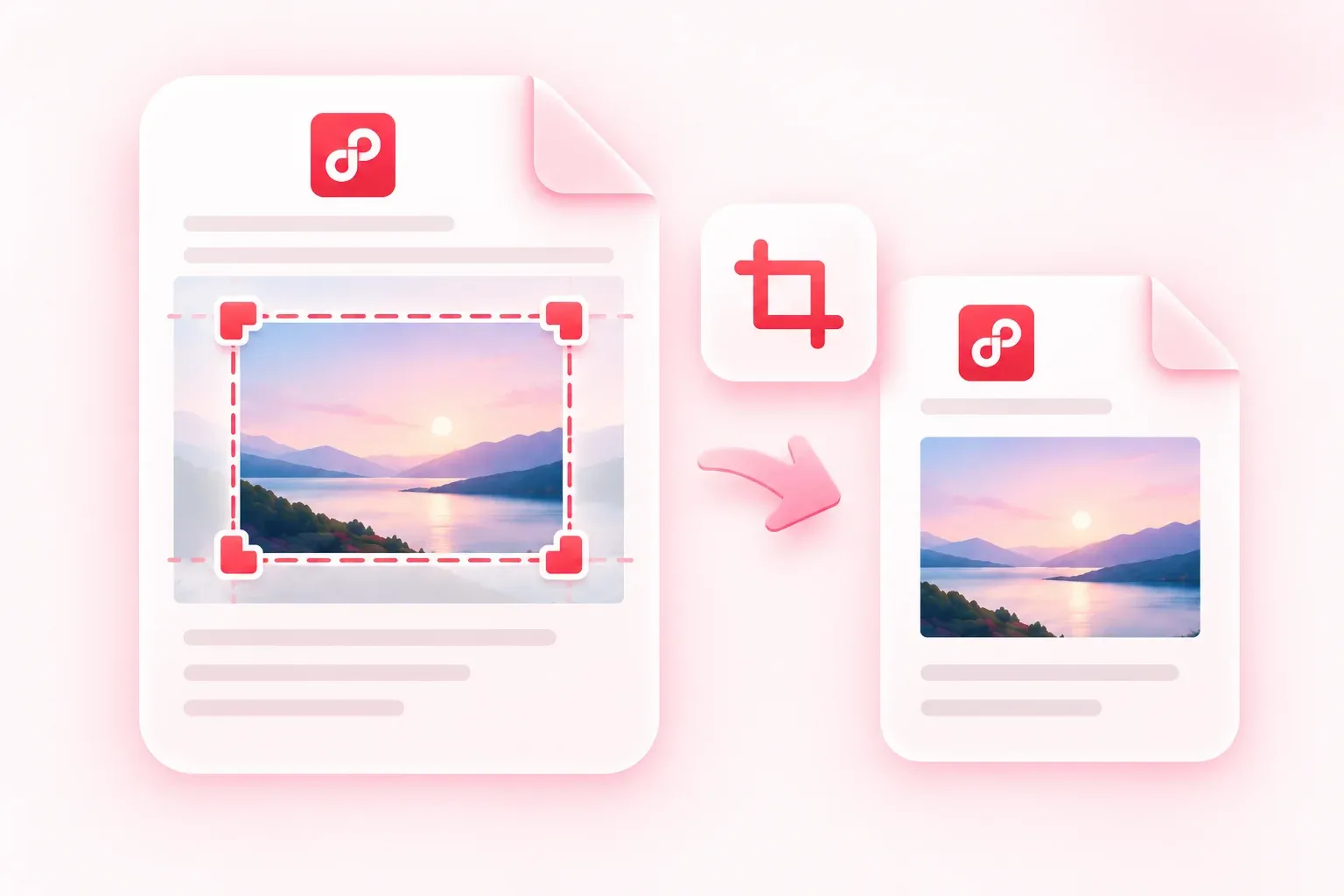
Recorta los bordes en blanco de un escaneo o una página PDF para encuadrar mejor el contenido. Usa la herramienta para recortar PDF cuando los márgenes vacíos dificulten darle un encuadre adecuado al documento. Revisa las zonas cercanas a los nuevos bordes, especialmente en escaneos con notas al pie o números de página.

o arrastra y suelta un archivo PDF

Gratis y Sin Límites
No Requiere Registro
Ahorra Tiempo
Sin Anuncios
Uso gratuito
Sin registro
Sin anuncios
Cualquier navegador

Cómo recortar un PDF

  1. Paso 1: Sube tu PDF

    Sube el PDF que necesitas recortar. Abre el original e identifica qué bordes contienen información útil que debe seguir visible.

  2. Paso 2: Recorta y revisa el área de la página

    Ejecuta el recorte y revisa el área de página que se conserva. Después del recorte, inspecciona títulos, leyendas de gráficas y notas marginales cerca de los límites seleccionados.

  3. Paso 3: Guarda el PDF recortado

    Guarda el PDF recortado y confirma que todo el contenido importante sea visible. Abre el archivo nuevo a un tamaño normal de lectura. Usa la vista previa de impresión si el destino es una página en papel.

Recorta un PDF en línea para reducir márgenes sobrantes

Recorta un PDF en línea para reducir márgenes sobrantes

Recorta los márgenes excesivos para encuadrar mejor una hoja de trabajo o gráfica escaneada. Ajustar los bordes de un escaneo puede facilitar la visualización del contenido principal sin cambiar la ubicación de la información dentro de él. Revisa que el nuevo encuadre incluya las notas y etiquetas que el lector todavía necesita.
Pruébalo ahora
Encuadra el contenido importante de la página PDF

Encuadra el contenido importante de la página PDF

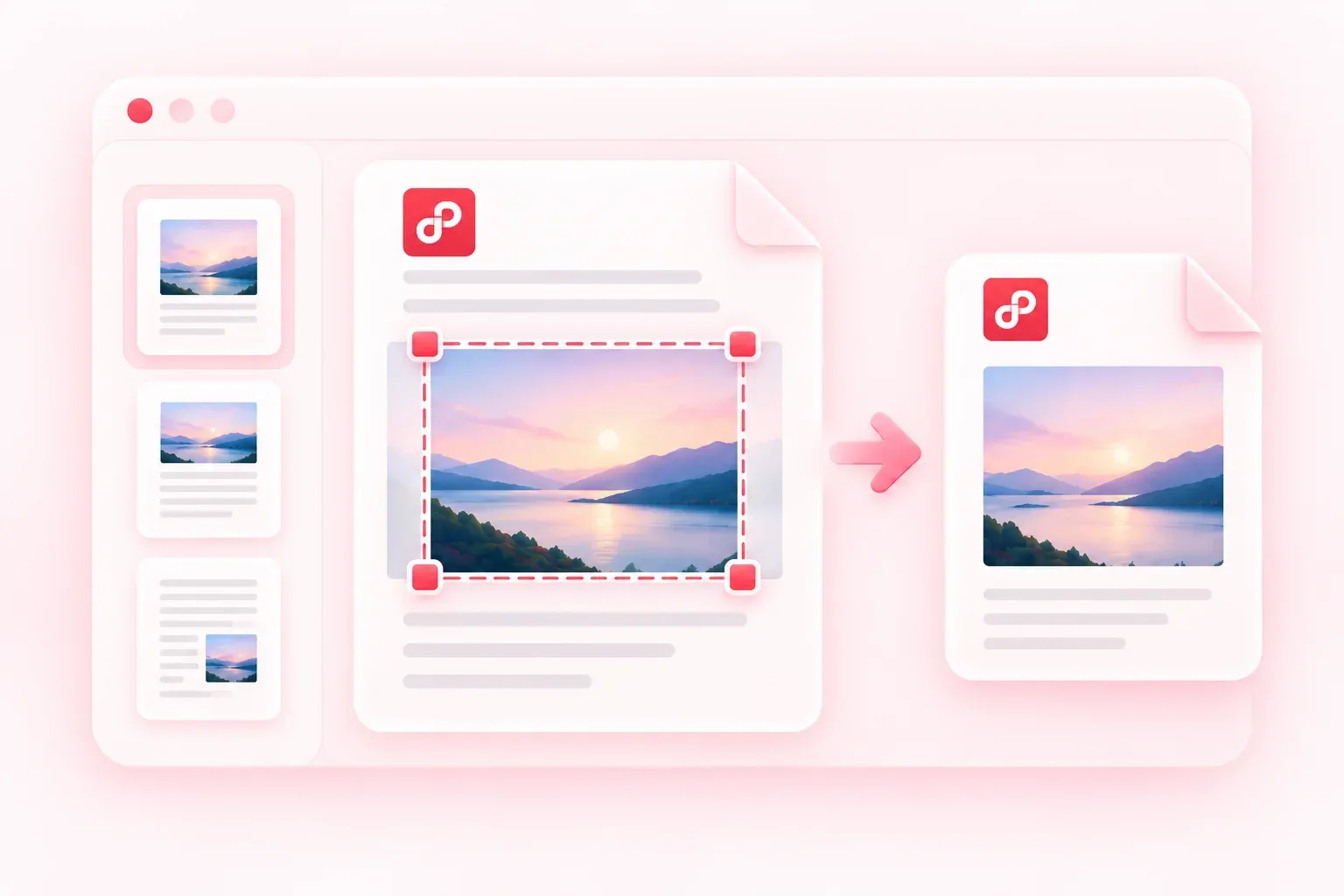
Quita bordes que distraen alrededor de un escaneo y revisa después los títulos y la letra pequeña. Pon atención a las marcas cercanas al borde original, especialmente en hojas de trabajo y gráficas escaneadas. Un recorte ajustado puede destacar el tema principal, pero también ocultar por accidente parte de una leyenda o descripción.

Pruébalo ahora
Prepara páginas PDF recortadas para imprimir

Prepara páginas PDF recortadas para imprimir

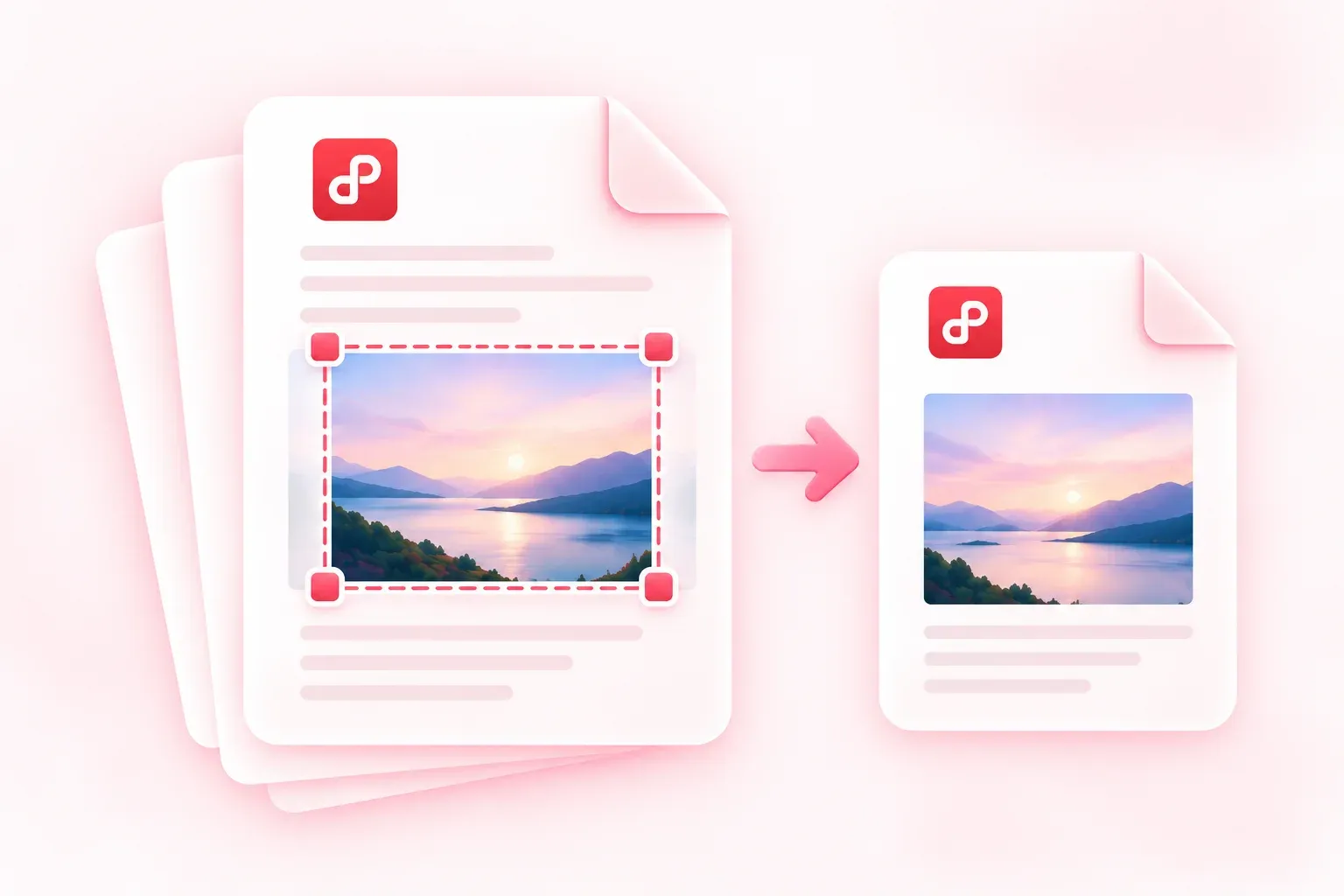
Usa una copia recortada cuando el espacio en blanco alrededor dificulte mostrar o distribuir la página. Antes de imprimir, compara el nuevo PDF con el tamaño y la orientación de papel que vas a usar. El área recortada podría necesitar espacio para encuadernación, márgenes de impresión o anotaciones posteriores.

Pruébalo ahora
Revisa los nuevos bordes antes de compartir

Revisa los nuevos bordes antes de compartir

Busca notas al pie, leyendas, sellos o números de página cortados antes de compartir el resultado. Abre páginas con distintos diseños en vez de revisar únicamente la primera. Inspecciona los bordes de las páginas con las notas al pie más largas o las ilustraciones más anchas.

Pruébalo ahora

Historias de clientes de Recortar PDF

Resultados reales de personas que usan Recortar PDF para documentos más limpios

Michael Turner

Estaba revisando un contrato cuyas páginas tenían espacio extra alrededor del contenido que necesitaba. Usé la herramienta de recorte para reducir ese espacio y centrar el nuevo encuadre de la página en el contenido del documento con el que trabajaba.

Michael Turner

Coordinador de operaciones

Emily Carter

Usé la herramienta de recorte en material de estudio con espacio sobrante alrededor del área impresa. Quería que el contenido ocupara una mayor parte de la página visible y que hubiera menos borde en blanco quitando espacio al revisar el material.

Emily Carter

Estudiante universitaria

Sarah Bennett

Estaba preparando un PDF para un formulario y necesitaba quitar espacio innecesario en los bordes. Usé el recorte para encuadrar las páginas que iba a entregar, conservando el contenido del documento que el destinatario necesitaba ver.

Sarah Bennett

Asistente administrativa

Preguntas sobre Recortar PDF, respondidas

01

¿Qué cambia al recortar un PDF?

Cambia el área visible de la página. Revisa el contenido cercano a los nuevos límites. El recorte modifica el área visible; conserva el archivo de origen si después necesitas mostrar el encuadre original.

02

¿Puedo recortar un PDF escaneado?

Puedes recortar los bordes visibles alrededor del escaneo. Recortar no reconoce el texto escaneado. Revisa el borde restante al tamaño de lectura previsto, ya que el texto pequeño puede ser difícil de ver.

03

¿Recortar sirve para censurar contenido privado?

Usa un proceso de censura de PDF para la información sensible y verifica el archivo exportado. Si la información eliminada no debe permanecer en el archivo, comprueba el resultado mediante un proceso específico de censura.

04

¿Puedo quitar márgenes blancos sobrantes con esta herramienta?

Sí. Recorta la página visible y verifica que los números de página, bordes y notas marginales sigan siendo legibles. Compara la primera y la última línea para confirmar que el texto útil siga a la vista.

05

¿Cómo reviso el recorte antes de imprimir?

Revisa el PDF en la vista previa de impresión y confirma que los bordes y la orientación coincidan con la distribución deseada en papel. Busca márgenes en blanco inesperados o texto cerca del límite imprimible.

06

¿Puedo recuperar los bordes desde la copia recortada?

Conserva el PDF original para crear otra versión si recortas demasiado. Si alguien necesita una vista más amplia, realiza un nuevo recorte a partir del PDF original.