Convertidor de SVG a PNG

Convierte SVG a PNG en línea con WPS. Guarda una imagen estática de un icono vectorial o una ilustración para diapositivas, documentación o una carga en PNG. El convertidor de SVG a PNG permite guardar una copia de trabajo para ese uso. Conserva la versión SVG por si después necesitas otro tamaño o formato.

o arrastra y suelta un archivo SVG

Gratis y Sin Límites
No Requiere Registro
Ahorra Tiempo
Sin Anuncios
Uso gratuito
Sin registro
Sin anuncios
Cualquier navegador

Cómo convertir SVG a PNG

  1. Paso 1: Sube tu archivo SVG

    Sube el archivo SVG que deseas convertir. Revisa el SVG al tamaño previsto y observa si depende de imágenes externas o fuentes. Mantén abierta la fuente original mientras revisas una versión renderizada.

  2. Paso 2: Convierte SVG a PNG

    Ejecuta la conversión y espera a que termine la salida PNG. Convierte el SVG de origen como un archivo independiente y conserva el original para comparar. Verifica que el archivo exportado use el formato PNG que requiere tu siguiente flujo de trabajo.

  3. Paso 3: Revisa y guarda el archivo PNG

    Descarga el PNG resultante y ábrelo en la aplicación donde planeas usarlo. Amplía las partes de la imagen PNG importantes para tu proyecto. Prueba la salida en tu diseño o formulario antes de reemplazar el SVG.

SVG a PNG para diapositivas y documentos estáticos

SVG a PNG para diapositivas y documentos estáticos

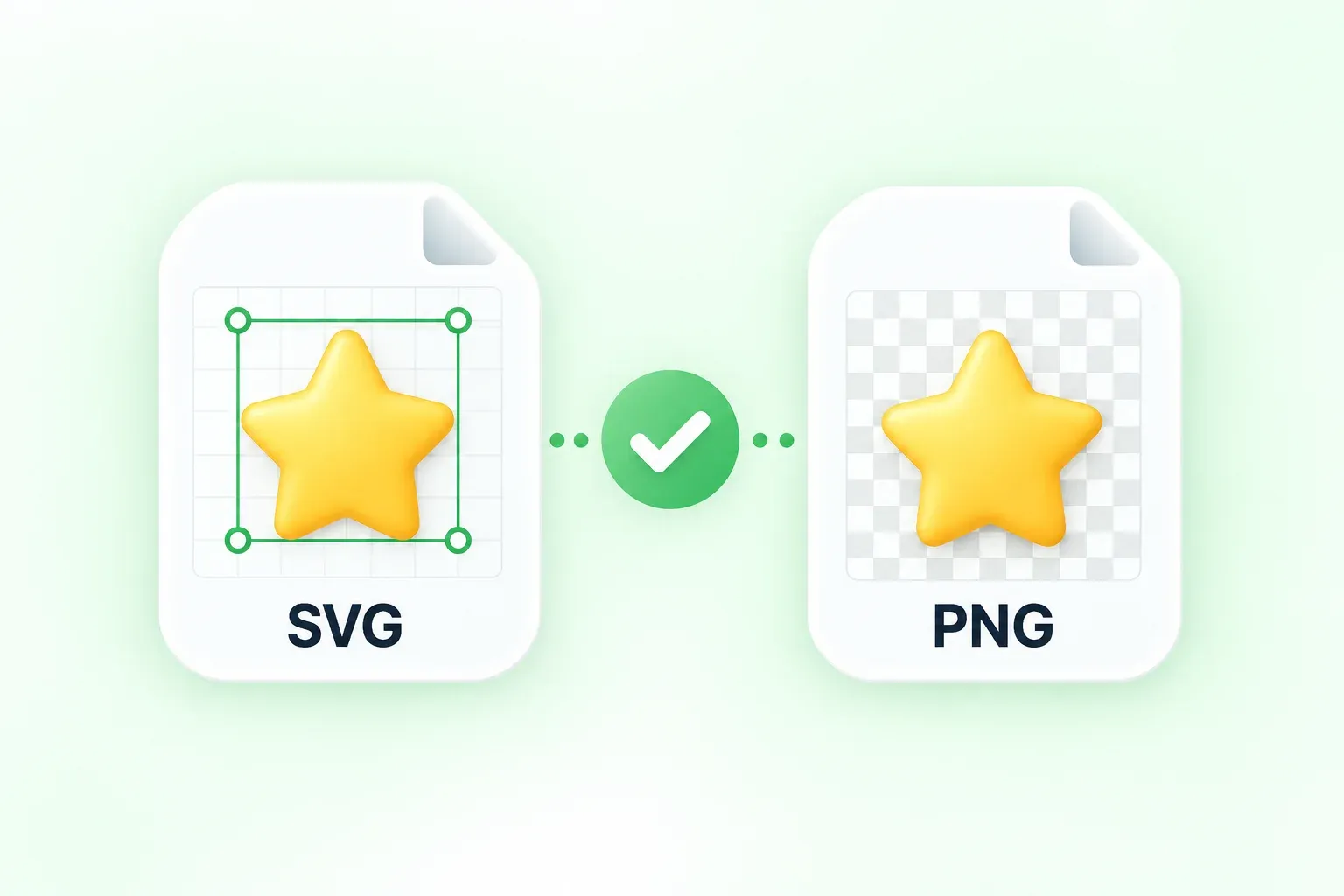
Usa una copia PNG cuando un editor o un flujo de publicación requiera una imagen de mapa de bits. Elige y verifica un tamaño de visualización antes de reutilizar el gráfico, especialmente en diagramas con texto. Revisa el tamaño de destino antes de finalizar la exportación, sobre todo si la ilustración aparecerá en varios lugares.
Pruébalo ahora
Sube SVG directamente para convertirlo

Sube SVG directamente para convertirlo

Parte del archivo SVG existente y conviértelo directamente a PNG cuando necesites esa salida para una carga o entrega. Usa la fuente con mayor detalle que tengas disponible y compara las partes que el nuevo formato representará de forma diferente. Si el flujo de trabajo ofrece una vista previa, cambia un ajuste a la vez para identificar su efecto en la imagen. Usa el archivo SVG con el contenido que tu destinatario espera encontrar en la copia PNG.

Pruébalo ahora
Guarda una copia PNG para tu siguiente paso

Guarda una copia PNG para tu siguiente paso

Descarga el resultado y conserva el SVG original por si necesitas editar o exportar otra versión. PNG funciona bien para imágenes estáticas en proyectos que necesitan bordes claramente definidos. Cuando los bordes transparentes sean importantes, prueba la copia exportada sobre el fondo real en lugar de evaluarla solo sobre blanco. Coloca el PNG revisado donde se usará en el siguiente paso y conserva el SVG maestro para futuras ediciones.

Pruébalo ahora
Revisa el resultado PNG en contexto

Revisa el resultado PNG en contexto

Abre el resultado donde se utilizará. Revisa las dimensiones en píxeles, la claridad de los trazos y el fondo al tamaño de visualización previsto. SVG es escalable, mientras que PNG tiene dimensiones fijas en píxeles. Revisa el grosor de los trazos, las etiquetas pequeñas y el fondo circundante al tamaño real en que aparecerá la imagen.

Pruébalo ahora

Historias de clientes

Usuarios reales convierten archivos SVG más rápido y evitan problemas de compatibilidad.

Daniel Brooks

Usé el convertidor para transformar mi material SVG en PNG para una presentación. Estaba trabajando en la presentación y quería incorporar el material que ya tenía al flujo de diapositivas en el formato requerido.

Daniel Brooks

Gerente de operaciones

Olivia Harris

Usé el convertidor porque necesitaba una versión PNG de una imagen SVG existente. La conversión fue la parte del trabajo para la que utilicé la herramienta. Estaba preparando el material que ya tenía en un formato de archivo diferente.

Olivia Harris

Especialista en marketing

Chloe Martin

Estaba trabajando con una imagen SVG y creé una copia PNG en el navegador. Usé la herramienta para ese cambio de formato y así poder trabajar con una versión del mismo material en el formato que necesitaba en esa etapa.

Chloe Martin

Estudiante universitaria

Tus preguntas, respondidas

01

¿Cómo convierto SVG a PNG en línea?

Sube el archivo SVG que deseas convertir. Ejecuta la conversión y espera a que termine la salida PNG. Descarga el resultado y ábrelo en la aplicación donde planeas usarlo. Antes de comenzar, comprueba que el archivo SVG sea la versión completa que deseas convertir. Consérvalo a la mano mientras verificas la copia PNG.

02

¿Qué debo revisar después de convertir SVG a PNG?

Revisa las dimensiones en píxeles, la claridad de los trazos y el fondo al tamaño de visualización previsto. Revisa las restricciones del destino para el nuevo archivo PNG, incluidos el tamaño del archivo o sus dimensiones, si corresponde. Abre la exportación por separado del original para comparar las dos versiones correctas.

03

¿Puedo usar gratis el convertidor de SVG a PNG?

Sí. WPS ofrece conversión básica en línea para este par de formatos. Conserva la fuente SVG y valida la salida en la aplicación o el flujo que necesita PNG antes de reemplazar o entregar cualquier archivo.

04

¿PNG mantiene la nitidez al ampliarlo como SVG?

PNG tiene una cantidad fija de píxeles. Usa un tamaño de exportación adecuado o conserva el SVG para gráficos escalables. Revisa primero un resultado PNG representativo si preparas material para un proyecto SVG más grande. Es más fácil corregir una discrepancia antes de adaptar más archivos.

05

¿Qué debo revisar cuando el SVG de origen usa fuentes personalizadas?

Abre el PNG después de renderizarlo y comprueba que las etiquetas y los símbolos se vean como esperabas. Deja intacta la fuente SVG mientras comparas versiones y confirma que el PNG exportado tenga las propiedades que necesitas.

06

¿Cuándo es útil PNG como formato de la imagen exportada?

Usa PNG para gráficos estáticos en flujos que lo acepten, especialmente cuando necesites bordes nítidos o transparencia presente tanto en la fuente como en la salida. Revisa el PNG resultante a las dimensiones en que se verá y conserva el SVG original si planeas hacer más cambios.