Convertidor de SVG a PDF

Prepara diseños SVG como PDF para revisión, entrega de documentos o impresión. Usa el convertidor de SVG a PDF en línea de WPS para verificar avisos de archivos, ajustar el tamaño de página y márgenes, e inspeccionar el gráfico exportado.

o arrastra y suelta los archivos aquí

SVG, hasta 5 MB

Configuración de conversión
Margen en puntos. Usa 0 para exportar sin bordes.
Elige si la página del PDF usa el viewBox del SVG o el formato A4.
Listo para convertir.
Vista previa de PDF
Tamaño de página: Desconocido
100%
Uso gratuito
Sin registro
Sin anuncios
Cualquier navegador
Uso gratuito
Sin registro
Sin anuncios
Cualquier navegador

Cómo convertir SVG a PDF en 3 pasos

  1. Paso 1: Sube un archivo SVG

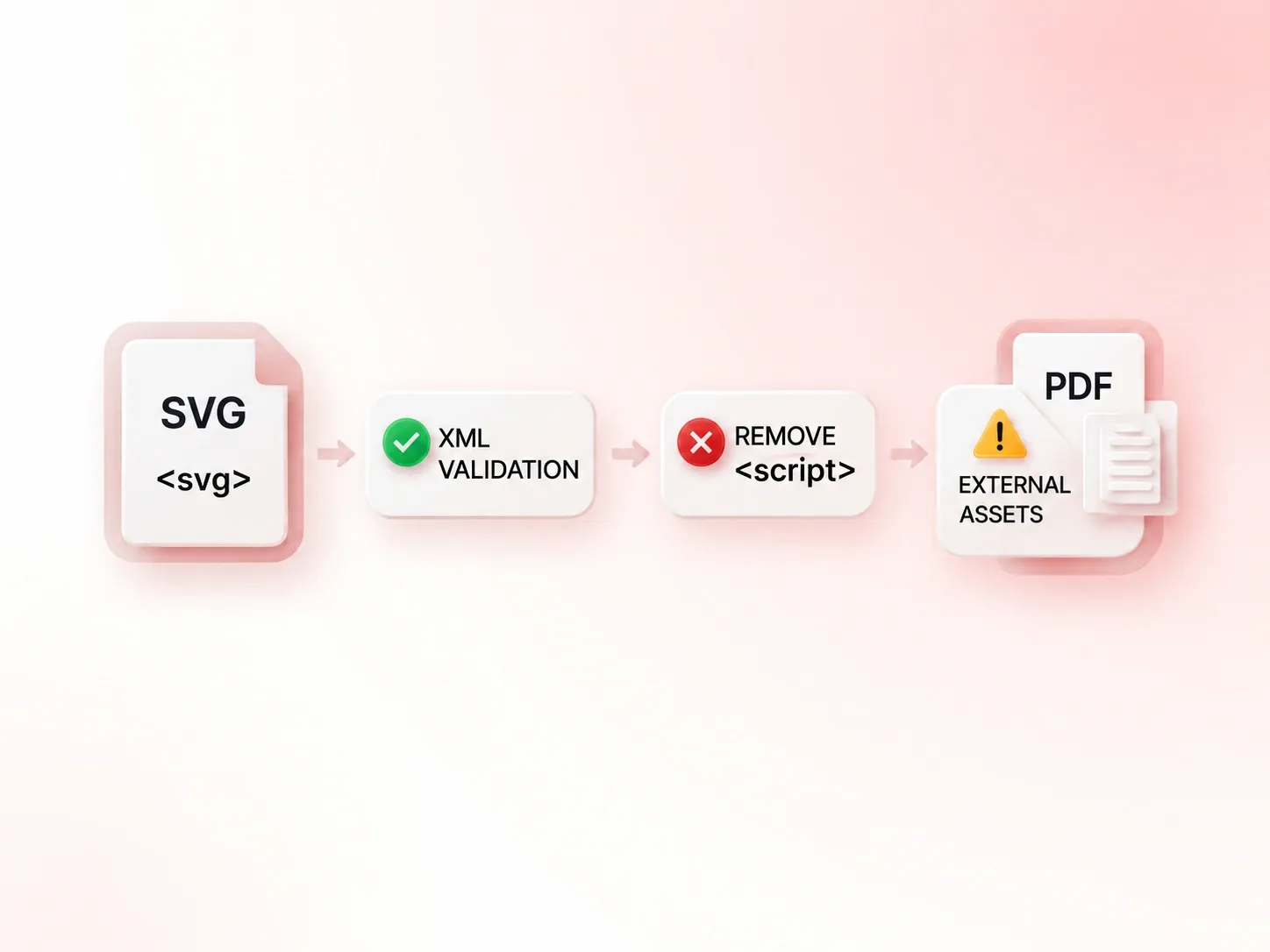
    Selecciona tu archivo .svg. Revisa las advertencias de estructura y los avisos sobre imágenes o fuentes externas antes de continuar.

  2. Paso 2: Elige la configuración de página

    Mantén el tamaño basado en el viewBox del SVG o selecciona A4. Ajusta los márgenes y comprueba cómo se adapta el diseño a la página elegida.

  3. Paso 3: Convierte y revisa el diseño

    Convierte de SVG a PDF y luego inspecciona el texto, los trazos y las imágenes incrustadas. Descarga el documento tras compararlo con el diseño original.

Convierte SVG a PDF con trazos vectoriales compatibles

Convierte SVG a PDF con trazos vectoriales compatibles

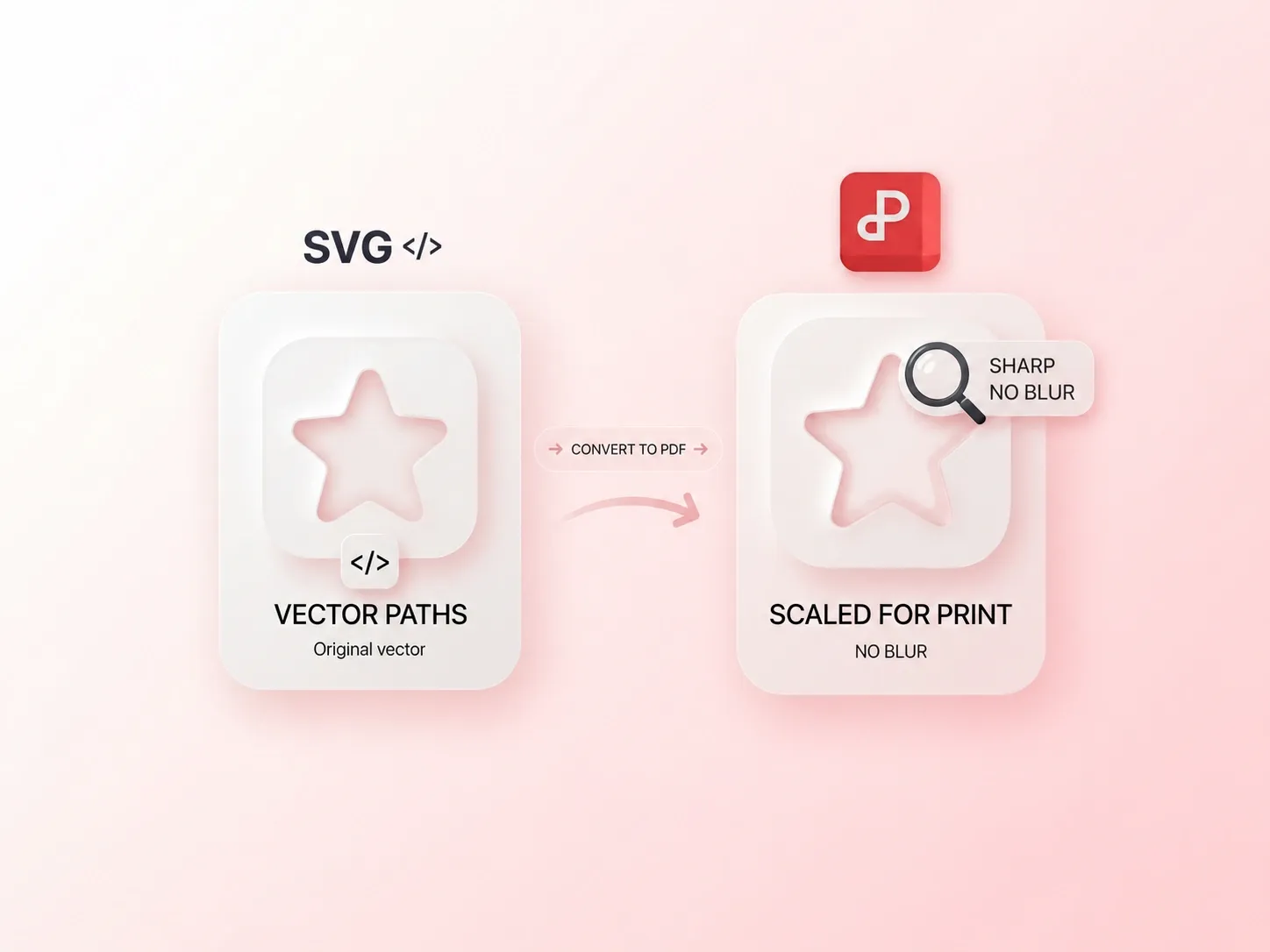
Rasterizar un diagrama vectorial puede dificultar su ampliación en el futuro. El convertidor de SVG a PDF de WPS transforma los trazos vectoriales compatibles en trazos de PDF, para que esas formas mantengan su estructura escalable. Las imágenes de mapa de bits incrustadas conservan su formato original y siguen dependiendo de su resolución inicial.
Pruébalo ahora
Revisa las imágenes SVG y las dependencias de fuentes

Revisa las imágenes SVG y las dependencias de fuentes

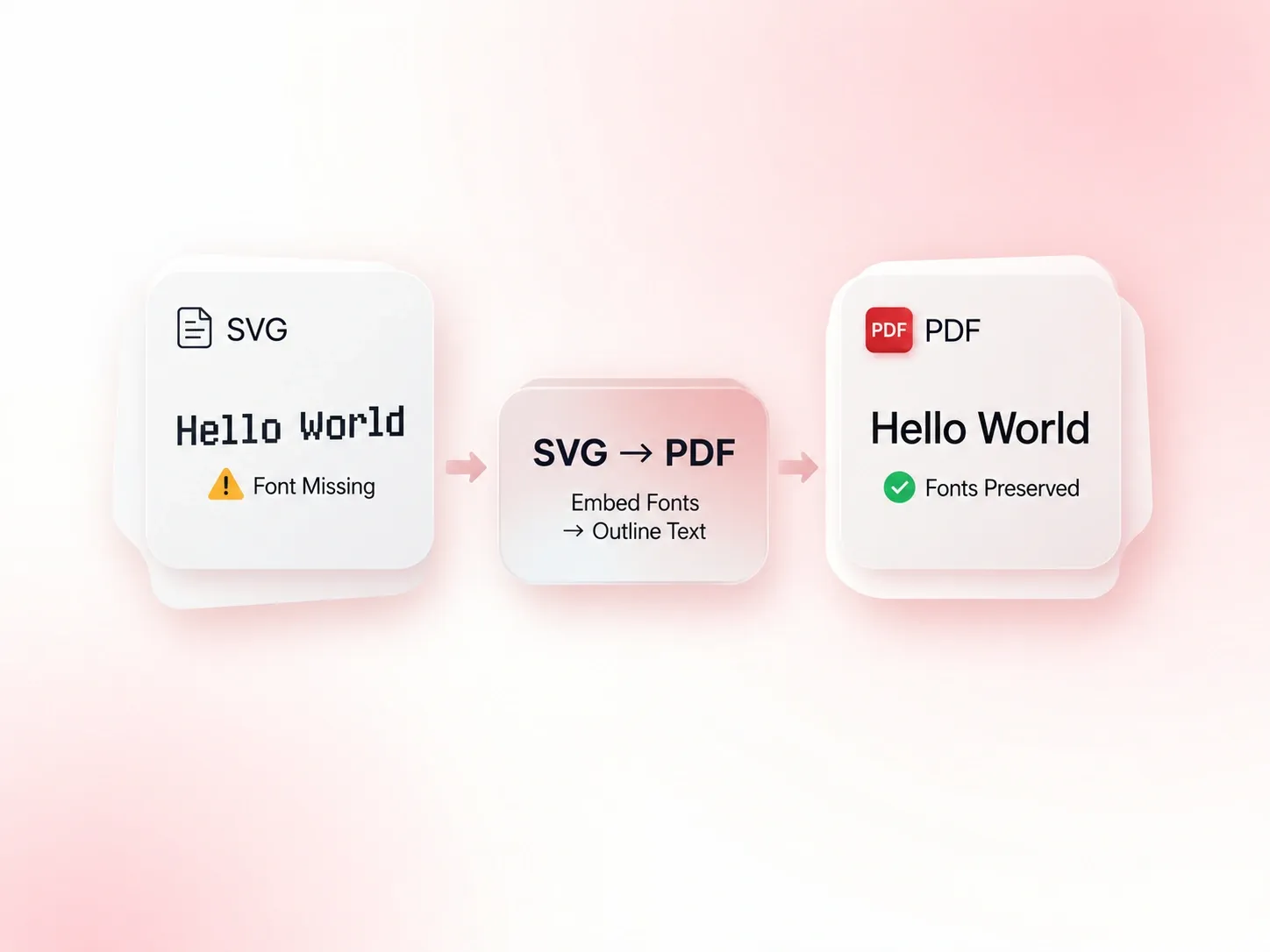
Un SVG puede depender de imágenes o fuentes externas al archivo. Las notificaciones de recursos externos identifican esas dependencias antes de exportar, para que sepas qué partes requieren atención. Resuelve los recursos faltantes y revisa el resultado en lugar de asumir que el archivo es independiente.

Pruébalo ahora
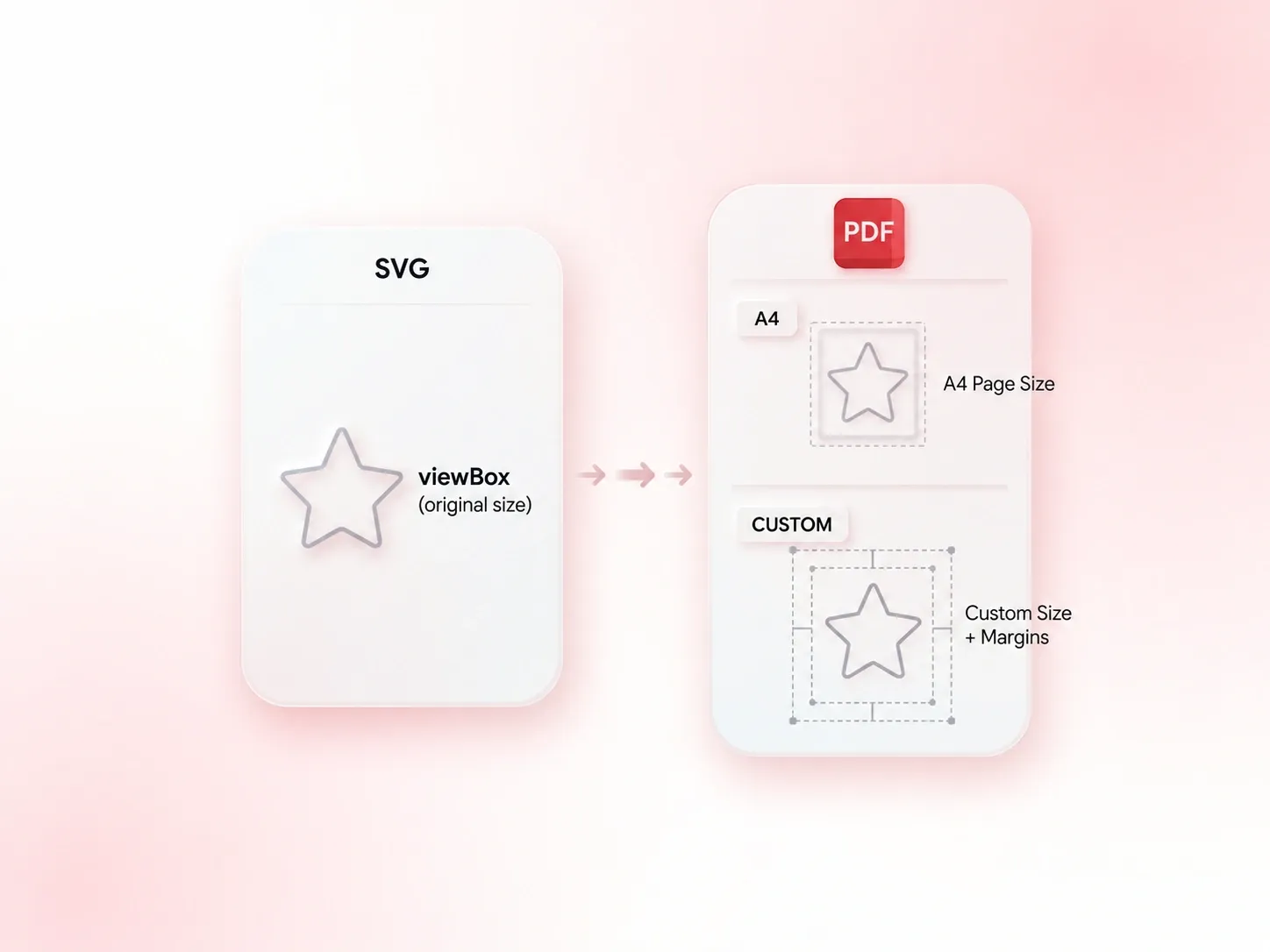
Ajusta el diseño SVG a tu página PDF

Ajusta el diseño SVG a tu página PDF

Las dimensiones del diseño no siempre coinciden con la página del documento. El tamaño basado en ViewBox, A4 y los ajustes de márgenes te permiten elegir cómo se ubica el gráfico en la página, logrando un diseño intencional para la entrega. Revisa las etiquetas cercanas a los bordes.

Pruébalo ahora
Valida la estructura del archivo SVG antes de exportar

Valida la estructura del archivo SVG antes de exportar

El marcado SVG mal formado puede impedir la lectura de un gráfico. La validación de la estructura del archivo detecta problemas de entrada antes de exportar, para que puedas corregir el origen e intentarlo de nuevo. Superar la verificación de estructura no garantiza que cada fuente, filtro o recurso externo se renderice de manera idéntica.

Pruébalo ahora

Folleto de diagrama

Convierte un archivo SVG a PDF para un folleto de diagrama. Revisa las líneas finas, puntas de flecha, etiquetas y márgenes de página antes de su distribución.

Folleto de diagrama

Comunicación técnica

Revisión de formas escalables

Revisa el resultado vectorial de SVG a PDF haciendo zoom en el diseño basado en trazados. Verifica los elementos de mapa de bits por separado, ya que no se convierten en formas vectoriales.

Revisión de formas escalables

Coordinación de diseño

Copia del documento del logotipo

Prepara una copia en PDF de un logotipo SVG para su revisión. Conserva el archivo SVG original y verifica las fuentes y colores antes de la entrega para producción.

Copia del documento del logotipo

Entrega de activos de marca

Preguntas frecuentes sobre SVG a PDF

01

¿Cómo convierto un archivo SVG a PDF?

Sube el archivo SVG, revisa las notificaciones y elige el tamaño de página y los márgenes. Conviértelo, revisa el PDF y descarga el resultado.

02

¿Todos los elementos del PDF serán de contenido vectorial?

No necesariamente. Las rutas de SVG compatibles se convierten a rutas de PDF, pero las imágenes de mapa de bits incrustadas seguirán siendo imágenes rasterizadas. Los efectos, fuentes y otros recursos requerirán que revises el resultado final.

03

¿Qué pasa si un SVG hace referencia a recursos externos?

La herramienta marca las imágenes y fuentes externas. Verifica que esos recursos estén disponibles y sean adecuados para incluir, luego compara el gráfico exportado con la fuente original.

04

¿Puedo elegir el tamaño del papel?

Sí. Usa el tamaño basado en el viewBox del SVG o selecciona A4, y luego configura los márgenes. Revisa la ubicación del gráfico antes de descargarlo.

05

¿La conversión asegura que las fuentes y los efectos sean idénticos?

No es posible dar una garantía general. La disponibilidad de fuentes y las características del archivo SVG pueden afectar el resultado. Revisa bien las letras, los recortes, los filtros y los pequeños detalles en el PDF.

06

¿El resultado es automáticamente un archivo certificado listo para impresión?

No. La conversión de formato por sí sola no establece un estándar de producción específico de ninguna imprenta. Confirma el tamaño de página requerido, las fuentes, la configuración de color y otras especificaciones con el destinatario.