Ejemplo: Un trabajador independiente crea un PNG de firma transparente para colocarlo en el borrador de una propuesta.
Firma de formularios
Caso de uso
Crea una firma digital personalizada en línea con este generador de firmas dibujando o escribiendo tu nombre; luego expórtala como una imagen de firma con fondo transparente en formato PNG o JPG con color, grosor de trazo y tamaño ajustables.

Elige el modo dibujar para un aspecto manuscrito o el modo escribir para una firma clara basada en texto. Comienza con una firma sencilla que siga siendo legible en tamaños pequeños.

Ajusta los controles de estilo disponibles, como el color, el grosor del trazo, el tamaño y el formato de salida. Esta configuración ayuda a preparar la imagen de la firma para usarla en documentos, formularios o correos electrónicos.

Exporta la imagen de la firma como PNG o JPG, y luego colócala donde tu flujo de trabajo lo permita. Revisa las reglas del documento antes de usar cualquier firma digital para fines formales o legales.
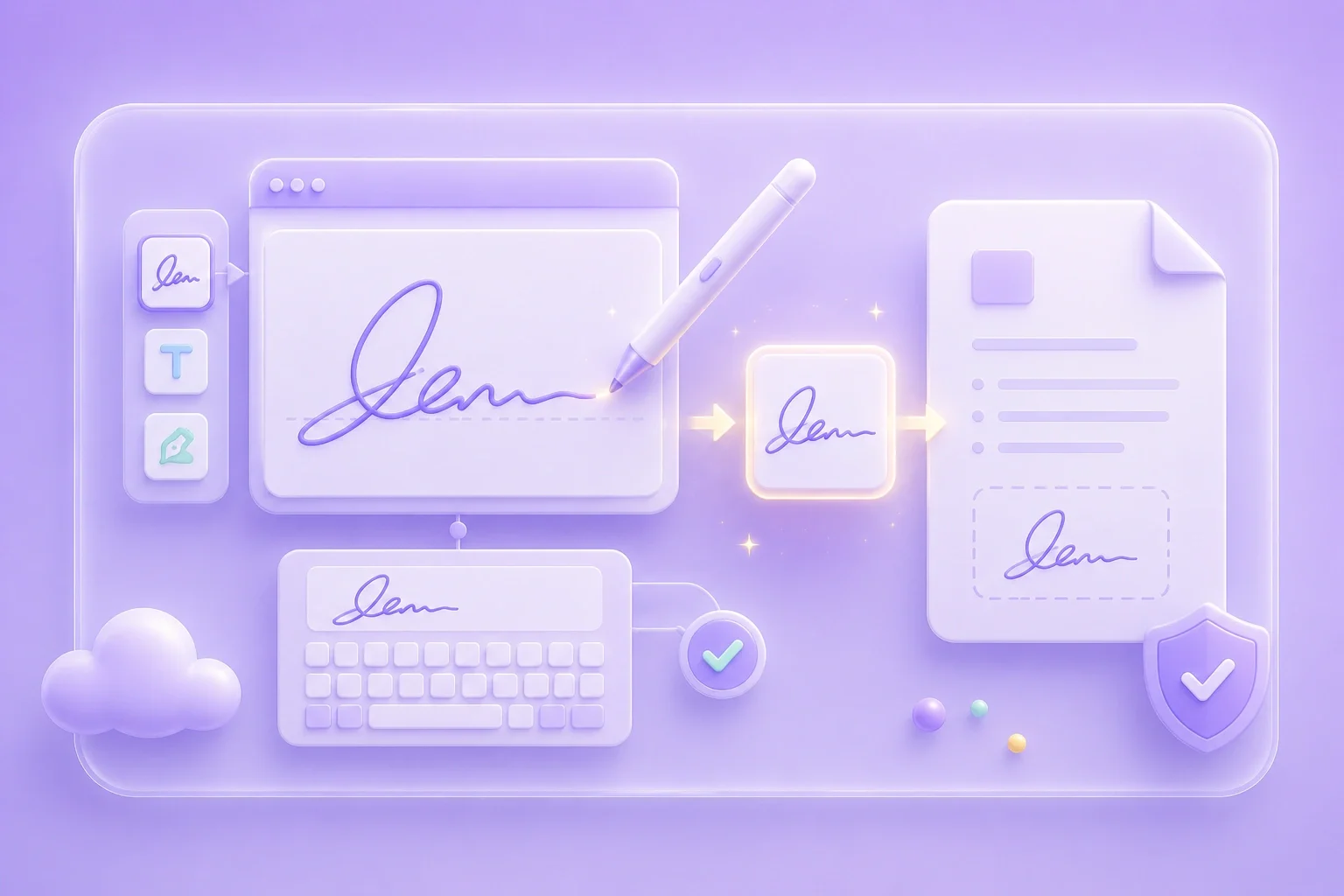
El Creador de firmas te ofrece un lienzo enfocado en crear una imagen de firma personal. Puedes dibujarla a mano o escribir tu nombre, y luego preparar una imagen que se pueda colocar en flujos de trabajo de documentos compatibles.
Crear firmaEl modo dibujar es útil cuando deseas una apariencia manuscrita, mientras que el modo escribir es útil cuando necesitas una marca de nombre más clara. Elige el modo que se adapte al documento, la marca o el estilo personal que desees.
Elegir modo
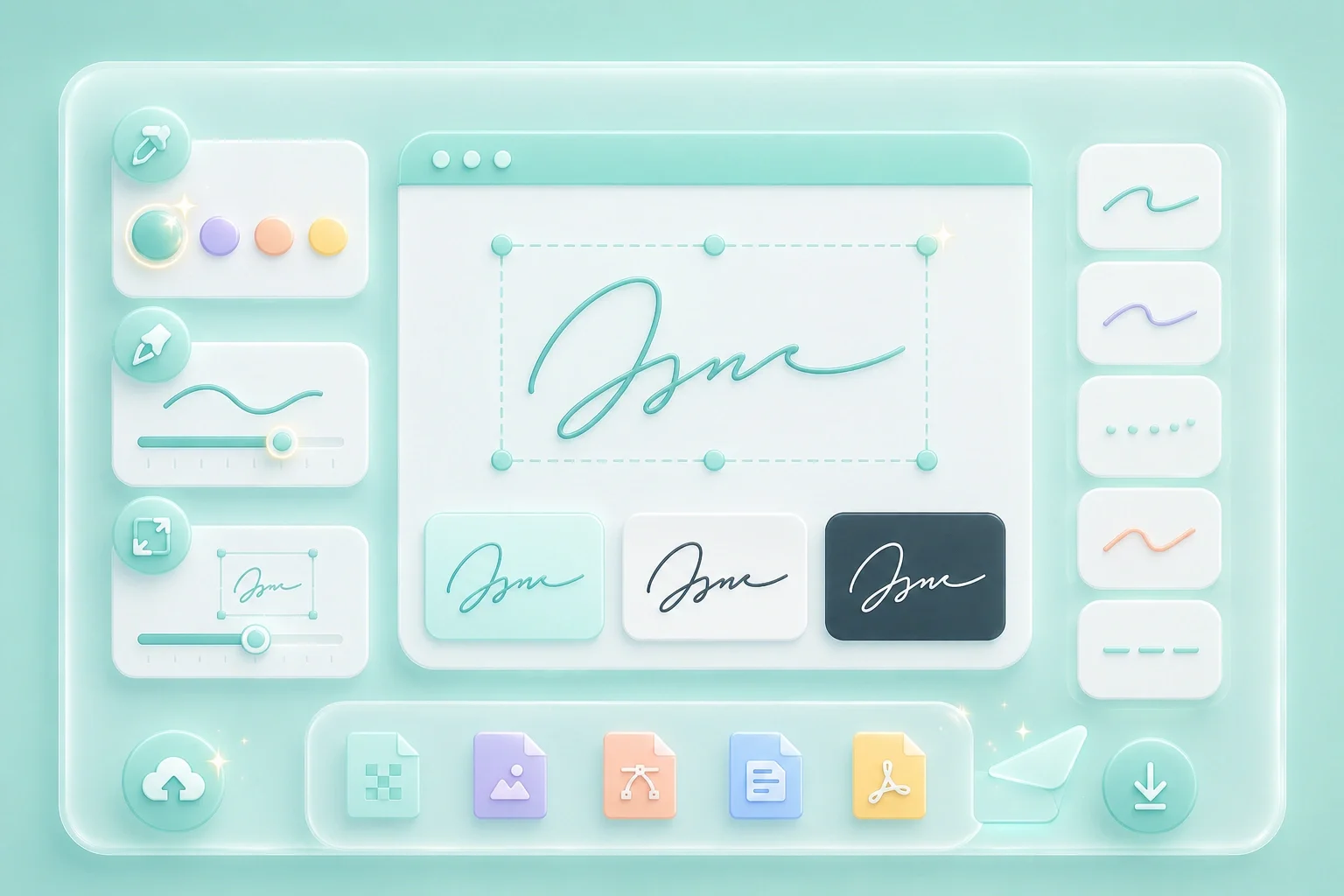
Los controles de estilo ayudan a que la firma sea más fácil de leer sobre diferentes fondos. Revisa el color, el grosor de la línea y el tamaño antes de exportar la imagen final.
Ajustar estiloEl formato PNG suele ser útil cuando se necesita un fondo transparente, mientras que el formato JPG puede funcionar para flujos de trabajo de imágenes más simples. Después de exportar, coloca la imagen de la firma solo donde las reglas de firma electrónica y los requisitos del documento lo permitan.
Exportar imagen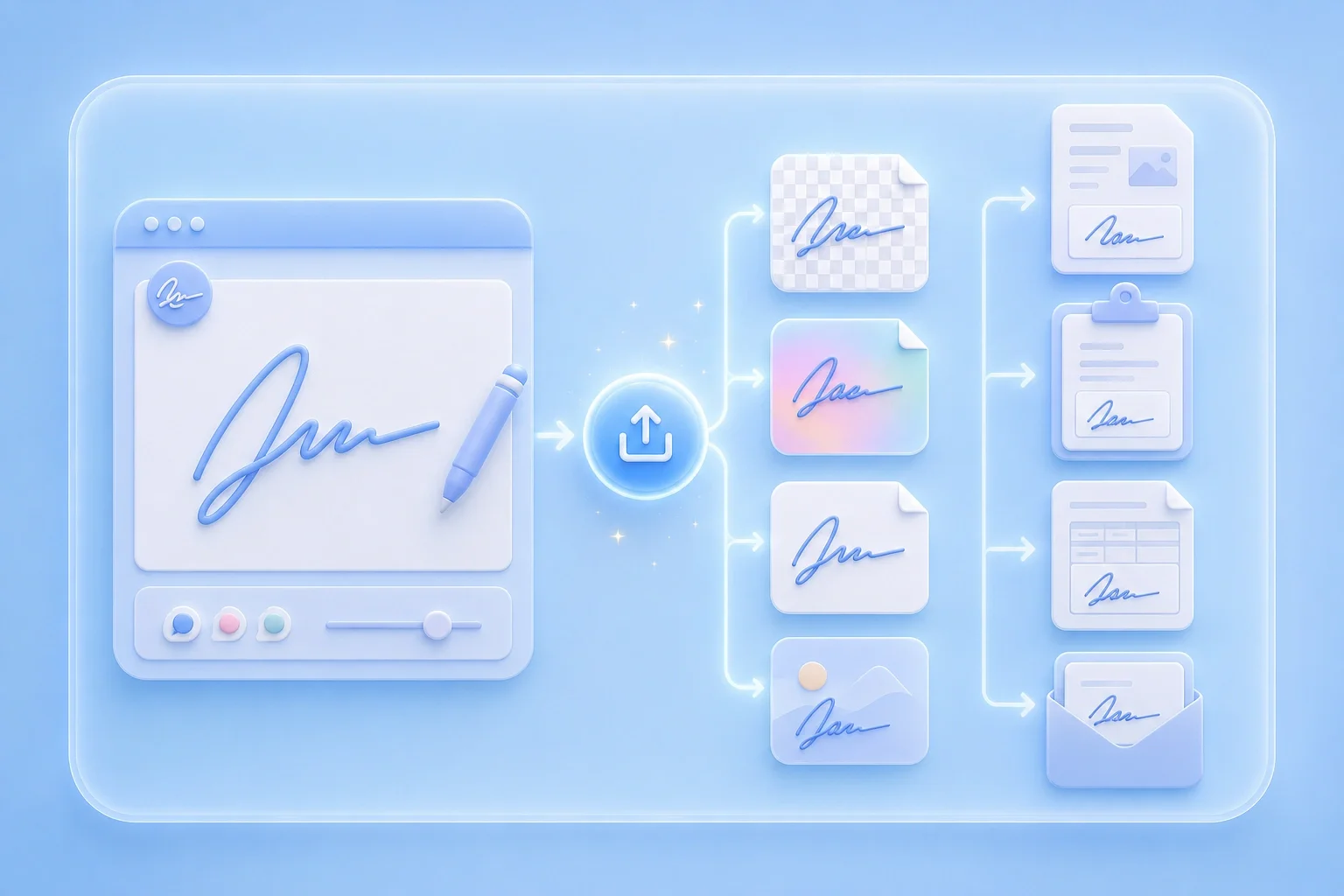

Ejemplo: Un trabajador independiente crea un PNG de firma transparente para colocarlo en el borrador de una propuesta.
Firma de formularios
Caso de uso

Ejemplo: Un miembro del equipo exporta una imagen de firma escrita sencilla para un flujo de trabajo de documentos compartidos.
Documentos por correo electrónico
Caso de uso

Ejemplo: Un usuario ajusta el grosor del trazo para que la firma siga siendo legible al insertarla en un archivo PDF o Word.
Revisión de documentos
Caso de uso

