Convertidor de PNG a SVG

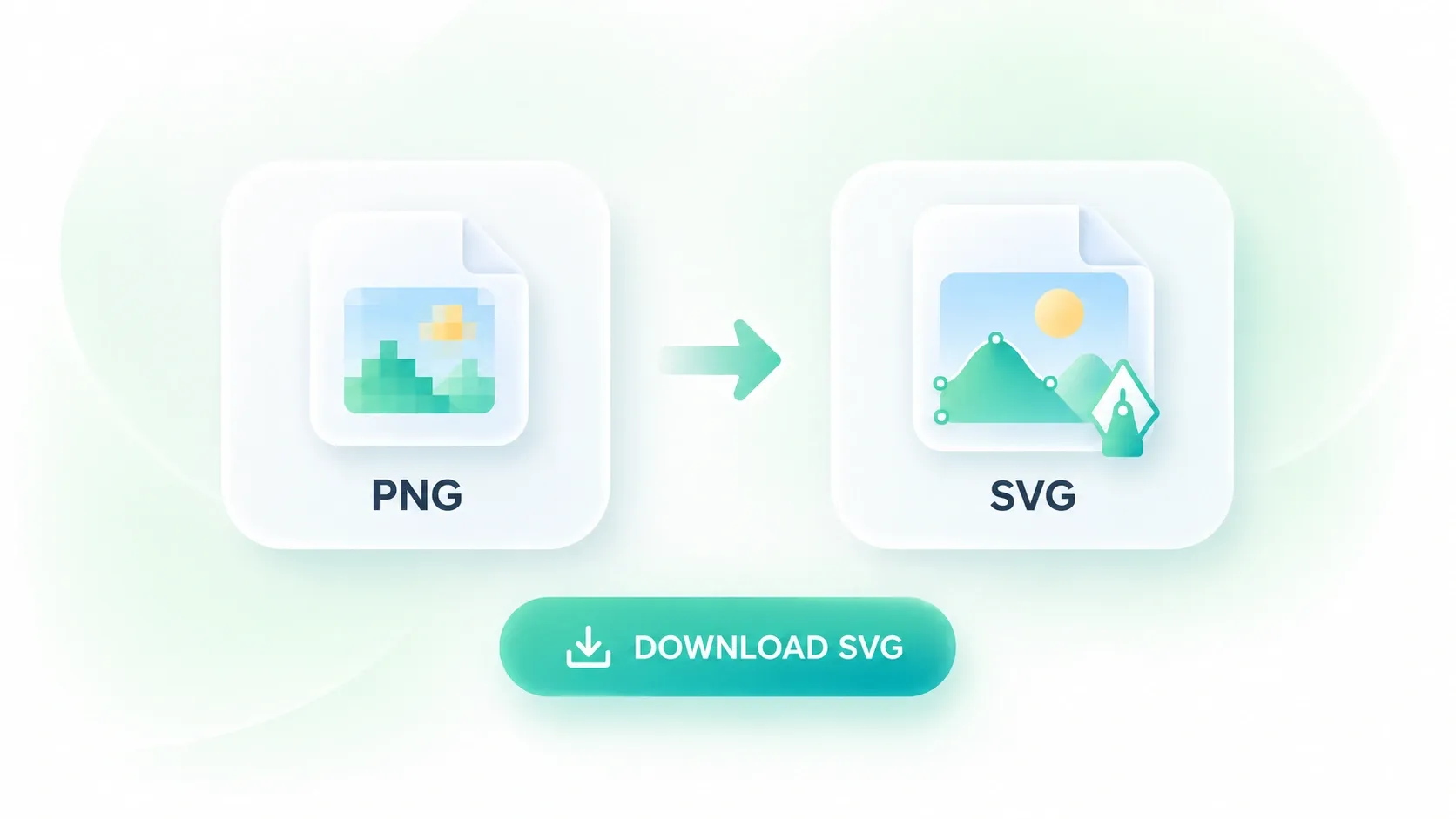
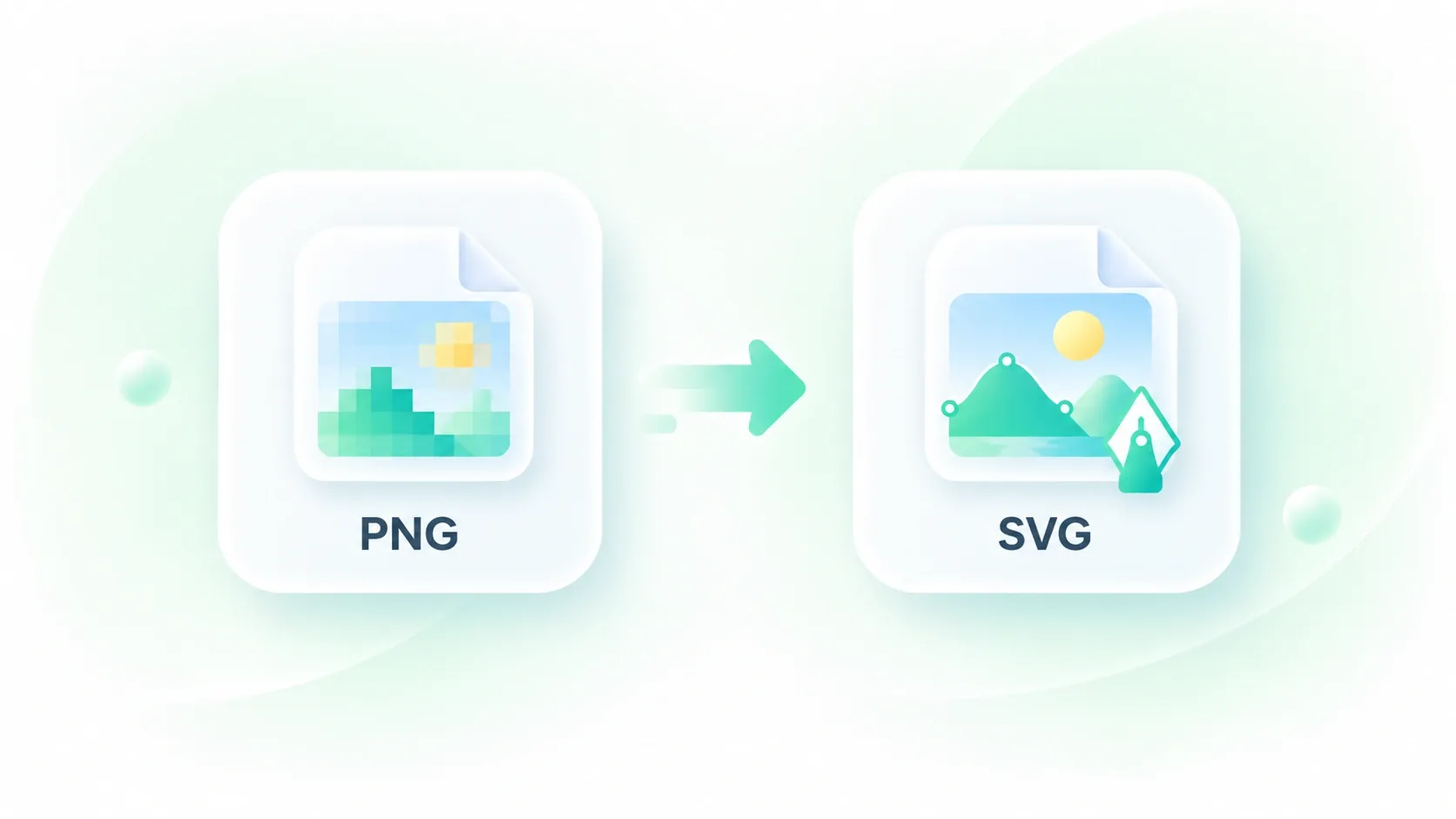
Usa el convertidor de PNG a SVG online de WPS para transformar logotipos, iconos y arte lineal basados en píxeles en trazados vectoriales. Ajusta la configuración de vectorización, compara el resultado con el original y descarga el SVG para tu próximo diseño.

o arrastra y suelta los archivos aquí

PNG, hasta 5 MB

Vista previa del PNG subido
El mejor para logotipos, íconos y arte de líneasLos PNG con apariencia de foto se pueden convertir, pero normalmente generan muchas rutas y resultados vectoriales menos limpios.
Configuración de trazado
Ajuste la salida vectorial antes de convertir.
6
232
4.0
3.510
4
0128
16
1255
60
0180
45
0180
8
016
Listo para convertir este PNG en rutas SVG editables.
Resultado vectorial
0rutas0nodos0colores
PNG original
100%
Vista previa del PNG original
Vista previa SVG
100%
Código SVG
Uso gratuito
Sin registro
Sin anuncios
Cualquier navegador
Uso gratuito
Sin registro
Sin anuncios
Cualquier navegador

Cómo convertir PNG a SVG en 3 pasos

  1. Paso 1: Sube tu PNG

    Elige una imagen PNG con formas claras. Un logotipo o ícono nítido es un buen punto de partida para aprender a convertir un PNG a SVG.

  2. Paso 2: Ajusta el trazado

    Elige el modo de color, la cantidad de colores y el nivel de simplificación de trazados. Selecciona Convertir a SVG y revisa las formas generadas.

  3. Paso 3: Revisa y exporta

    Compara las vistas previas del original y el SVG. Ajusta la configuración si es necesario, y luego descarga el archivo o copia su código SVG.

Convierte PNG a trazados vectoriales para editarlos

Convierte PNG a trazados vectoriales para editarlos

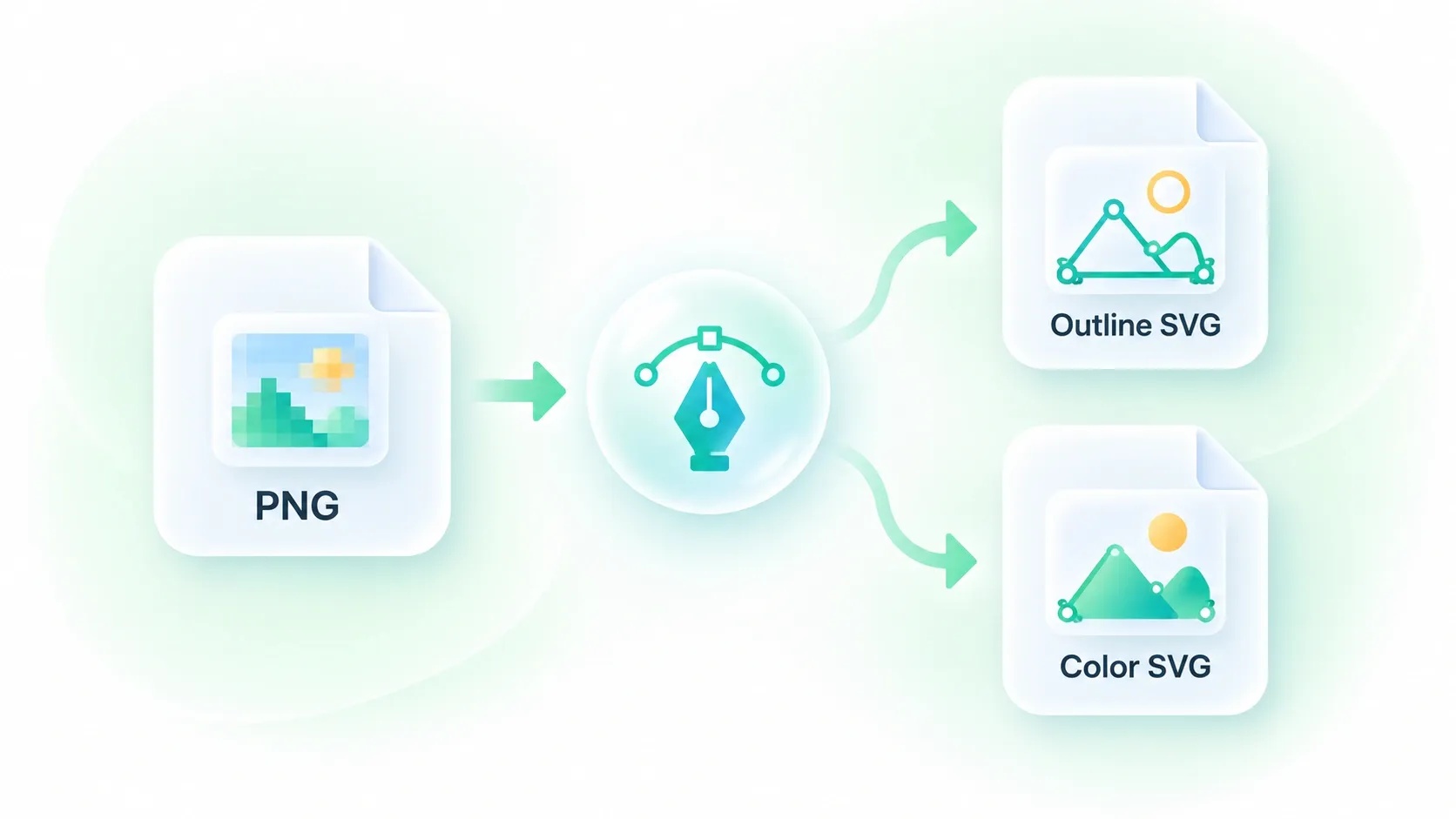
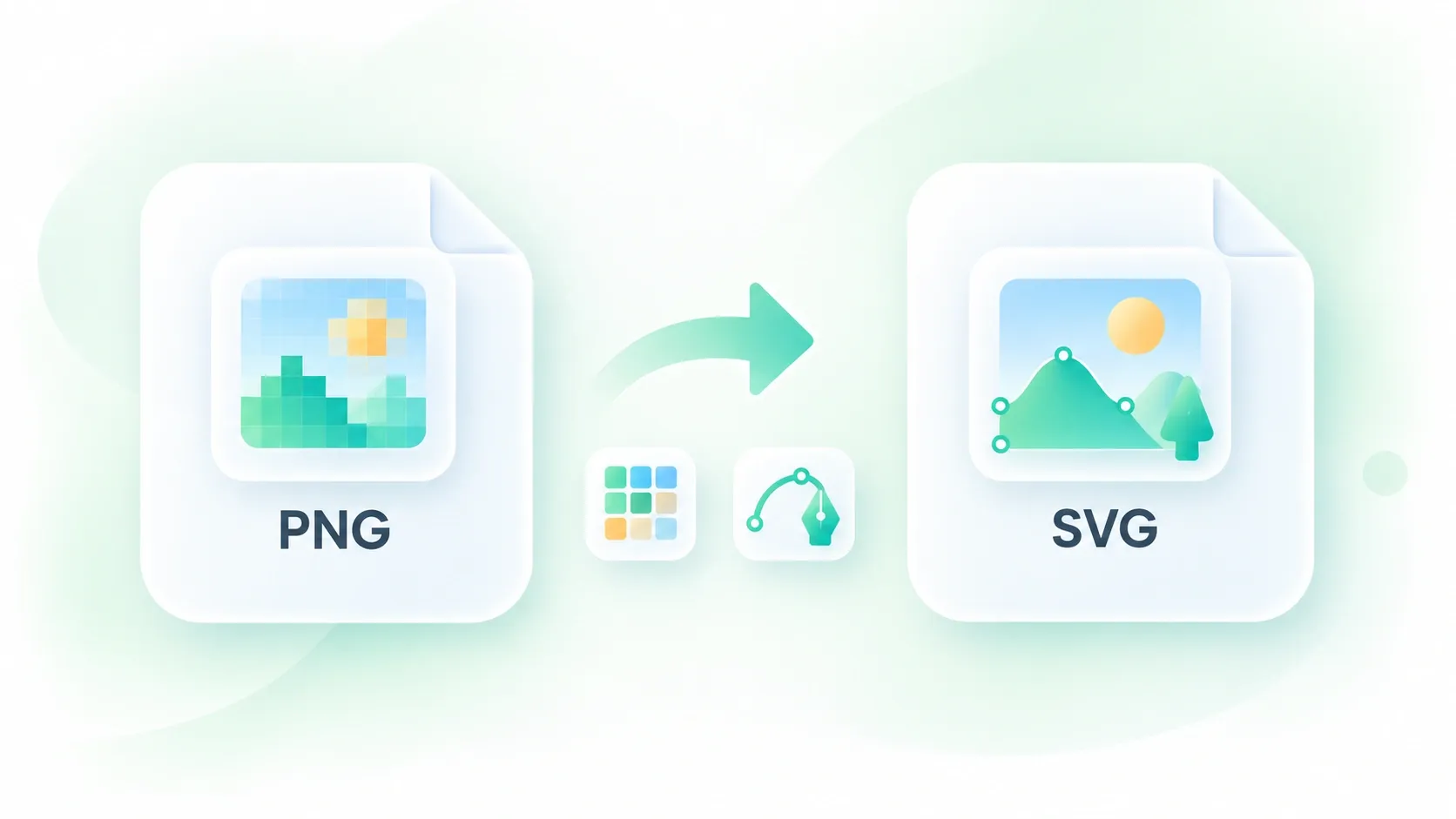
Un logotipo pequeño en mapa de bits puede verse pixelado al ampliarlo. El convertidor de PNG a SVG de WPS traza las formas de la imagen y las convierte en vectores, dándote un punto de partida para cambiar el tamaño y editar. Revisa el trazado antes de usarlo como diseño final.
Pruébalo ahora
Vectoriza diseños PNG con menos colores

Vectoriza diseños PNG con menos colores

Las variaciones de color adicionales pueden complicar el trabajo con diseños sencillos. La configuración de cantidad de colores te permite vectorizar imágenes PNG con una paleta adecuada al diseño, logrando un equilibrio entre los detalles reconocibles y un resultado más simple.

Pruébalo ahora
Simplifica trazados SVG para contornos más limpios

Simplifica trazados SVG para contornos más limpios

Los contornos saturados pueden hacer que un diseño trazado sea difícil de editar. La simplificación de trazados te da el control sobre el nivel de detalle, para que puedas comparar contornos más suaves con la forma original. Revisa los pequeños huecos y las líneas finas después de cada ajuste.

Pruébalo ahora
Compara el trazado SVG con tu PNG

Compara el trazado SVG con tu PNG

El proceso de trazado puede alterar bordes, degradados y pequeños detalles. Las vistas previas en paralelo te permiten comparar el PNG con el resultado vectorial antes de descargarlo, para detectar las áreas que requieren ajustes y no encontrarte con sorpresas en tu próximo proyecto.

Pruébalo ahora

Por qué los usuarios eligen nuestro convertidor de PNG a SVG

Opciones de color flexibles, trazados vectoriales más limpios y comparaciones claras para las tareas de trazado diarias.

Diseño de logotipo

Convierte un logotipo PNG a SVG como punto de partida para tus recursos de marca. Revisa la tipografía y los bordes en un editor de vectores antes de ajustar el logotipo a un nuevo tamaño.

Diseño de logotipo

Diseñadores y equipos de marca

Iconos de interfaz

Traza un icono PNG simple para el diseño de interfaces. Revisa los trazos finos y recortes en el tamaño real donde aparecerá el icono.

Iconos de interfaz

Equipos de producto y web

Proyectos de arte lineal

Usa la herramienta de PNG a SVG en línea para ilustraciones planas o dibujos lineales. Comienza con bordes definidos y mantén la imagen original para comparar durante los ajustes.

Proyectos de arte lineal

Ilustradores y estudiantes

01

¿Cómo convierto de PNG a SVG?

Sube tu archivo PNG, ajusta la configuración de trazado y selecciona Convertir a SVG. Compara la vista previa con el archivo original, y luego descarga el archivo SVG o copia su código.

02

¿Cambiar la extensión del archivo crea una imagen vectorial?

No. Cambiar el nombre de .png a .svg no convierte los píxeles en trazados. Este convertidor traza las formas de la imagen para crear los datos de trazado SVG; las formas resultantes pueden diferir de las originales.

03

¿Qué imágenes son adecuadas para el trazado?

Logos simples, íconos, dibujos de líneas e ilustraciones planas son buenos puntos de partida. Las fotografías y los degradados contienen más variaciones y pueden producir trazados complejos o visiblemente simplificados.

04

¿Se verá el SVG exactamente igual que el PNG?

No necesariamente. El trazado aproxima las formas de mapa de bits. La elección de colores y la simplificación pueden cambiar los bordes o eliminar detalles, así que revisa bien el resultado antes de publicarlo o imprimirlo.

05

¿Cómo puedo hacer que el SVG sea menos complejo?

Intenta usar menos colores o un ajuste de simplificación más fuerte, y luego compara la nueva vista previa. Menos trazados y colores también pueden significar menos detalles, así que busca un equilibrio que se adapte a tu diseño.

06

¿Puedo editar el SVG después de la conversión?

Puedes descargar los trazados SVG generados y abrirlos en un editor que admita formato SVG. Revisa el diseño importado y perfecciónalo ahí; la conversión no recrea las capas del diseño original.