Convertidor de PDF a PNG
Convierte páginas de PDF en imágenes PNG para diapositivas, guías y revisiones visuales. Usa el convertidor de PDF a PNG en línea de WPS para seleccionar las páginas que necesitas, elegir la configuración de DPI y revisar las miniaturas antes de descargar.
o arrastra y suelta los archivos aquí
PDF, hasta 100 MB
Cómo convertir PDF a PNG en 3 pasos
Paso 1: Sube un PDF
Paso 2: Elige las páginas y la resolución
Paso 3: Convierte y guarda las imágenes
Convertir páginas seleccionadas de PDF a PNG
Un informe largo puede contener solo una página que necesitas para una diapositiva. El convertidor de PDF a PNG de WPS permite seleccionar rangos de páginas, para que puedas preparar las imágenes relevantes sin exportar todo el documento. Confirma los números de página con el original.
Pruébalo ahora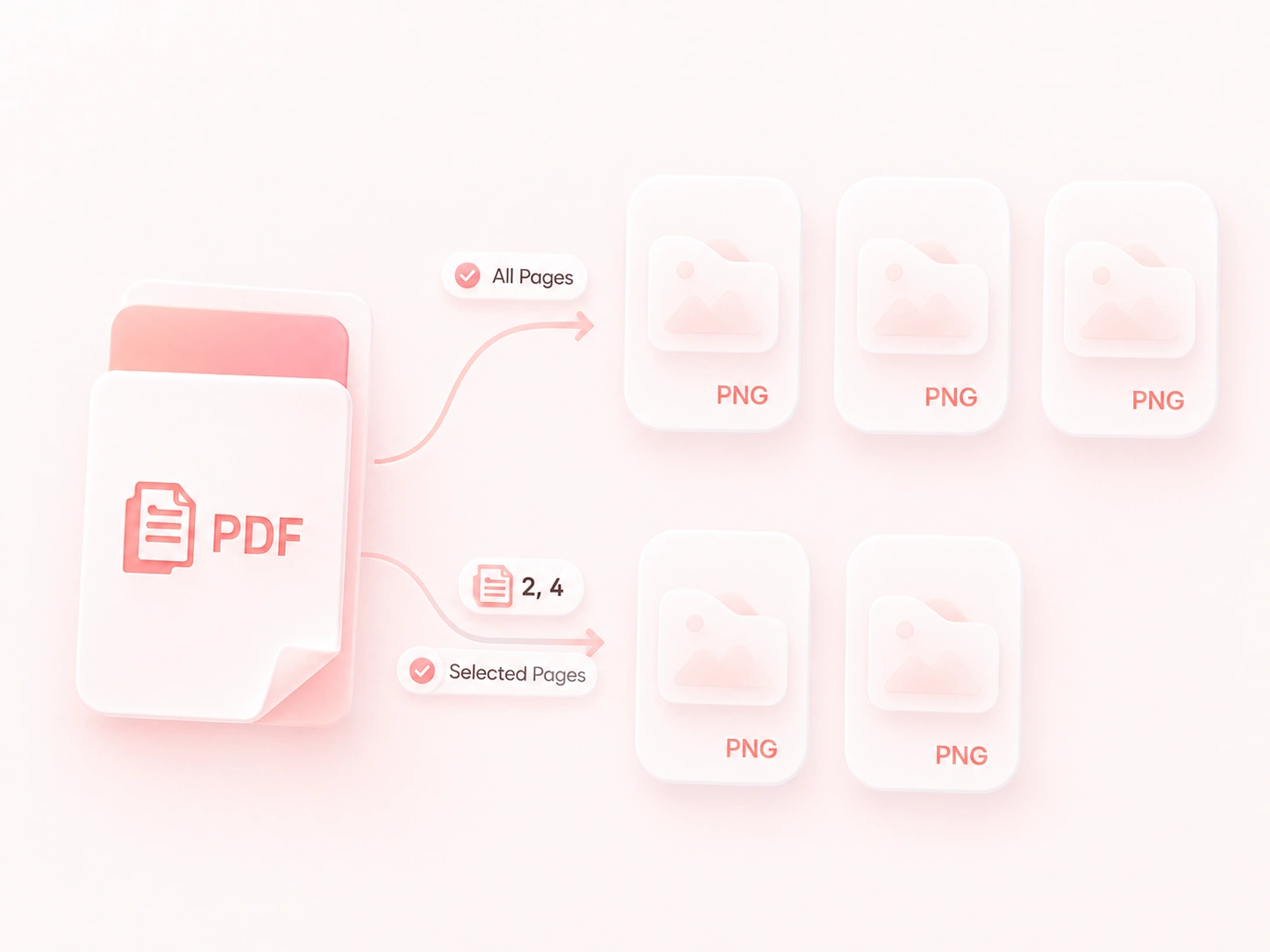
Configurar la resolución PNG según tu destino
El texto pequeño necesita un tamaño de imagen diferente al de una miniatura. Las opciones de DPI te permiten controlar la resolución de renderizado, para que puedas comparar los detalles y el peso del archivo según su uso. Para obtener un archivo PDF a PNG de alta resolución, revisa la imagen en su tamaño de visualización final.
Pruébalo ahora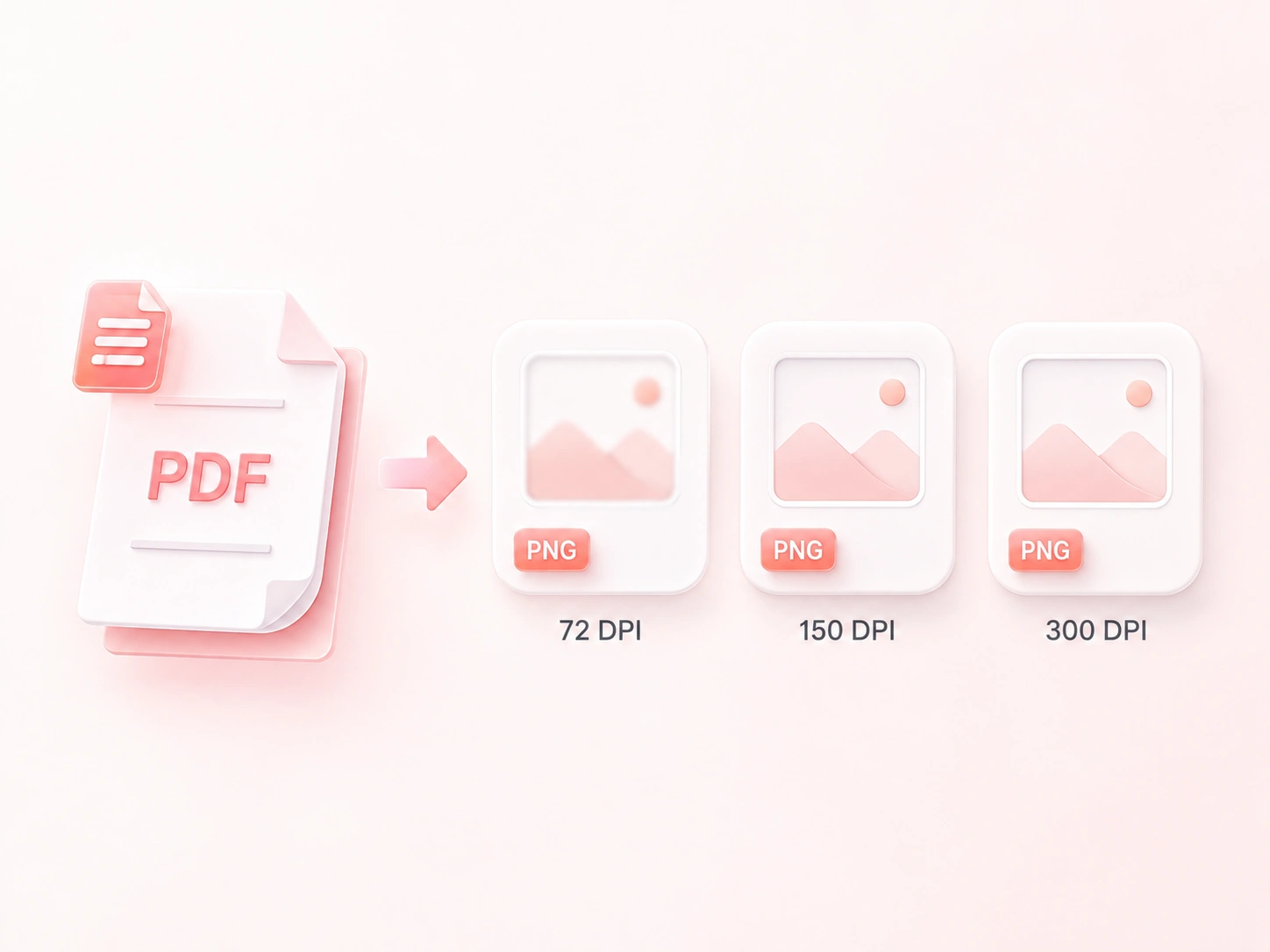
Descargar múltiples páginas de PDF como PNG en un ZIP
Guardar muchas imágenes de páginas individualmente suma trabajo repetitivo. La salida en ZIP de múltiples páginas agrupa los archivos PNG en una sola descarga, manteniéndolos juntos hasta que los extraigas. Las descargas de una sola página siguen siendo útiles para entregas visuales rápidas.
Pruébalo ahora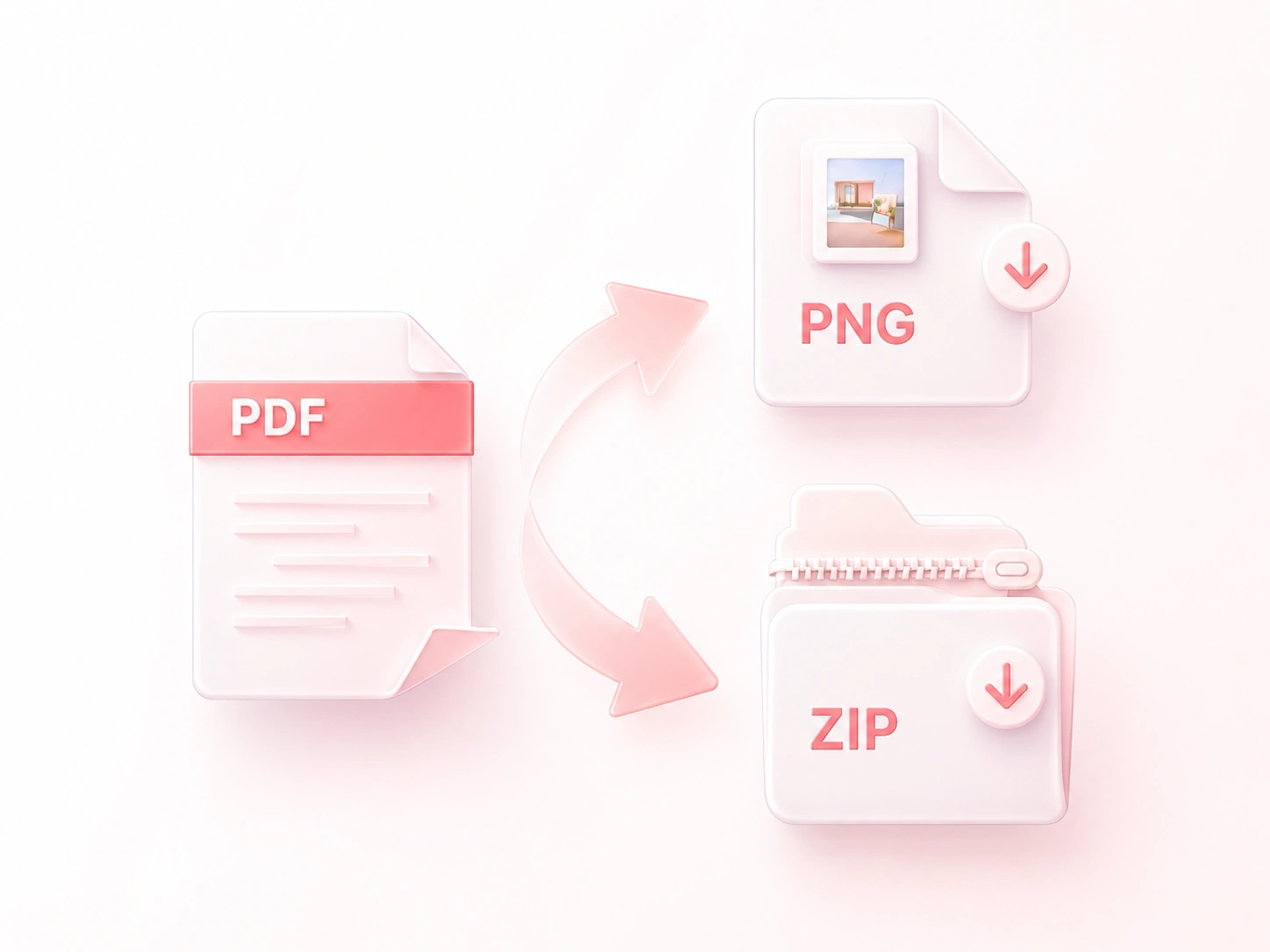
Vista previa de las imágenes PNG antes de compartir
Las páginas con un aspecto similar son fáciles de confundir. La cuadrícula de miniaturas y el recuento de páginas te permiten inspeccionar el resultado seleccionado para que puedas detectar una página incorrecta antes de ponerla en una guía o presentación. Revisa las capturas de pantalla recortadas por separado si solo necesitas una parte de la página.
Pruébalo ahora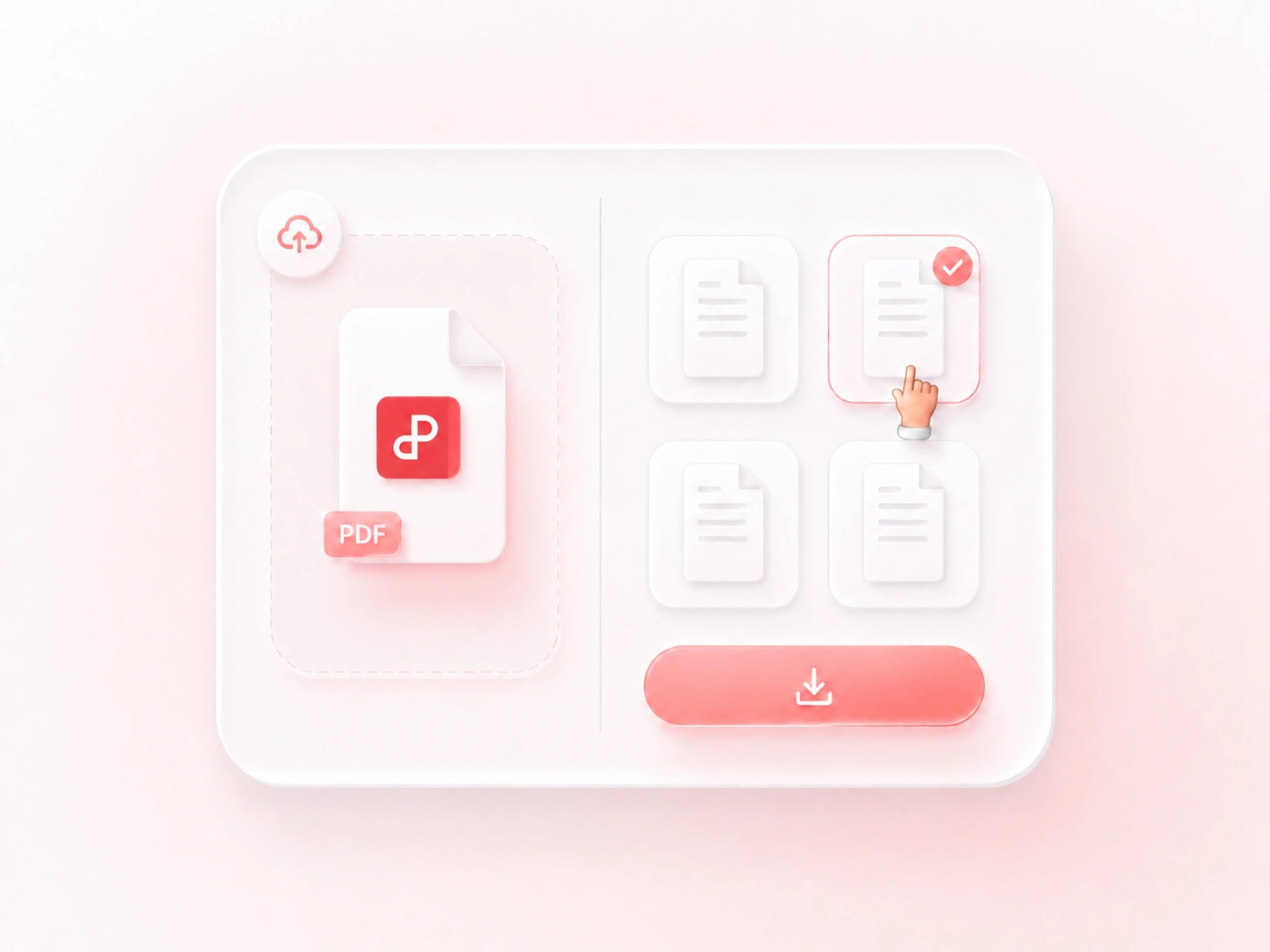
Por qué los usuarios eligen nuestro convertidor de PDF a PNG
Selección de páginas, resolución flexible y convenientes descargas en ZIP para tus flujos de trabajo de imágenes.
Exporta una página de diagrama seleccionada para una diapositiva. Mantén las etiquetas legibles en el tamaño de visualización y conserva el PDF como referencia de origen.
Prueba la salida de PDF a PNG a 300 DPI para una página con etiquetas pequeñas. Revisa la imagen antes de imprimirla; un DPI más alto no puede reparar un escaneo borroso.
Descarga un grupo de imágenes de páginas en un ZIP para una revisión visual. Compara cada imagen con la página original correspondiente al registrar los comentarios.
Explora más herramientas con WPS
Ver todas las herramientas →Preguntas frecuentes sobre PDF a PNG
Respuestas sobre archivos de entrada, ajustes de conversión y los resultados que debes revisar.
