Convertidor de PDF a JPG

Crea imágenes de páginas en JPEG para presentaciones, folletos y para compartir visualmente de forma rápida. El convertidor de PDF a JPG en línea de WPS te permite seleccionar páginas, ajustar la resolución y la calidad JPEG, y revisar el resultado antes de guardarlo.

o arrastra y suelta los archivos aquí

PDF, hasta 100 MB

Páginas: 1PDF con texto
Configuración de conversión
Páginas disponibles: del 1 al 1.
Deja el rango completo para exportar todas las páginas.
Un DPI más alto crea imágenes más nítidas y archivos más grandes.
Salida JPEG
85%
60%100%
Solo se requiere para archivos PDF protegidos con contraseña.
Las áreas transparentes se rellenan automáticamente con blanco antes de exportar a JPEG.
0%
Preparando archivos…

Convirtiendo páginas PDF a JPEG

Tus páginas se están renderizando como imágenes de mapa de bits y codificando como archivos JPEG.

Páginas JPEG listas

0 páginas JPEG listas para descargar.

0 páginas seleccionadas
Uso gratuito
Sin registro
Sin anuncios
Cualquier navegador
Uso gratuito
Sin registro
Sin anuncios
Cualquier navegador

Cómo convertir PDF a JPG en 3 pasos

  1. Paso 1: Sube el PDF original

    Selecciona un PDF que estés autorizado a usar. Revisa la información de la página e ingresa la contraseña correcta si la herramienta la solicita.

  2. Paso 2: Selecciona las páginas y los ajustes de imagen

    Elige el rango de páginas, los DPI y la calidad del JPEG. Revisa la selección de páginas para que la exportación solo incluya el material que necesitas.

  3. Paso 3: Revisa y descarga

    Convierte el PDF a JPG, luego revisa las miniaturas y el tamaño de los archivos. Descarga una imagen individual o un archivo ZIP con las páginas seleccionadas.

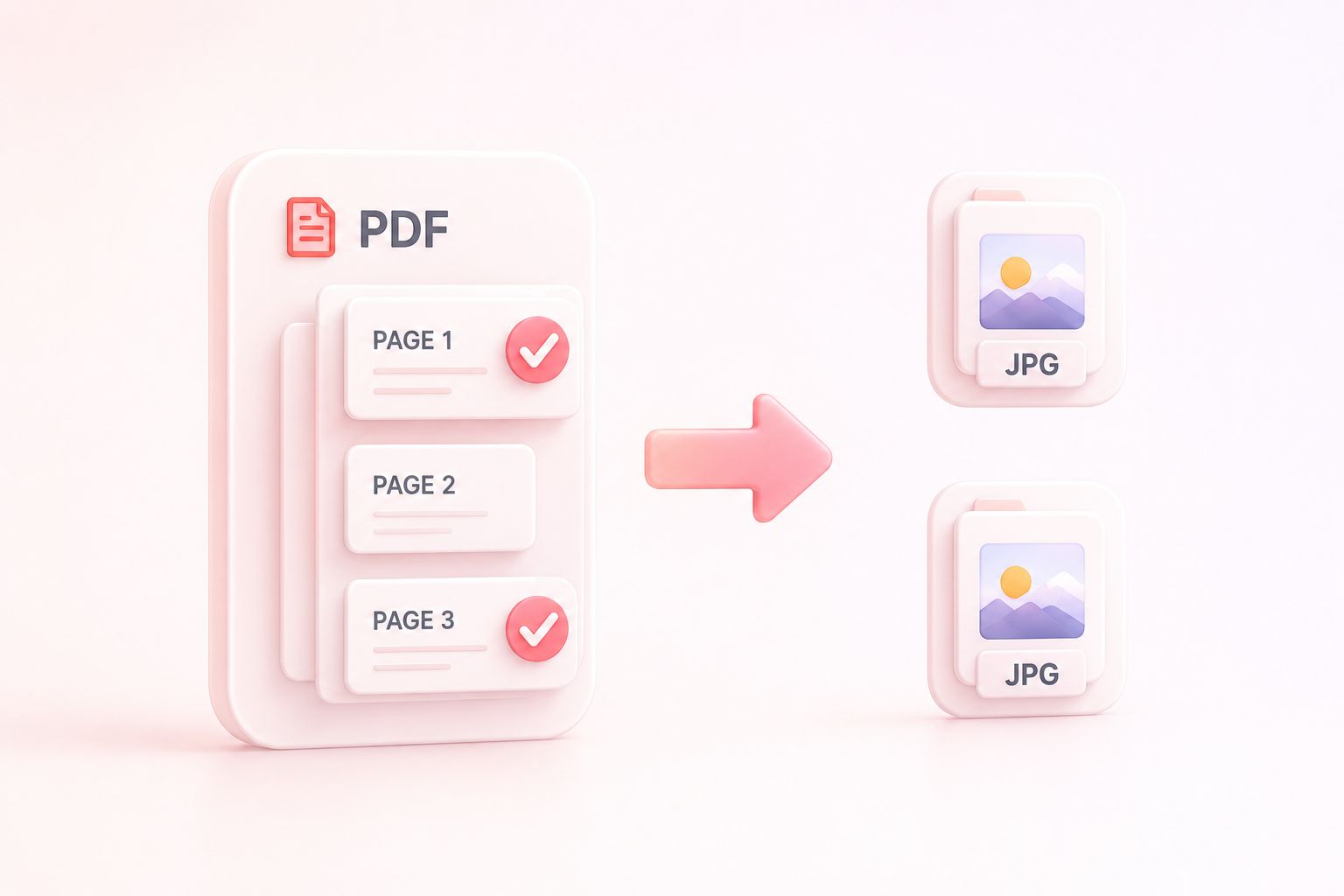
Convertir PDF a JPG de páginas seleccionadas

Convertir PDF a JPG de páginas seleccionadas

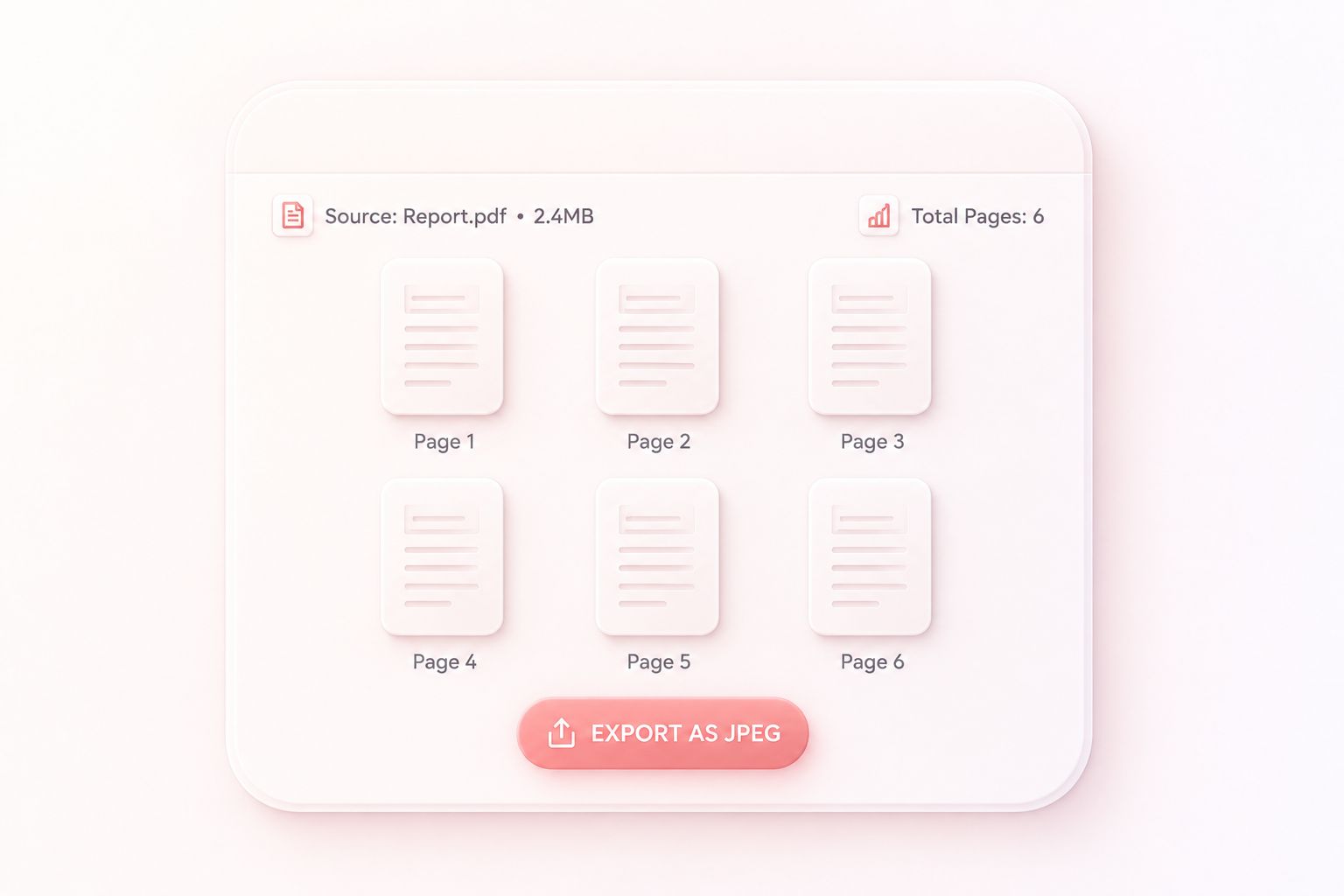
Un informe completo es innecesario cuando solo necesitas una página con un gráfico. El convertidor de PDF a JPG de WPS te permite seleccionar páginas, para que prepares el material visual exacto que necesitas para tu próximo documento. Revisa el rango seleccionado antes de comenzar.
Pruébalo ahora
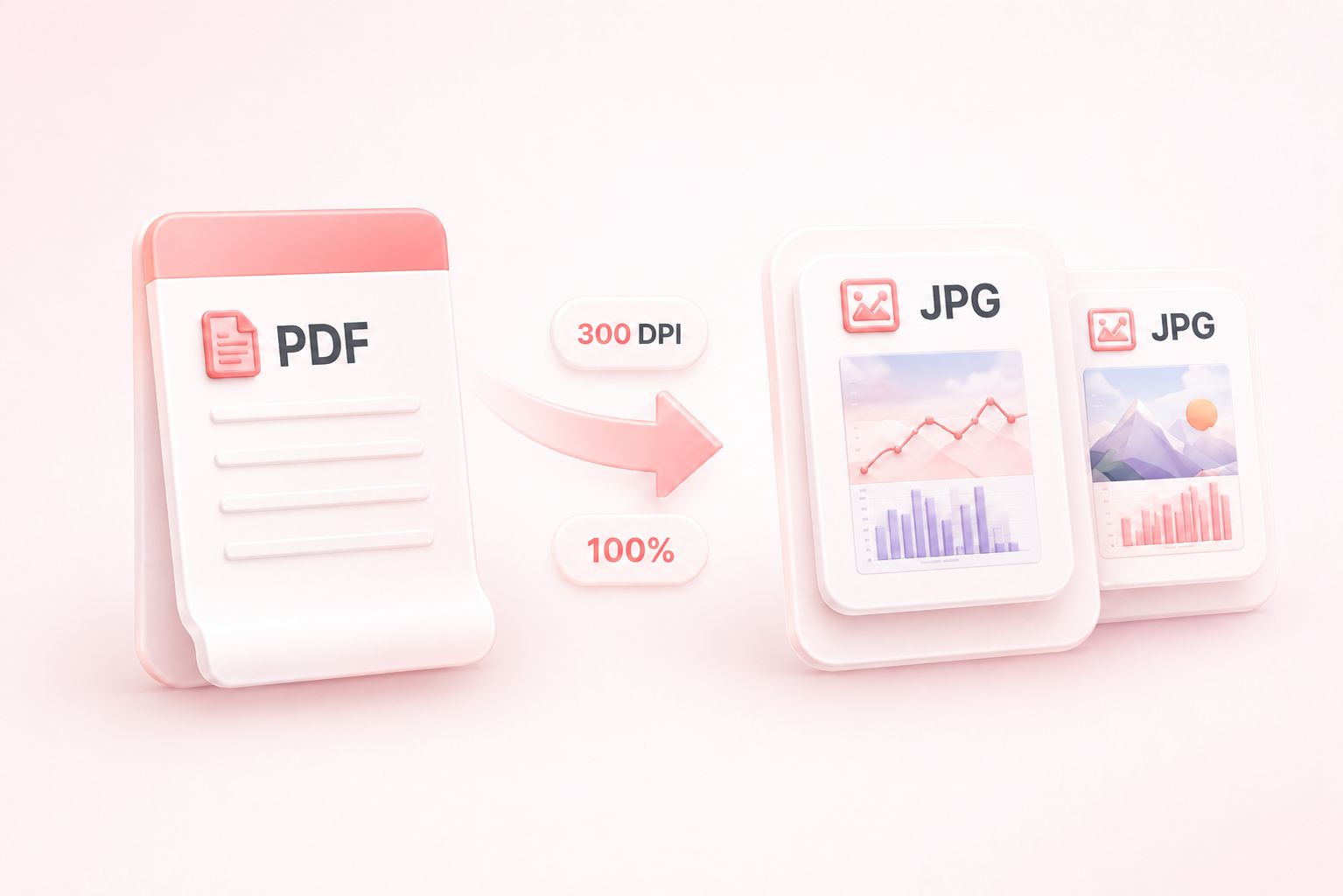
Ajustar la resolución y calidad de imagen del JPEG

Ajustar la resolución y calidad de imagen del JPEG

Una miniatura y una diapositiva completa tienen diferentes requisitos. Los ajustes de DPI y calidad del JPEG te permiten adaptar la exportación, comparando los detalles legibles con el tamaño final del archivo. La salida de alta resolución de PDF a JPG siempre dependerá del contenido original.

Pruébalo ahora
Vista previa de las imágenes de las páginas de PDF a JPEG

Vista previa de las imágenes de las páginas de PDF a JPEG

Los diseños repetitivos pueden hacer que la página equivocada parezca la correcta. La conversión de PDF a JPEG incluye miniaturas y detalles de la página, para que puedas comprobar qué imagen estás a punto de compartir. Revisa los textos pequeños en la imagen descargada cuando sea necesario.

Pruébalo ahora
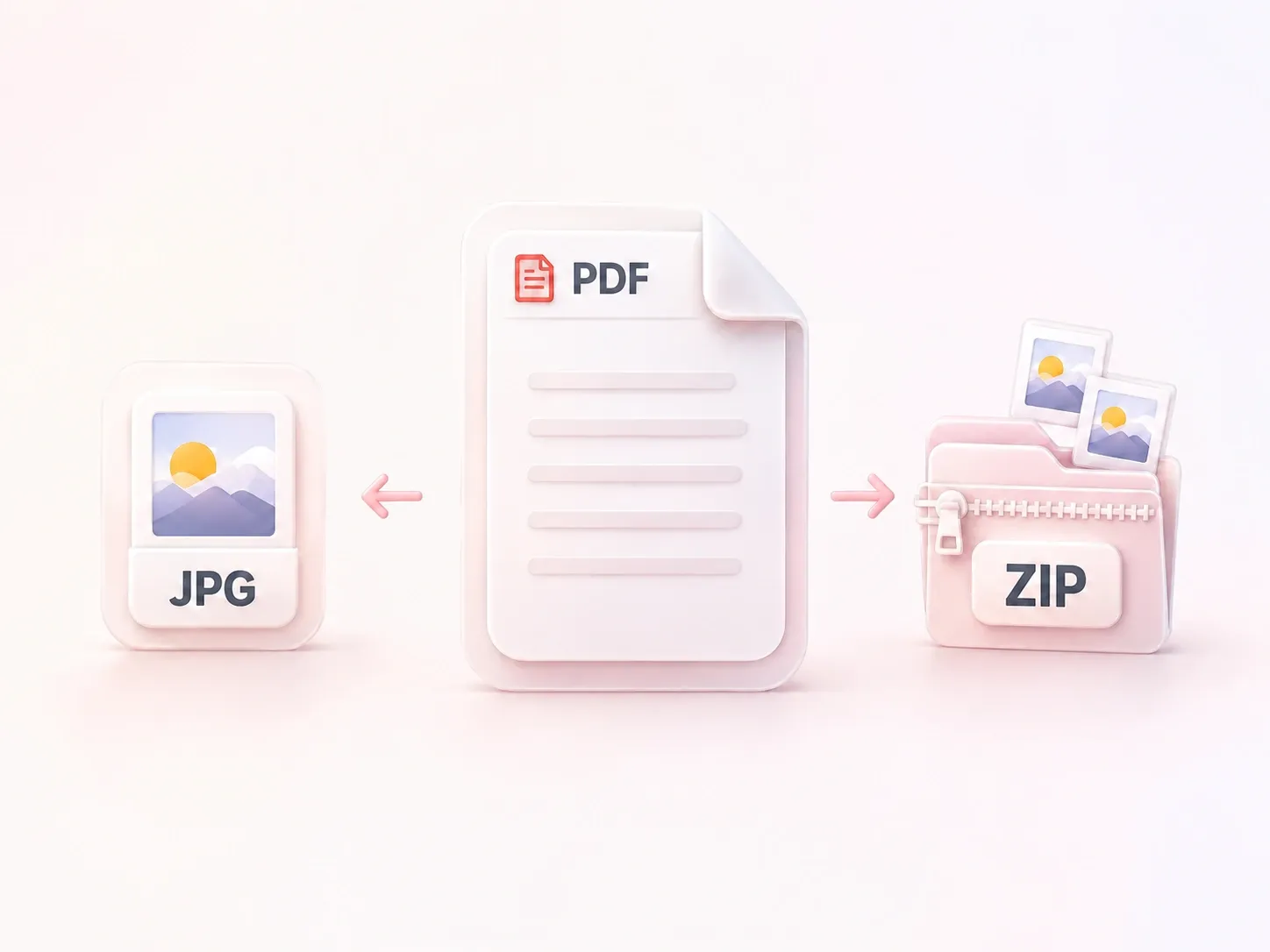
Descargar las páginas en JPG individualmente o en un ZIP

Descargar las páginas en JPG individualmente o en un ZIP

Recopilar imágenes de páginas una por una es incómodo en documentos largos. La salida en ZIP empaqueta varios archivos JPG juntos para que descargues la exportación completa de una sola vez. Para usar una sola página como referencia, guarda la imagen individualmente.

Pruébalo ahora

Diapositiva del informe

Convierte tu PDF a JPEG para insertar una página de tu informe en una diapositiva. Mantén disponible el documento original para que los lectores puedan consultarlo completo.

Diapositiva del informe

Preparación de la presentación

Referencia detallada de la página

Compara la salida a 300 DPI de un PDF a JPG con un ajuste más bajo para diagramas densos. Mantén la configuración que haga que las etiquetas sean legibles en el tamaño deseado.

Referencia detallada de la página

Materiales de capacitación

Compartir páginas escaneadas

Exporta las páginas escaneadas seleccionadas como imágenes JPEG para referencias visuales. Renderizar el escaneo no reconoce el texto ni permite editar los campos.

Compartir páginas escaneadas

Coordinación de documentos

Preguntas frecuentes sobre PDF a JPEG

01

¿Cómo convierto un PDF a JPG?

Sube el PDF, selecciona las páginas necesarias y elige los DPI y la calidad del JPEG. Conviértelo, revisa el resultado y descarga las imágenes.

02

¿Convertir de PDF a JPEG es lo mismo que de PDF a JPG?

Sí. JPG y JPEG se refieren al mismo formato de imagen. Esta página exporta las páginas del PDF como imágenes JPEG con la extensión .jpg.

03

¿Puedo descargar solo una página?

Sí. Selecciona la página que necesitas y descarga su imagen. Si seleccionas varias páginas, puedes descargarlas juntas en un archivo ZIP.

04

¿Un mayor DPI siempre mejora la imagen?

Un DPI más alto aumenta la cantidad de píxeles renderizados, pero no puede restaurar los detalles que faltan en un escaneo de baja resolución. La calidad del JPEG también afecta la compresión y el tamaño del archivo.

05

¿Los archivos JPG conservan los enlaces y el texto seleccionable?

No. El resultado en JPG es una imagen rasterizada de cada página. Los enlaces, los campos editables y el texto seleccionable del documento ya no serán interactivos.

06

¿La herramienta puede quitar la contraseña de un PDF?

Este es un proceso de conversión, no un servicio para eliminar contraseñas. Proporciona una contraseña válida cuando se te solicite y usa solo los archivos que estés autorizado a procesar; es posible que los archivos restringidos no se conviertan.