Convertidor de CSV a PDF

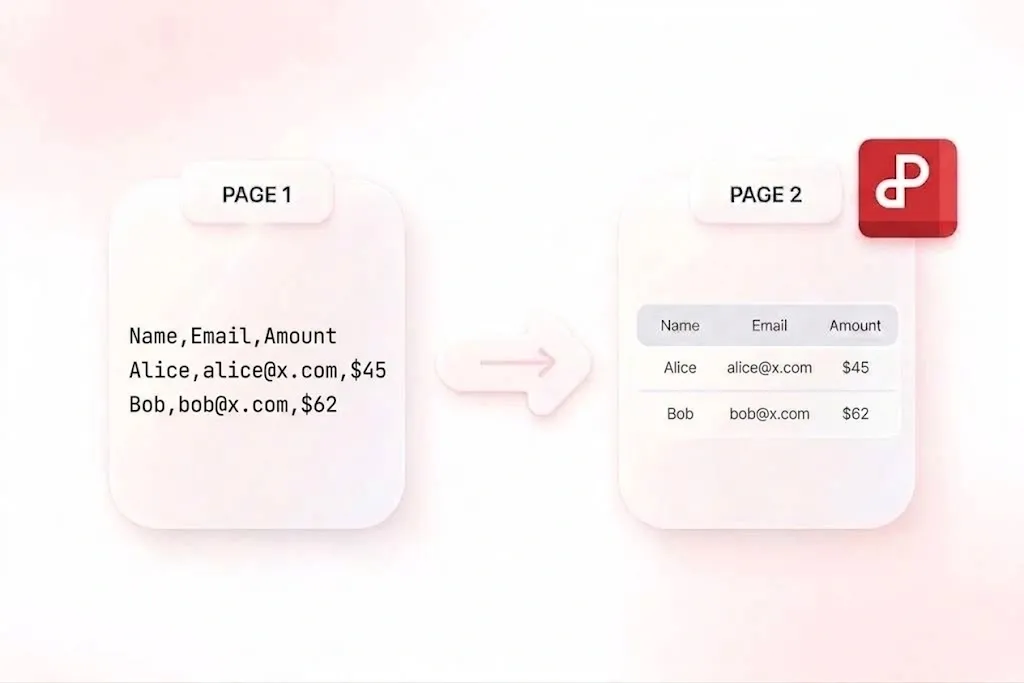
Convierte una exportación CSV en una tabla paginada para leer, imprimir o compartir. El convertidor de CSV a PDF en línea de WPS te permite revisar los datos procesados y ajustar la configuración de la página y la tabla antes de crear el documento.

o arrastra y suelta los archivos aquí

CSV, hasta 5 MB

0%

Procesando...

PDF

Uso gratuito
Sin registro
Sin anuncios
Cualquier navegador
Uso gratuito
Sin registro
Sin anuncios
Cualquier navegador

Cómo convertir CSV a PDF en 3 pasos

  1. Paso 1: Sube un archivo CSV

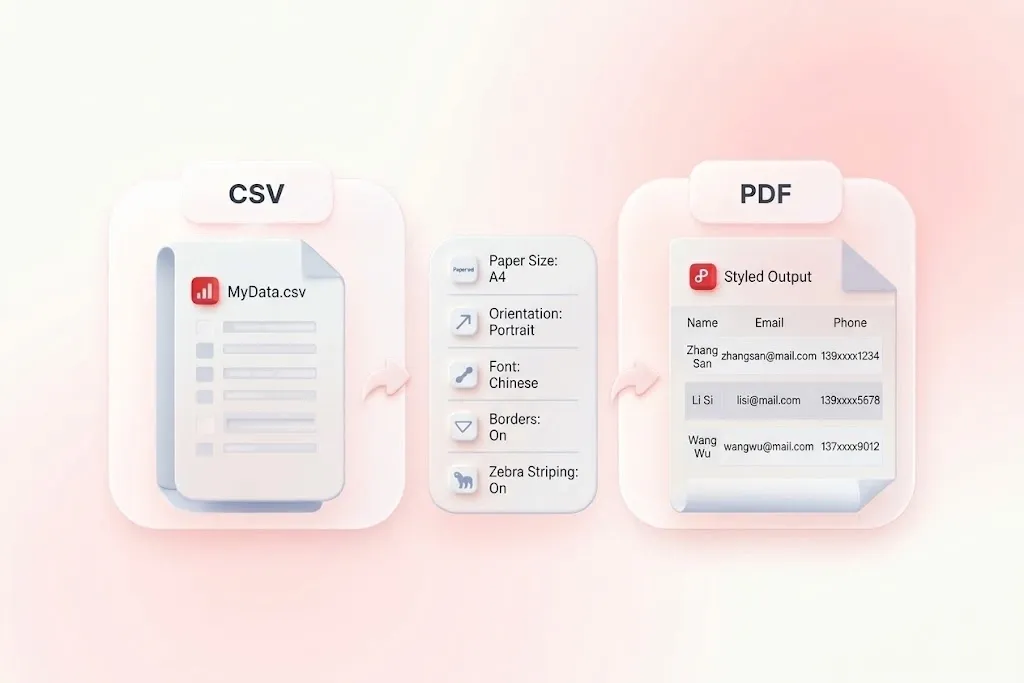
    Selecciona tu archivo .csv y revisa las filas y columnas detectadas. Verifica la fila de encabezado, los separadores y cualquier carácter especial.

  2. Paso 2: Configura el diseño de la tabla

    Elige los estilos de página y tabla disponibles. Revisa la orientación, el tamaño de letra, los bordes y el ajuste de celdas largas para que el contenido se adapte a las páginas previstas.

  3. Paso 3: Crea y revisa el PDF

    Convierte de CSV a PDF y verifica los encabezados y saltos de página en la vista previa. Descarga el reporte después de comprobar los valores y textos importantes.

Convierte de CSV a PDF con espacio para tablas anchas

Convierte de CSV a PDF con espacio para tablas anchas

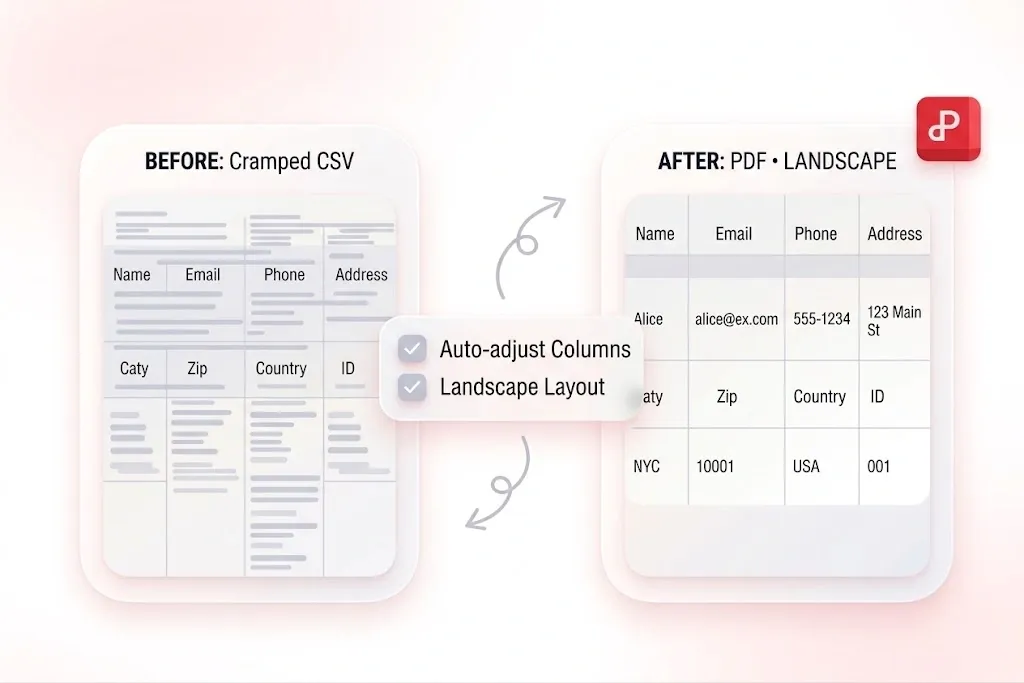
Una tabla con muchas columnas puede quedar muy apretada en papel. El convertidor de CSV a PDF de WPS ajusta el ancho de las columnas y ofrece configuraciones de diseño de página para que puedas encontrar la mejor distribución. Compara los diseños vertical y horizontal en lugar de encoger cada etiqueta hasta que sea ilegible.
Pruébalo ahora
Ajusta las celdas CSV largas o trunca su texto

Ajusta las celdas CSV largas o trunca su texto

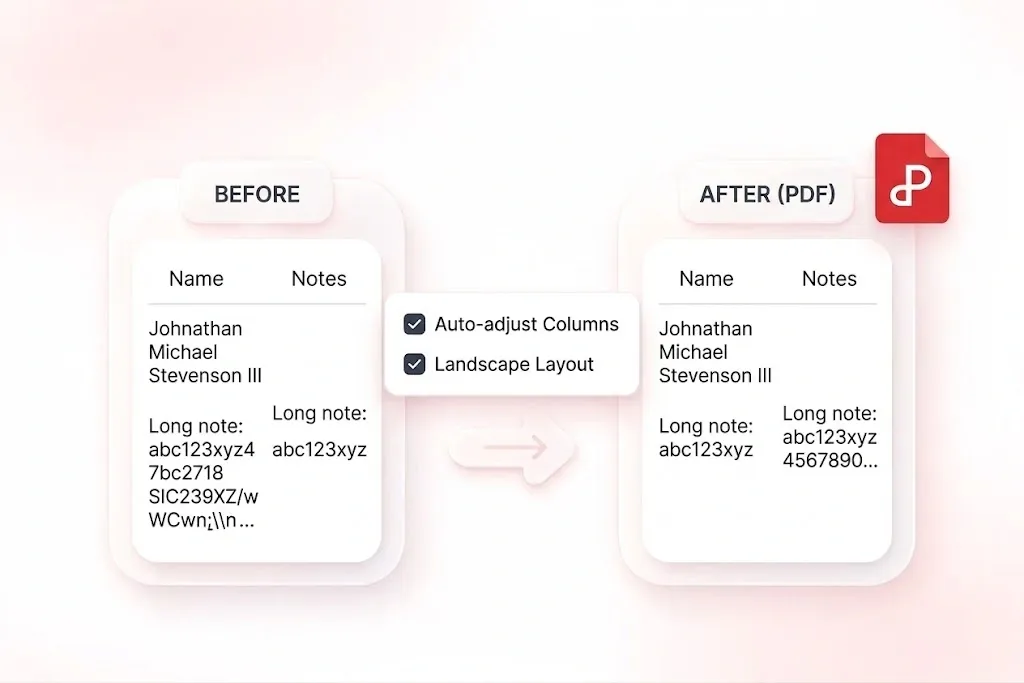
Las notas y descripciones largas pueden ocupar demasiado espacio en una tabla compacta. Las opciones de ajuste de texto o truncado te permiten elegir cómo se muestra la información, dándole a tu reporte el formato de lectura ideal. Elige el ajuste de texto cuando necesites que todo el contenido de la celda sea visible.

Pruébalo ahora
Repite los encabezados de tabla CSV en varias páginas del PDF

Repite los encabezados de tabla CSV en varias páginas del PDF

Un lector no debería tener que volver a la primera página para identificar una columna. Repetir los encabezados de la tabla mantiene las etiquetas de las columnas en las páginas siguientes, por lo que un reporte CSV extenso sigue siendo fácil de entender. Asegúrate de que la fila de encabezado original contenga nombres útiles.

Pruébalo ahora
Dale estilo a las tablas PDF con bordes y sombreado de filas

Dale estilo a las tablas PDF con bordes y sombreado de filas

Una exportación sin formato no siempre es ideal para presentarla. La configuración de fuente, bordes y sombreado de filas te permite organizar visualmente la tabla para que los lectores puedan seguir las filas y diferenciar los campos fácilmente. Revisa la vista previa de una página representativa antes de guardar el reporte completo.

Pruébalo ahora

Revisión de inventario

Crea una tabla de CSV a PDF para una junta de revisión de inventario. Revisa los códigos de los artículos y las cantidades, y conserva el CSV para futuras actualizaciones.

Revisión de inventario

Equipos de operaciones

Reporte impreso amplio

Usa la configuración horizontal de CSV a PDF para un reporte de estado amplio. Verifica que todas las columnas y notas largas permanezcan visibles en el diseño elegido.

Reporte impreso amplio

Coordinación de proyectos

Lista de asistencia

Convierte tu archivo CSV a PDF para una lista de asistencia paginada. Revisa la ortografía de los nombres y comparte el documento solo con los destinatarios indicados.

Lista de asistencia

Planeación de clases y eventos

Preguntas frecuentes sobre CSV a PDF

01

¿Cómo convierto un archivo CSV a PDF?

Sube el archivo CSV, revisa la tabla analizada y ajusta la configuración de la página y la tabla. Conviértelo, revisa la vista previa y descarga el PDF.

02

¿Un PDF conserva las fórmulas y filtros de la hoja de cálculo?

No. El formato CSV contiene valores tabulares sin formato y el PDF es una vista de documento de esos valores. No reemplaza a una hoja de cálculo editable ni a un archivo de análisis de datos.

03

¿Qué debo hacer si las columnas se dividen incorrectamente?

Revisa el delimitador de origen y si las celdas que contienen separadores están entre comillas de manera consistente. Revisa la vista previa antes de exportar; un CSV mal formado podría necesitar correcciones en el archivo original.

04

¿Puedo mantener los encabezados visibles en las páginas siguientes?

Sí. La herramienta repite los encabezados de la tabla en todas las páginas. Confirma que la fila de encabezado detectada contiene las etiquetas que deseas utilizar.

05

¿Qué pasa con el texto largo en una celda?

La herramienta permite ajustar el texto o truncarlo en celdas largas. El ajuste es preferible cuando se debe incluir todo el texto; truncarlo puede ocultar información, así que revisa esta opción con cuidado.

06

¿Por qué debería conservar el archivo CSV original?

El PDF es útil para leer o imprimir, mientras que el CSV sigue siendo la fuente para realizar actualizaciones, ordenar y analizar datos. Conservar ambos facilita el manejo de futuras revisiones.