Convertidor de JPG a JPEG

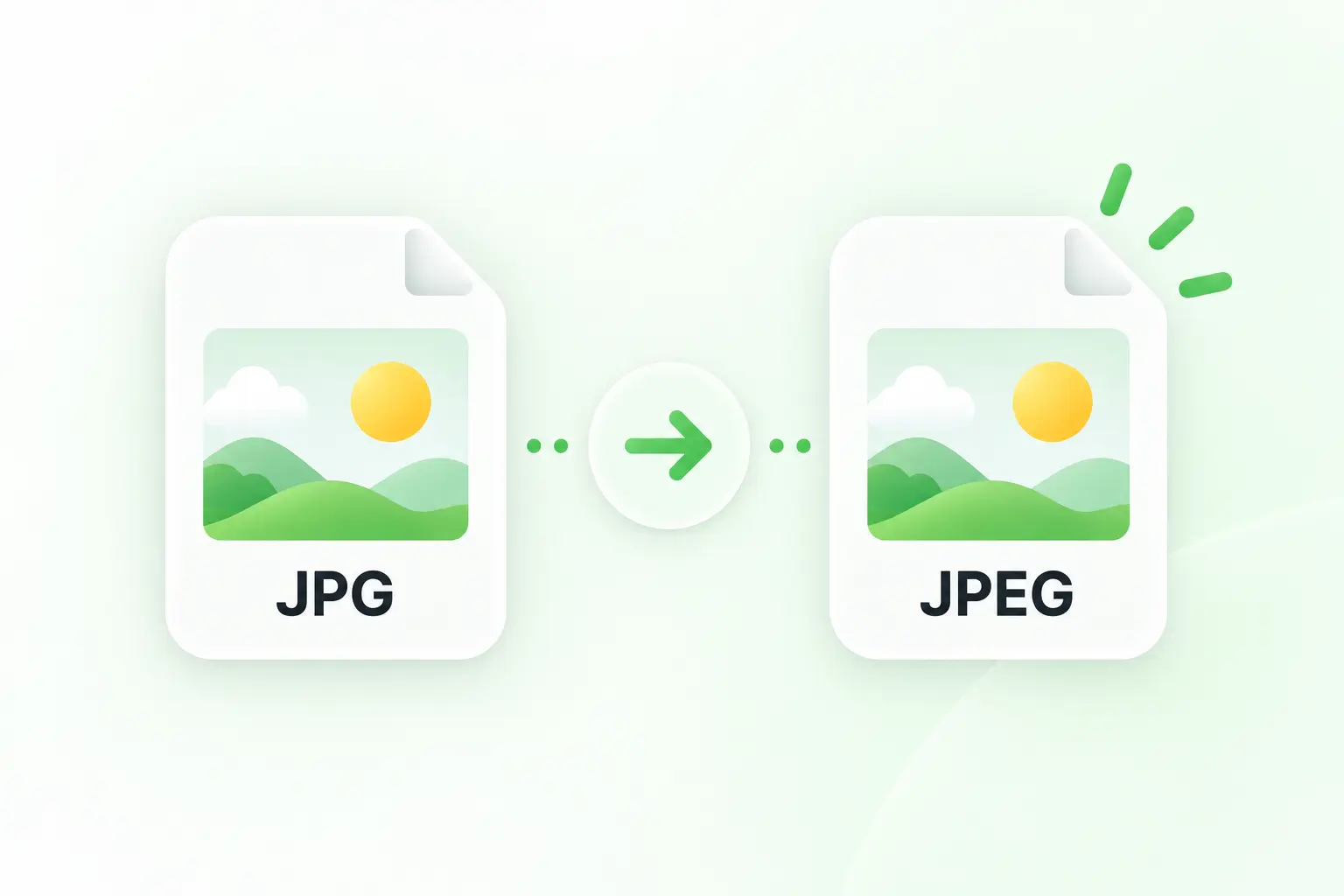
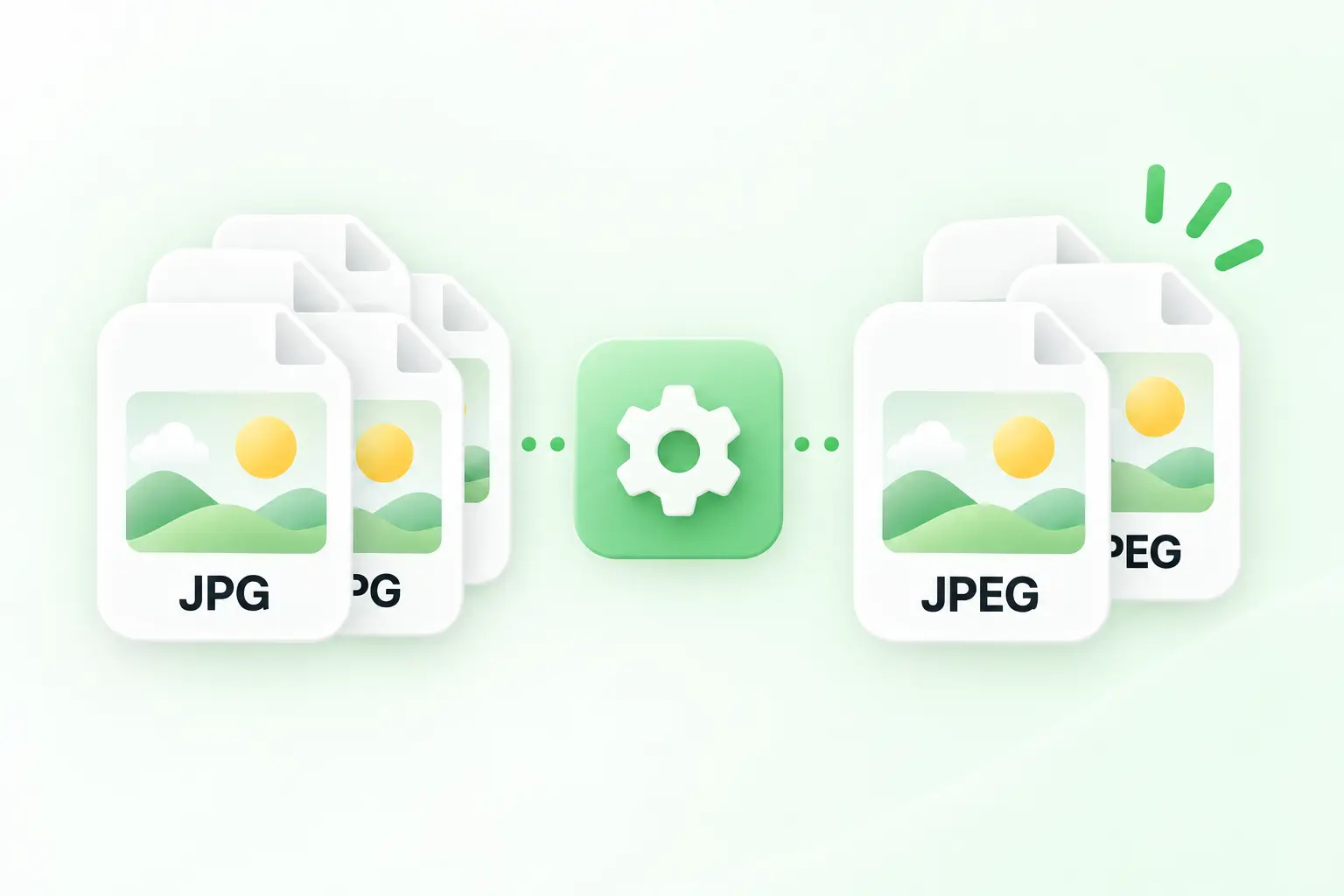
Convierte JPG a JPEG en línea con WPS. Prepara un JPG existente para un portal o formulario de entrega que pida específicamente .jpeg. El convertidor de JPG a JPEG permite guardar una copia de trabajo para ese uso. Conserva la versión JPG por si después necesitas otro tamaño o formato.

o arrastra y suelta un archivo JPG

Gratis y Sin Límites
No Requiere Registro
Ahorra Tiempo
Sin Anuncios
Uso gratuito
Sin registro
Sin anuncios
Cualquier navegador

Cómo convertir JPG a JPEG

  1. Paso 1: Elige el JPG de origen

    Elige el JPG que quieras preparar. Verifica que provenga de la versión de la imagen que deseas usar. Utiliza una copia con suficientes detalles visibles para evaluar la calidad de los bordes, las letras pequeñas o la orientación del resultado.

  2. Paso 2: Convierte la imagen a JPEG

    Deja que la herramienta la convierta para obtener la extensión de archivo solicitada. Al comparar ajustes, trabaja con una parte representativa del JPG de origen. Revisa que el JPEG resultante cumpla los requisitos de su destino antes de usarlo en otro lugar.

  3. Paso 3: Guarda y revisa la extensión

    Descarga el JPEG y confirma que el nombre termine en .jpeg. Amplía las partes de la imagen JPEG importantes para tu proyecto. Prueba el resultado en tu diseño o formulario antes de reemplazar el JPG.

JPG a JPEG para requisitos que solo aceptan nombres JPEG

JPG a JPEG para requisitos que solo aceptan nombres JPEG

Prepara un JPG existente para un portal o formulario de entrega que pida específicamente .jpeg. Genera el archivo según las especificaciones de entrega en lugar de sobrescribir tu diseño editable. Una fuente separada permite exportar después una copia más grande o con otro encuadre.
Pruébalo ahora
Cumple con un portal que requiere .jpeg

Cumple con un portal que requiere .jpeg

Exporta una copia con extensión JPEG cuando una carga rechace .jpg. Usa la fuente con mayor detalle que tengas disponible y luego compara las partes que el nuevo formato representará de forma diferente. Si el proceso ofrece una vista previa, cambia un ajuste a la vez para identificar su efecto en la imagen.

Pruébalo ahora
Conserva tu JPG existente como origen

Conserva tu JPG existente como origen

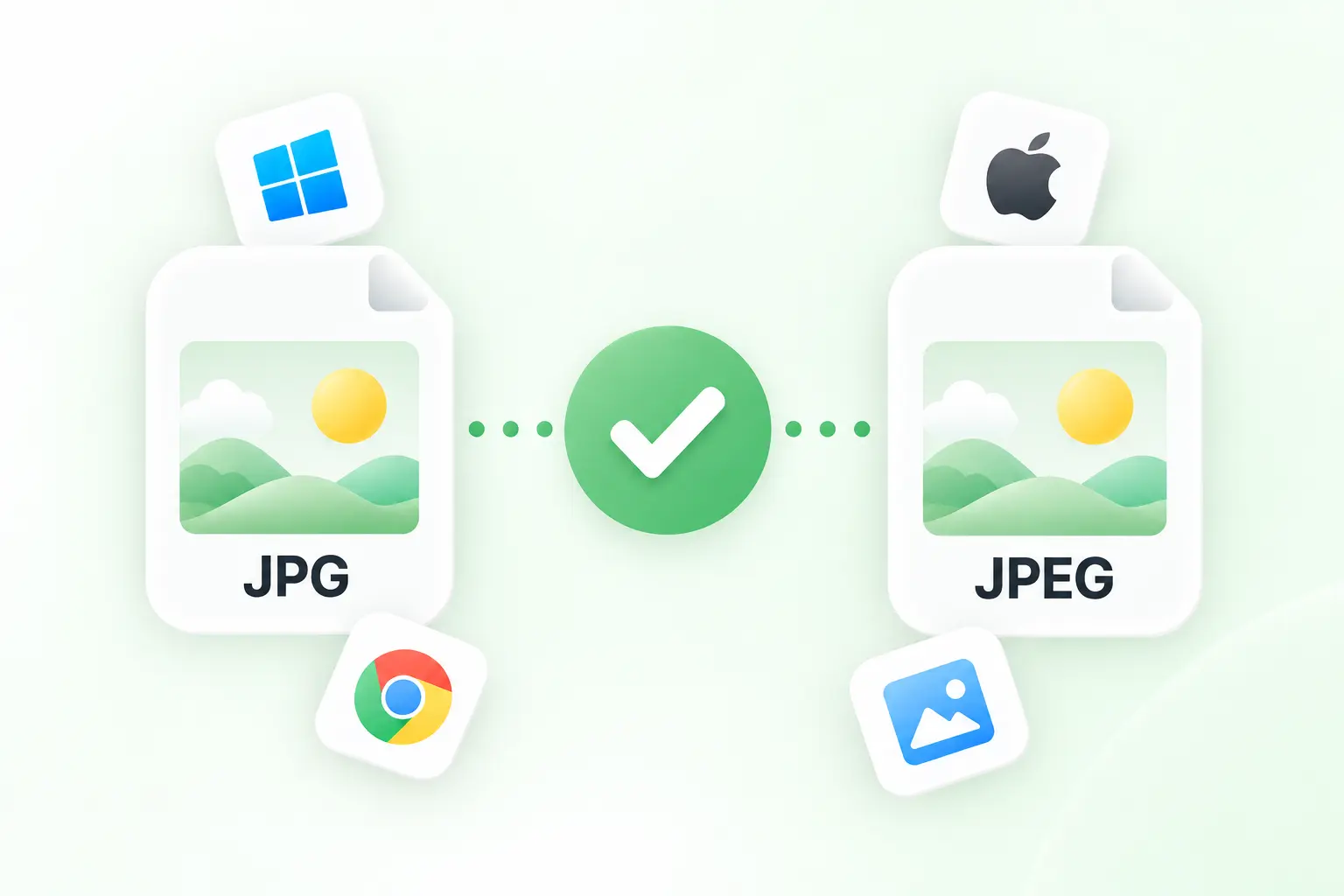
Descarga una copia independiente en vez de cambiar el archivo de tu proyecto actual. Las extensiones .jpg y .jpeg corresponden al mismo formato de imagen. Usa la versión que especifique la aplicación receptora y conserva la fuente original. Si tienes un grupo de archivos relacionados, confirma que cada resultado corresponda a su origen antes de enviarlo.

Pruébalo ahora
Abre el resultado en la aplicación de destino

Abre el resultado en la aplicación de destino

Antes de enviarlo, verifica que el nuevo archivo sea aceptado y se vea como esperas. Muestra el nombre completo en el administrador de archivos y confirma que la extensión exportada sea .jpeg si el destino la verifica.

Pruébalo ahora

Cómo los usuarios resuelven más rápido los problemas de conversión de JPG a JPEG

Ejemplos reales de cómo ahorrar tiempo y evitar errores de carga

Daniel Brooks

Mi punto de partida era una imagen JPG. Usé el convertidor para preparar una copia JPEG. Lo útil para esta tarea fue tener una versión de la misma fuente en el formato de salida que necesitaba para el siguiente paso.

Daniel Brooks

Desarrollador web

Emily Carter

Usé el convertidor porque necesitaba una versión JPEG de una imagen JPG existente. La conversión fue la parte del trabajo para la que utilicé la herramienta. Estaba preparando el material que ya tenía en un formato de archivo diferente.

Emily Carter

Creadora de contenido

Sophia Mitchell

Estaba trabajando con una imagen JPG y creé una copia JPEG en el navegador. Usé la herramienta para ese cambio de formato y así trabajar con una versión del mismo material en el formato que necesitaba en esa etapa.

Sophia Mitchell

Especialista en marketing

Preguntas frecuentes

01

¿Cómo convierto JPG a JPEG en línea?

Elige el JPG que quieras preparar. Deja que la herramienta lo convierta para obtener la extensión solicitada. Descarga el JPEG y confirma que el nombre termine en .jpeg. Antes de comenzar, verifica que el JPG sea la versión completa que deseas convertir. Consérvalo mientras verificas la copia JPEG.

02

¿Qué debo revisar después de convertir JPG a JPEG?

JPG y JPEG nombran el mismo formato de imagen. Revisa la extensión y que la imagen se abra. Comprueba los límites que indique el destino para el nuevo JPEG, incluido el tamaño del archivo o las dimensiones, si corresponde. Abre el archivo exportado por separado del original para comparar las dos versiones correctas.

03

¿Puedo usar gratis el convertidor de JPG a JPEG?

Sí. WPS ofrece conversión básica en línea para este par de formatos. Conserva el JPG de origen y valida el resultado en la aplicación o proceso que necesita JPEG antes de reemplazar o entregar cualquier archivo.

04

¿JPG y JPEG son formatos de imagen distintos?

Son dos extensiones del mismo formato JPEG. Convierte cuando el destino pida específicamente una de las dos formas de escribirlo. Revisa primero un resultado JPEG representativo si preparas material para un proyecto JPG más grande. Es más fácil corregir una discrepancia antes de adaptar más archivos.

05

¿Cambiar .jpg a .jpeg mejora la calidad de la imagen?

La forma de escribir la extensión no mejora la imagen de origen. Conserva el original y revisa la copia exportada. Mantén intacto el JPG de origen mientras comparas versiones y confirmas que el JPEG exportado tenga las propiedades que necesitas.

06

¿Cómo compruebo si el nuevo archivo usa la extensión .jpeg?

Consulta el nombre completo en el administrador de archivos. Algunos dispositivos ocultan las extensiones de forma predeterminada, así que revisa los detalles del archivo si es necesario. Examina el resultado JPEG con las dimensiones con las que se verá y conserva el JPG original si planeas hacer más cambios.