Convertidor de FLAC a MP3

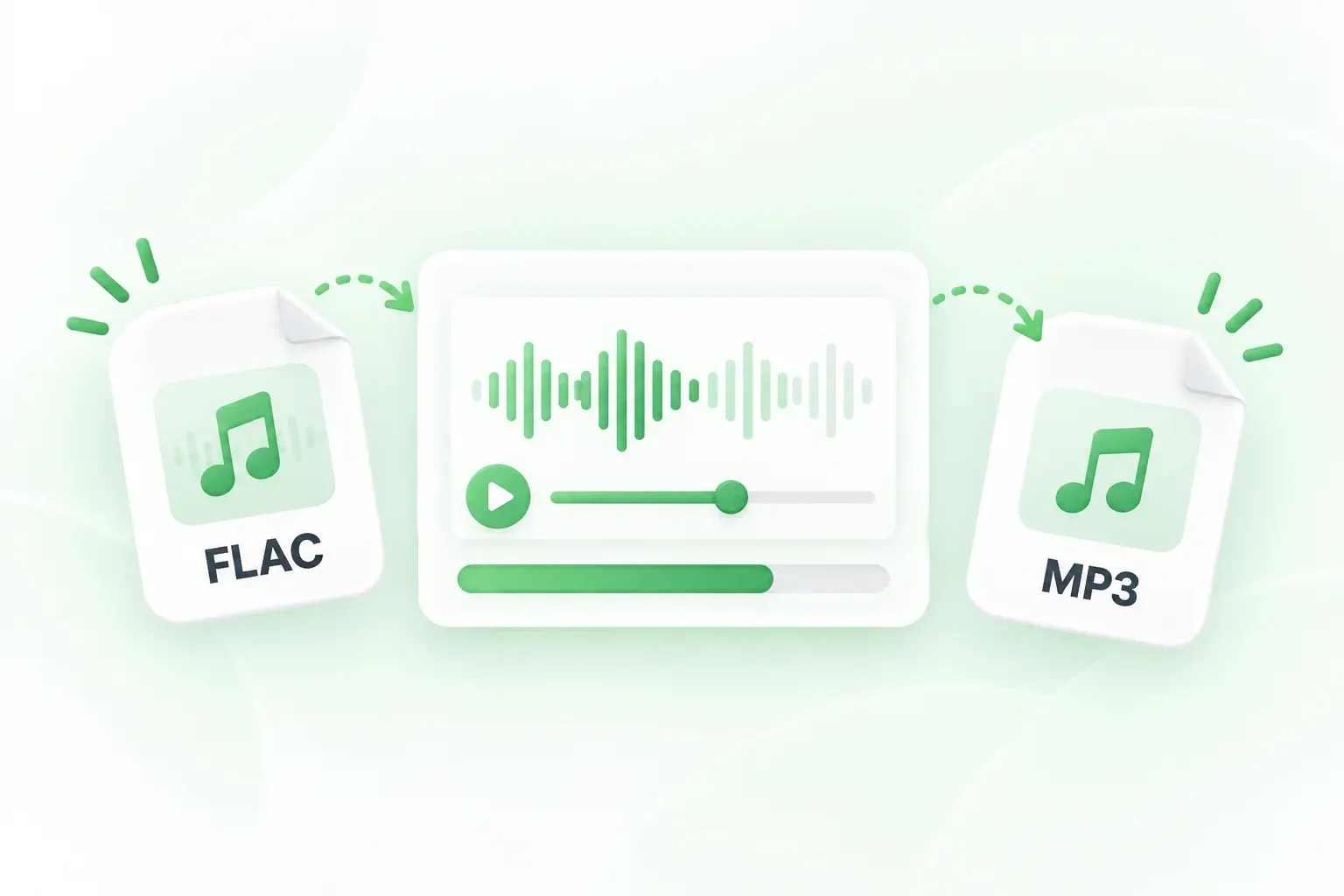
Convierte FLAC a MP3 en línea con WPS. Prepara copias para un reproductor portátil o un flujo de trabajo para compartir archivos que acepte MP3. Usa el convertidor de FLAC a MP3 para crear un archivo independiente para reproducción, edición o entrega. Compara la nueva copia con la grabación original antes de usarla.

o arrastra y suelta un archivo FLAC

Gratis y Sin Límites
No Requiere Registro
Ahorra Tiempo
Sin Anuncios
Uso gratuito
Sin registro
Sin anuncios
Cualquier navegador

Cómo convertir FLAC a MP3

  1. Paso 1: Sube tu archivo FLAC

    Sube el archivo FLAC que quieras convertir. Abre la grabación original y escúchala el tiempo suficiente para confirmar que sea la pista correcta. Conserva a la mano su nombre de archivo, las notas de grabación y las etiquetas importantes para revisarlos después de la conversión.

  2. Paso 2: Convierte FLAC a MP3

    Ejecuta la conversión y espera a que termine de generarse el MP3. Comprueba qué grabación FLAC está seleccionada si tu carpeta contiene varias versiones. Guarda el resultado MP3 con un nombre de archivo que identifique la grabación y su nuevo formato.

  3. Paso 3: Revisa y guarda el archivo MP3

    Descarga el resultado MP3 y ábrelo en la aplicación donde planeas usarlo. Reproduce parte de la copia MP3 después de guardarla y asígnale un nombre que identifique la grabación. Compara su duración si los tiempos son importantes para la siguiente edición.

Crea una copia MP3 para escuchar a partir de FLAC

Crea una copia MP3 para escuchar a partir de FLAC

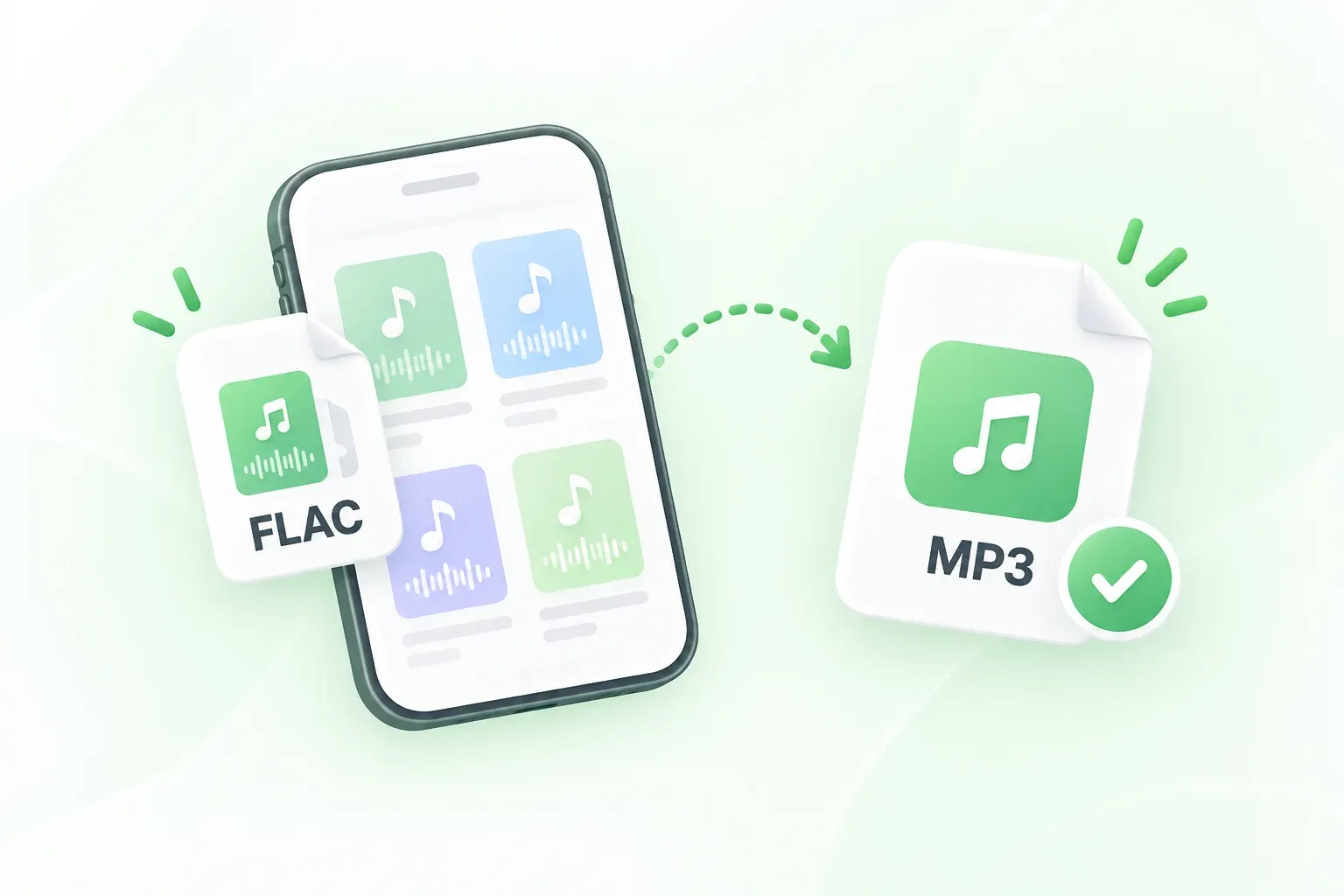
Prepara copias para un reproductor portátil o un flujo de trabajo para compartir archivos que acepte MP3. Registra el formato de destino en tus notas de entrega para que un compañero sepa qué copia reproducir y qué archivo conservar como original. Revisa el primer resultado MP3 en la aplicación que usarás para revisar la pista.
Pruébalo ahora
Convierte audio FLAC en tu navegador

Convierte audio FLAC en tu navegador

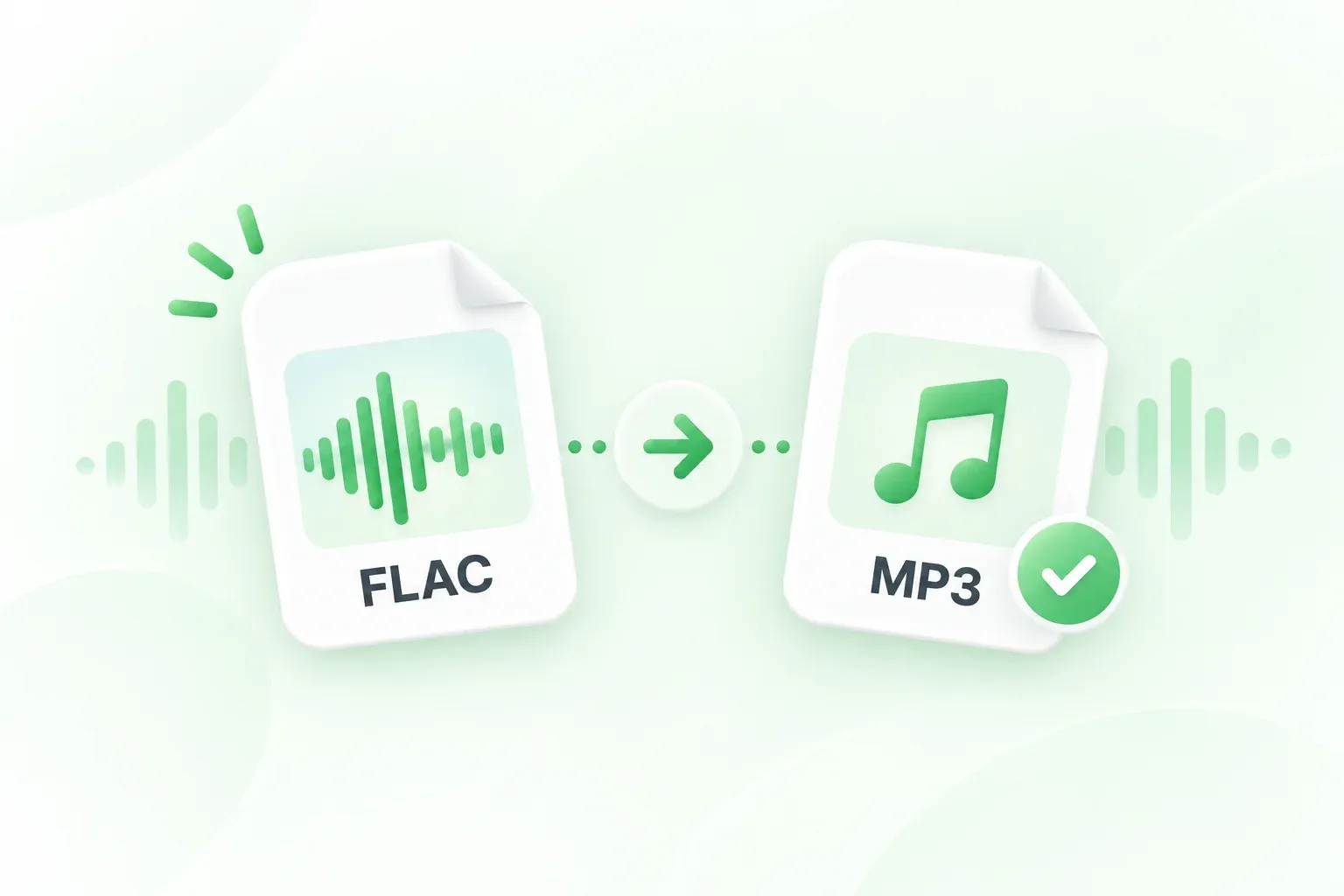
Sube la fuente y conviértela a MP3 cuando se requiera ese formato para reproducir, editar o entregar. Lleva un registro de la versión que estás convirtiendo, especialmente cuando una carpeta contiene audio sin procesar y una versión editada de la misma grabación. Revisa el inicio y el final antes de reutilizar la copia convertida en otro proyecto. Anota la duración prevista del clip si debe alinearse con otros medios.

Pruébalo ahora
Conserva la grabación FLAC para futuras ediciones

Conserva la grabación FLAC para futuras ediciones

Descarga una copia MP3 independiente para la entrega y mantén disponible tu grabación fuente. MP3 es un formato de entrega común cuando un destinatario necesita escuchar o enviar comentarios. Conserva el original para trabajos de producción posteriores y revisa los requisitos de tasa de bits o reproducción aplicables a la entrega. Guarda el MP3 junto a una fuente con un nombre claro si necesitas ambos para el mismo proyecto.

Pruébalo ahora
Revisa el audio MP3 antes de enviarlo

Revisa el audio MP3 antes de enviarlo

Abre el resultado en el reproductor o editor previsto. MP3 utiliza compresión con pérdida. Conserva el FLAC como referencia y compara la reproducción. Reproduce el nuevo MP3 en la aplicación de destino al volumen que usará el destinatario. Compara el inicio, el final y un pasaje silencioso o detallado con el original.

Pruébalo ahora

Por qué los usuarios convierten FLAC a MP3 con nuestra herramienta

Archivos más pequeños, mayor compatibilidad de reproducción y uso compartido más rápido para necesidades de audio diarias.

Benjamin Carter

Usé el convertidor para pasar mi material FLAC a MP3 para un archivo con el que estaba trabajando en mi teléfono. Partí de un archivo que ya tenía, así que lo útil para mí fue obtener el mismo material en el formato que requería esa etapa de mi trabajo.

Benjamin Carter

Coleccionista de música

Sarah Mitchell

Estaba trabajando con material de clases o de estudio y usé el convertidor para crear una versión MP3 a partir de mi archivo FLAC de origen. Esa fue la parte del trabajo para la que usé el convertidor. Necesitaba una copia MP3 para lo que estaba preparando, con el FLAC existente como punto de partida.

Sarah Mitchell

Estudiante de posgrado

Emily Parker

Necesitaba preparar una entrega para un cliente e hice una copia MP3 a partir del FLAC original. Estaba preparando una copia para ese uso concreto, así que MP3 era el formato que necesitaba para el siguiente paso y FLAC era el original del que partí.

Emily Parker

Coordinadora de contenido

Tus preguntas, respondidas

01

¿Cómo convierto FLAC a MP3 en línea?

Sube el archivo FLAC que quieras convertir. Ejecuta la conversión y espera a que termine de generarse el MP3. Descarga el resultado MP3 y ábrelo en la aplicación donde planeas usarlo. Antes de empezar, comprueba que el archivo FLAC sea la versión completa que quieres convertir. Mantenlo disponible mientras verificas la copia MP3.

02

¿Qué debo revisar después de convertir FLAC a MP3?

MP3 utiliza compresión con pérdida. Conserva el FLAC como referencia y compara la reproducción. Revisa la reproducción del nuevo archivo MP3, no la de una pestaña del reproductor que ya esté abierta con el FLAC original. Si el proyecto especifica propiedades de audio, verifícalas en la copia exportada.

03

¿Puedo usar gratis el convertidor de FLAC a MP3?

Sí. WPS ofrece conversión básica en línea para este par de formatos. Conserva la fuente FLAC y valida el resultado en la aplicación o el flujo de trabajo que necesita MP3 antes de reemplazar o entregar cualquier archivo.

04

¿Puedo conservar un archivo FLAC y crear archivos MP3 independientes para escuchar?

Sí. Guarda las copias por separado para que las versiones portátiles no reemplacen tus grabaciones originales. Escucha un pasaje representativo y revisa el inicio y el final antes de usar el archivo MP3 en tu proyecto.

05

¿Qué detalles del archivo FLAC original debo anotar?

Anota el nombre del archivo original y las etiquetas importantes o notas de grabación. Comprueba si la exportación incluye la información que necesita tu proyecto. Anota el nombre del archivo original y la parte de la pista que necesitas. Esto facilita relacionar el MP3 exportado con el archivo de origen correcto.

06

¿El MP3 tendrá la misma tasa de bits que la fuente?

El resultado puede tener propiedades de codificación diferentes. Revisa el archivo MP3 si las especificaciones de entrega indican una tasa de bits. Conserva el FLAC si necesitas entregar otra copia después. Usa el archivo MP3 que hayas probado en el flujo real de reproducción o edición.