Convertidor de CSV a Excel

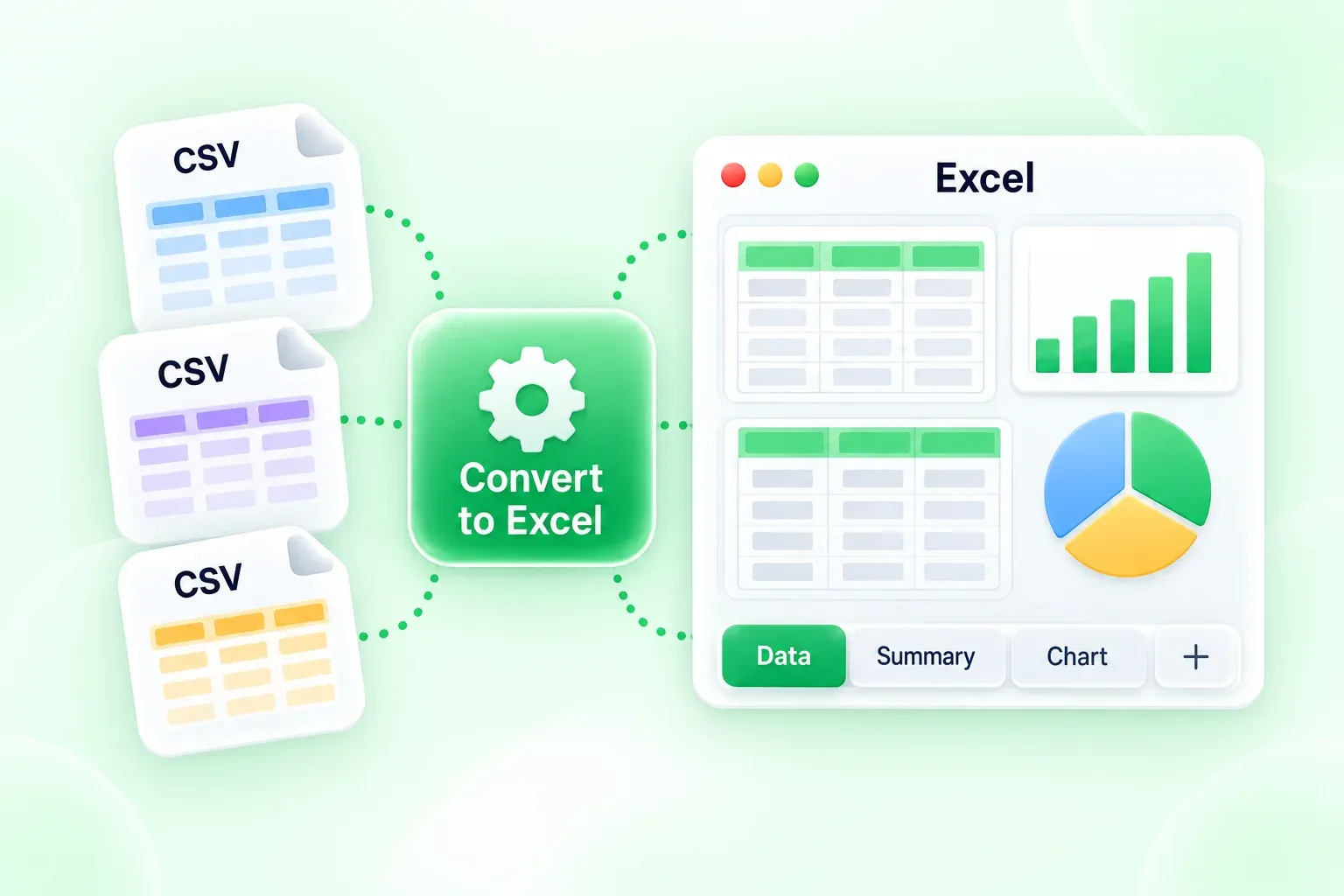
Convierte CSV a Excel en línea con WPS. Transforma filas exportadas de inventarios, contactos o encuestas en un libro para revisar y ordenar. El convertidor de CSV a Excel prepara un resultado independiente para entregar tus datos. Conserva la fuente CSV a la mano para verificar los valores importantes. Revisa el resultado de CSV a XLSX en el flujo de trabajo donde se utilizará el archivo.

o arrastra y suelta un archivo CSV

Gratis y Sin Límites
No Requiere Registro
Ahorra Tiempo
Sin Anuncios
Uso gratuito
Sin registro
Sin anuncios
Cualquier navegador

Cómo convertir CSV a Excel

  1. Paso 1: Sube tu archivo CSV

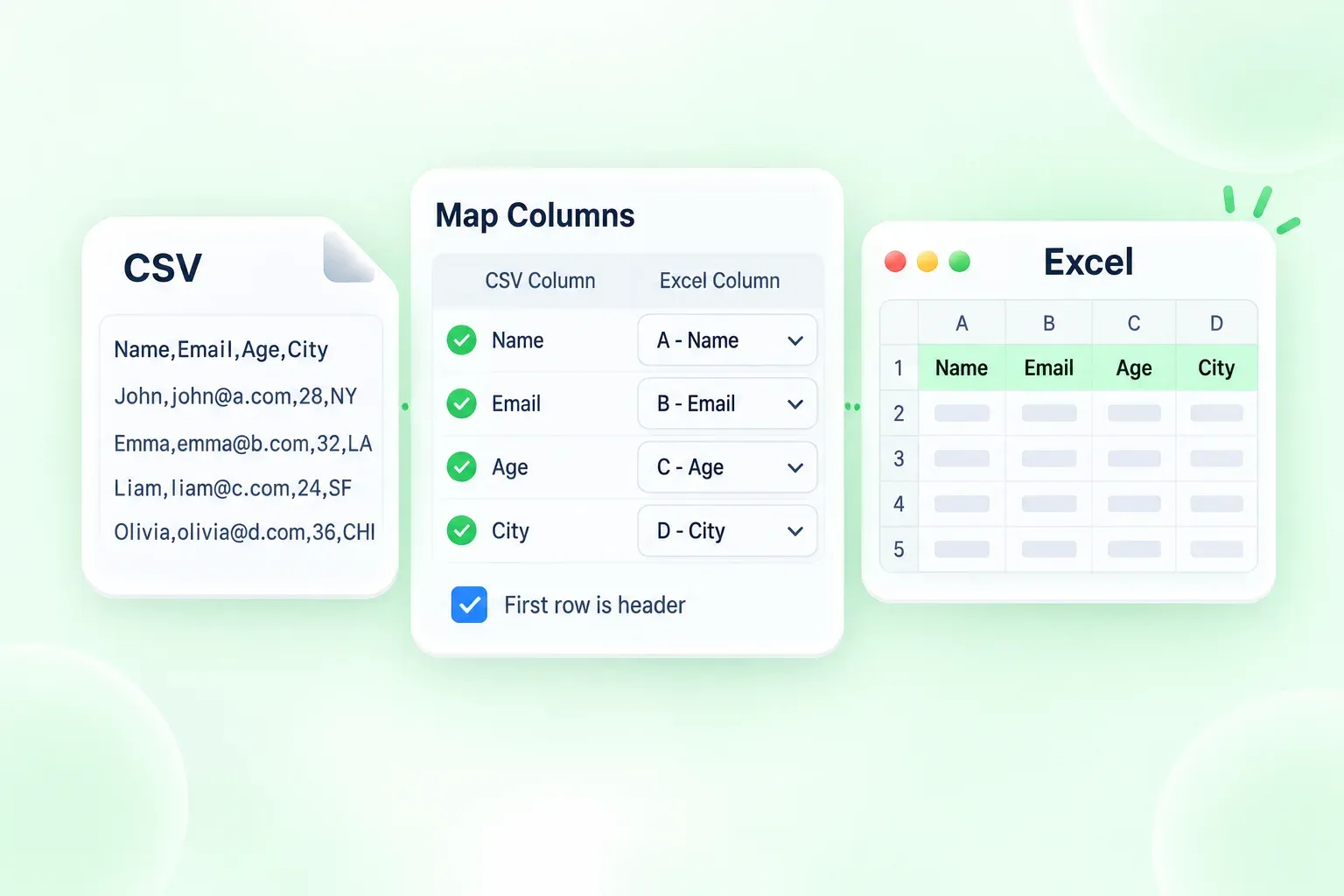
    Sube el archivo CSV que quieras convertir. Revisa la fila de encabezados y busca comas entre comillas, ceros iniciales o valores con formatos locales de fecha y número. Estos ejemplos son útiles al verificar el resultado exportado.

  2. Paso 2: Convierte CSV a Excel

    Ejecuta la conversión y espera a que termine la salida de Excel. Convierte la fuente CSV como un archivo independiente y conserva el original para comparar. Verifica que el archivo exportado use el formato de Excel que requiere tu siguiente flujo de trabajo.

  3. Paso 3: Revisa y guarda el archivo Excel

    Descarga el resultado de Excel y ábrelo en la aplicación donde planeas usarlo. Abre la salida de Excel y revisa una fila típica y otra inusual como muestra. Compara los valores exportados con la fuente CSV antes de usarlos.

CSV a Excel para revisar datos exportados

CSV a Excel para revisar datos exportados

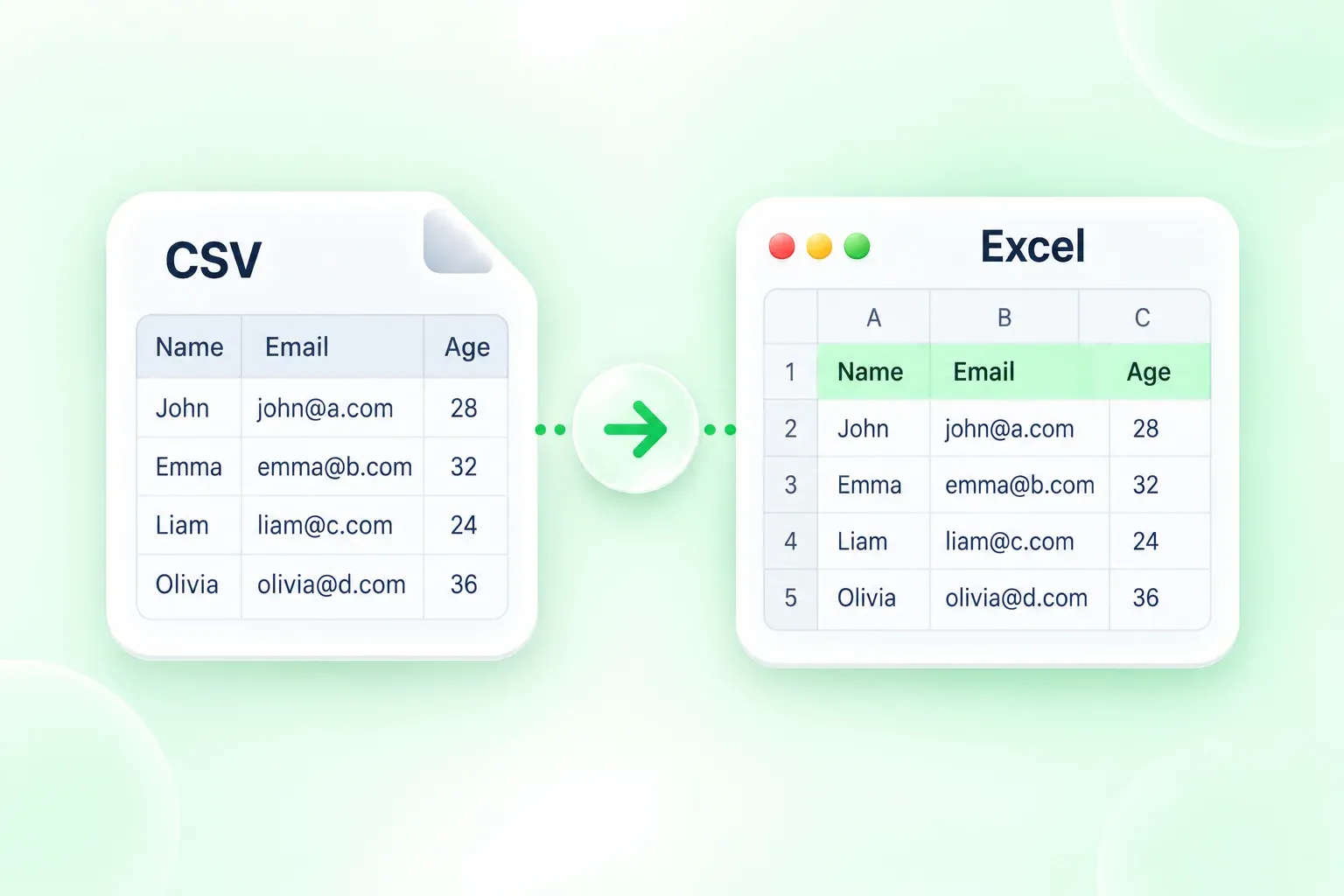
Un libro de Excel puede facilitar la revisión de una exportación CSV como tabla. Revisa primero los encabezados y los valores importantes, especialmente si los registros exportados se entregarán a otro equipo. Conserva la fuente y prueba la salida de CSV a XLSX antes de compartirla. Revisa un registro típico y otro inusual antes de considerar que el resultado está listo para análisis o importación.
Pruébalo ahora
Sube CSV directamente para convertirlo

Sube CSV directamente para convertirlo

Parte del archivo CSV existente y conviértelo directamente a Excel cuando necesites ese formato para una carga o entrega. Mantén abiertos algunos registros representativos de la fuente mientras decides qué campos debe contener la salida. Un registro con un campo vacío o un identificador largo puede revelar una discrepancia que una primera fila sencilla no mostraría. Usa el CSV con el contenido que tu destinatario espera encontrar en la copia de Excel.

Pruébalo ahora
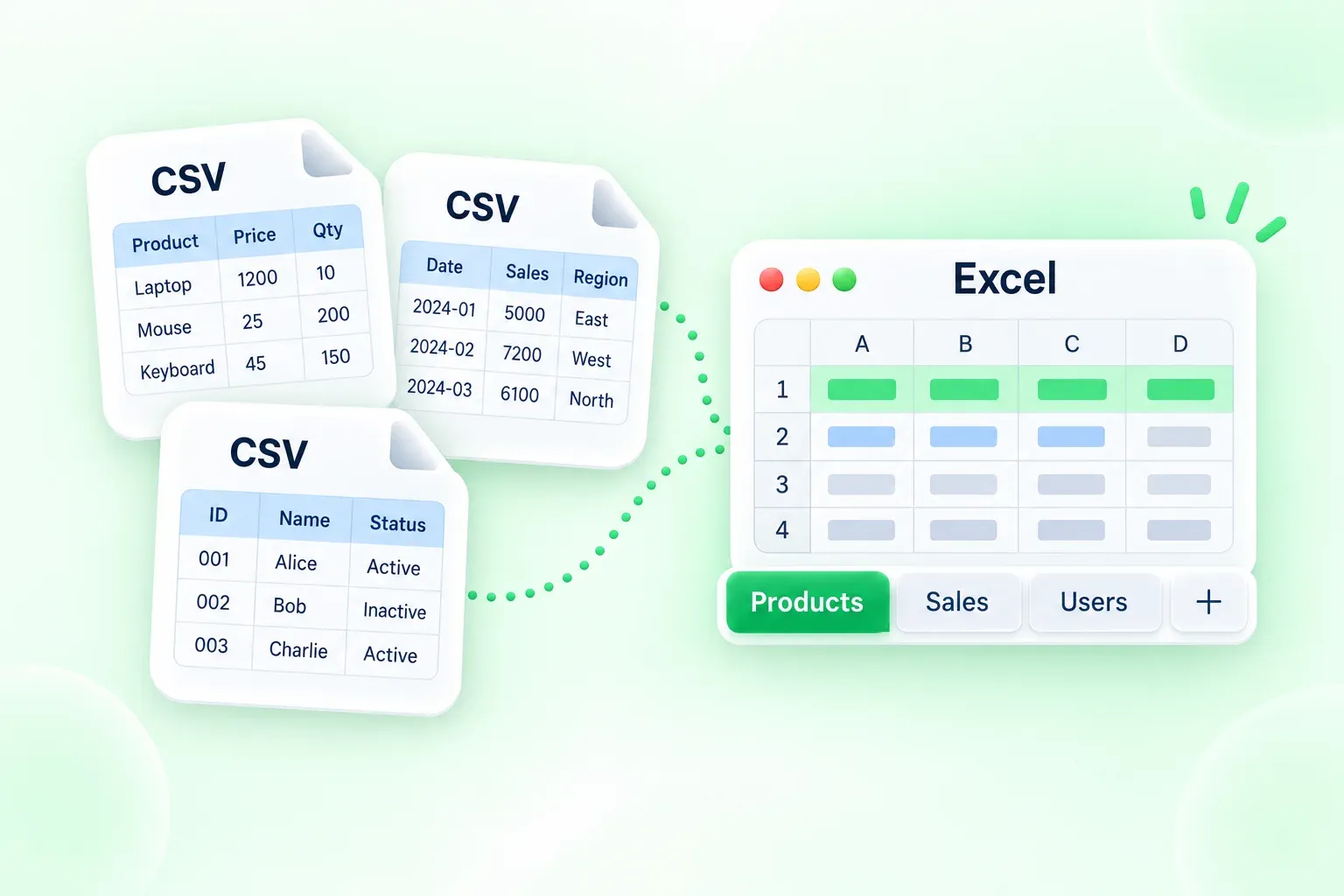
Guarda un libro de Excel para revisarlo

Guarda un libro de Excel para revisarlo

Descarga el resultado y conserva tu CSV original por si necesitas editar o exportar otra versión. Un libro de Excel es útil cuando el siguiente paso es inspeccionar y ordenar filas. Revisa las etiquetas de encabezado y los valores antes de agregar fórmulas, ordenar registros o entregar el libro a otra persona. Coloca el Excel revisado en la ubicación donde se usará en el siguiente paso y conserva el CSV maestro para futuras ediciones.

Pruébalo ahora
Revisa el resultado de Excel en su contexto

Revisa el resultado de Excel en su contexto

Abre el resultado donde se vaya a utilizar. Compara ceros iniciales, fechas, comas integradas y alineación de columnas con el CSV. Abre el original junto al libro e inspecciona fechas, ceros iniciales, comas dentro de valores entre comillas y otros campos que podrían interpretarse de forma diferente.

Pruébalo ahora

Historias de clientes

Desde analistas hasta profesionales del marketing, los usuarios confían en una conversión precisa de archivos CSV a Excel.

Daniel Kim

Mi punto de partida era un archivo CSV. Usé el convertidor para preparar una copia de Excel. Lo útil para esta tarea fue tener una versión de la misma fuente en el formato de salida que necesitaba para el siguiente paso.

Daniel Kim

Analista de datos

Jo Grant

Estaba revisando registros que necesitaba ordenar en un libro. Conservé mi CSV original y abrí el resultado de Excel por separado para comprobar si los encabezados de columna, las fechas y los identificadores coincidían con la fuente antes de comenzar a ordenar. Usé nombres de archivo distintos para las dos versiones para saber cuál era para el siguiente paso y cuál seguía siendo la fuente.

Jo Grant

Coordinación de documentación

Sage Scott

Antes de compartir una versión de Excel, la abrí como lo haría el destinatario y la comparé con el CSV original. Comprobé si los encabezados de columna, las fechas y los identificadores coincidían con la fuente antes de empezar a ordenar. Quería que quien recibiera el archivo tuviera una copia que yo hubiera revisado en el mismo contexto en que la usaría.

Sage Scott

Coordinación de medios

Tus preguntas, respondidas

01

¿Cómo convierto CSV a Excel en línea?

Sube el archivo CSV que quieras convertir. Ejecuta la conversión y espera a que termine la salida de Excel. Descarga el resultado y ábrelo en la aplicación donde planeas usarlo. Antes de comenzar, comprueba que el CSV sea la versión completa que deseas convertir. Consérvalo disponible mientras verificas la copia de Excel.

02

¿Qué debo revisar después de convertir CSV a Excel?

Compara ceros iniciales, fechas, comas integradas y alineación de columnas con el CSV. Revisa las restricciones del destino para el nuevo archivo Excel, incluidos tamaño o dimensiones cuando corresponda. Abre la exportación por separado del original para comparar las dos versiones correctas.

03

¿Puedo usar gratis el convertidor de CSV a Excel?

Sí. WPS ofrece conversión básica en línea entre estos dos formatos. Conserva la fuente CSV y valida la salida en la aplicación o el flujo de trabajo que necesita Excel antes de reemplazar o entregar cualquier archivo.

04

¿Los números con ceros iniciales seguirán viéndose correctamente?

Revisa los códigos e identificadores después de abrir el libro. Si un identificador debe conservar ceros iniciales, trátalo como texto. Si preparas material para un proyecto CSV más grande, revisa primero un resultado de Excel representativo. Es más fácil corregir una discrepancia antes de adaptar más archivos.

05

¿Puedo ordenar los datos convertidos en Excel?

Sí, una vez que compruebes que cada columna se importó correctamente y que se reconoce la fila de encabezados. Mantén la fuente CSV sin cambios mientras comparas versiones y confirmas que el Excel exportado tenga las propiedades que necesitas.

06

¿Debo corregir los problemas en el libro convertido o en la fuente?

Haz los cambios de revisión en una copia independiente del libro y actualiza la fuente si esos cambios deben reflejarse en futuras exportaciones. Prueba una sección representativa de la salida de Excel antes de migrar el CSV completo. Conserva los recursos relacionados o registros fuente para verificar el resultado.