Editor de Imágenes con IA

Usa este editor de fotos con IA para editar imágenes con sencillas instrucciones de texto. Realiza cambios en toda la imagen o en un área seleccionada en cuestión de segundos.

o arrastra y suelta un archivo aquí

Alterna entre la edición de imagen completa y la edición local con pincel. El modo de pincel local solo modifica el área pintada.

Vista previa original

Pinta sobre el área que deseas modificar y luego describe el cambio exacto en el cuadro de instrucciones.

Los detalles del archivo original aparecerán aquí después de subirlo.

Tamaño del pincel28 px
Describe el cambio visual exacto que deseas realizar.0 / 500

0%

Procesando...

Gratis e ilimitado
Sin registro necesario
Ahorra tiempo
Sin anuncios

Cómo editar imágenes en 3 pasos con el Editor de Imágenes con IA

  1. Paso 1: Sube tu imagen

    Si tu foto necesita cambios antes de usarla, comienza agregándola al Editor de Imágenes con IA. La herramienta verifica el formato, el tamaño y las dimensiones de la imagen antes de iniciar la edición.

  2. Paso 2: Describe la edición

    Para editar fotos con IA, escribe una instrucción para eliminar un objeto, cambiar el fondo o retocar un área. También puedes seleccionar una parte específica de la imagen para hacer ediciones locales.

  3. Paso 3: Regenera y descarga

    Si el primer resultado se acerca pero no es exacto, usa el Editor de Imágenes con IA para regenerar la imagen. Cuando la edición se vea bien, descarga la nueva versión para usarla en la escuela, el trabajo o de manera personal.

Cambia el fondo de tus fotos con el Editor de Imágenes con IA

Cambia el fondo de tus fotos con el Editor de Imágenes con IA

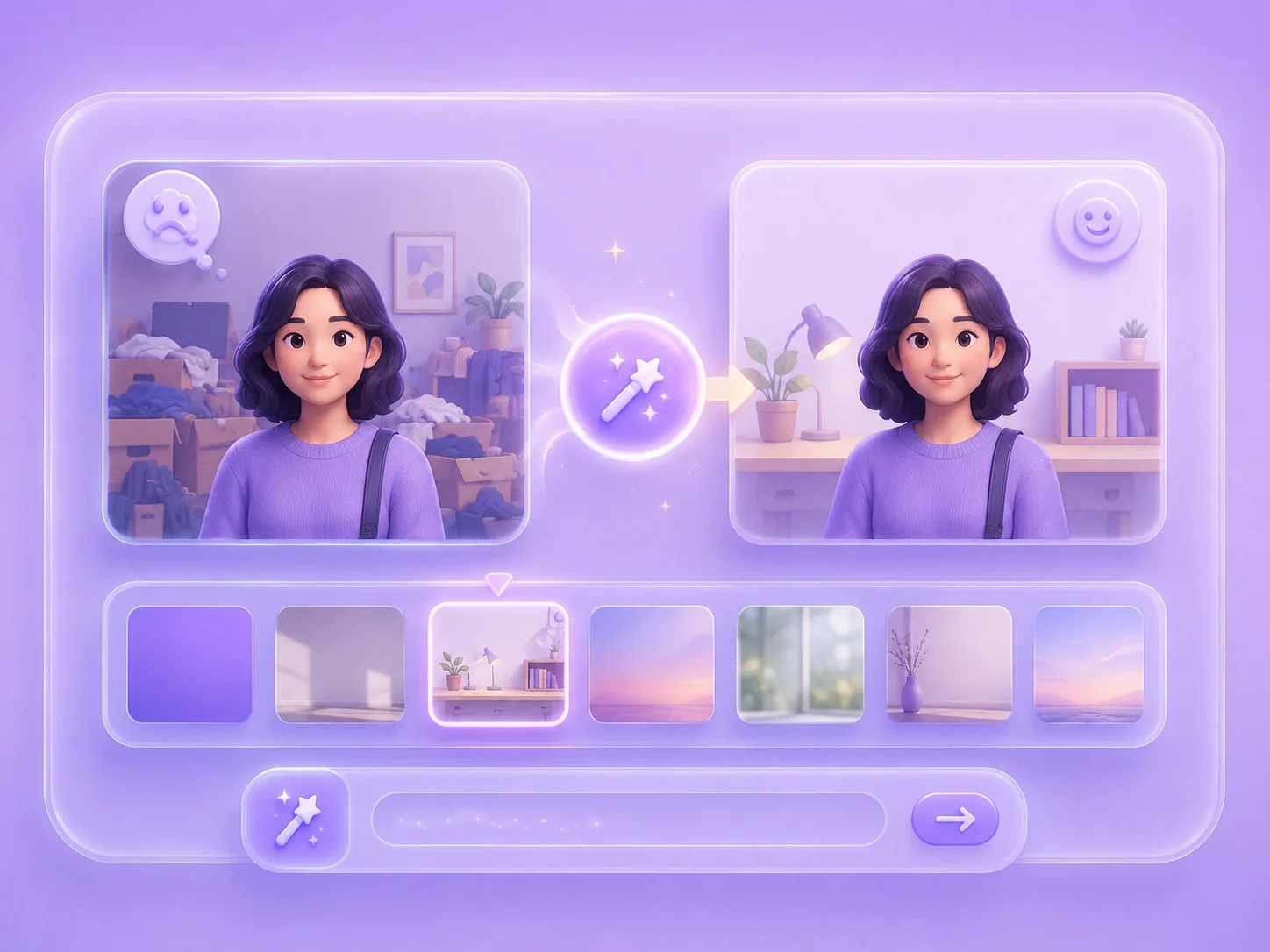
Si una foto tiene un fondo que distrae o es incorrecto, puede resultar inútil para tareas escolares, laborales o para compartir. El Editor de Imágenes con IA permite a estudiantes, oficinistas y usuarios en general reemplazar el fondo con tan solo escribir una instrucción sencilla y generar una versión nueva.

Reemplazar fondo
Elimina objetos no deseados con el editor de fotos con IA

Elimina objetos no deseados con el editor de fotos con IA

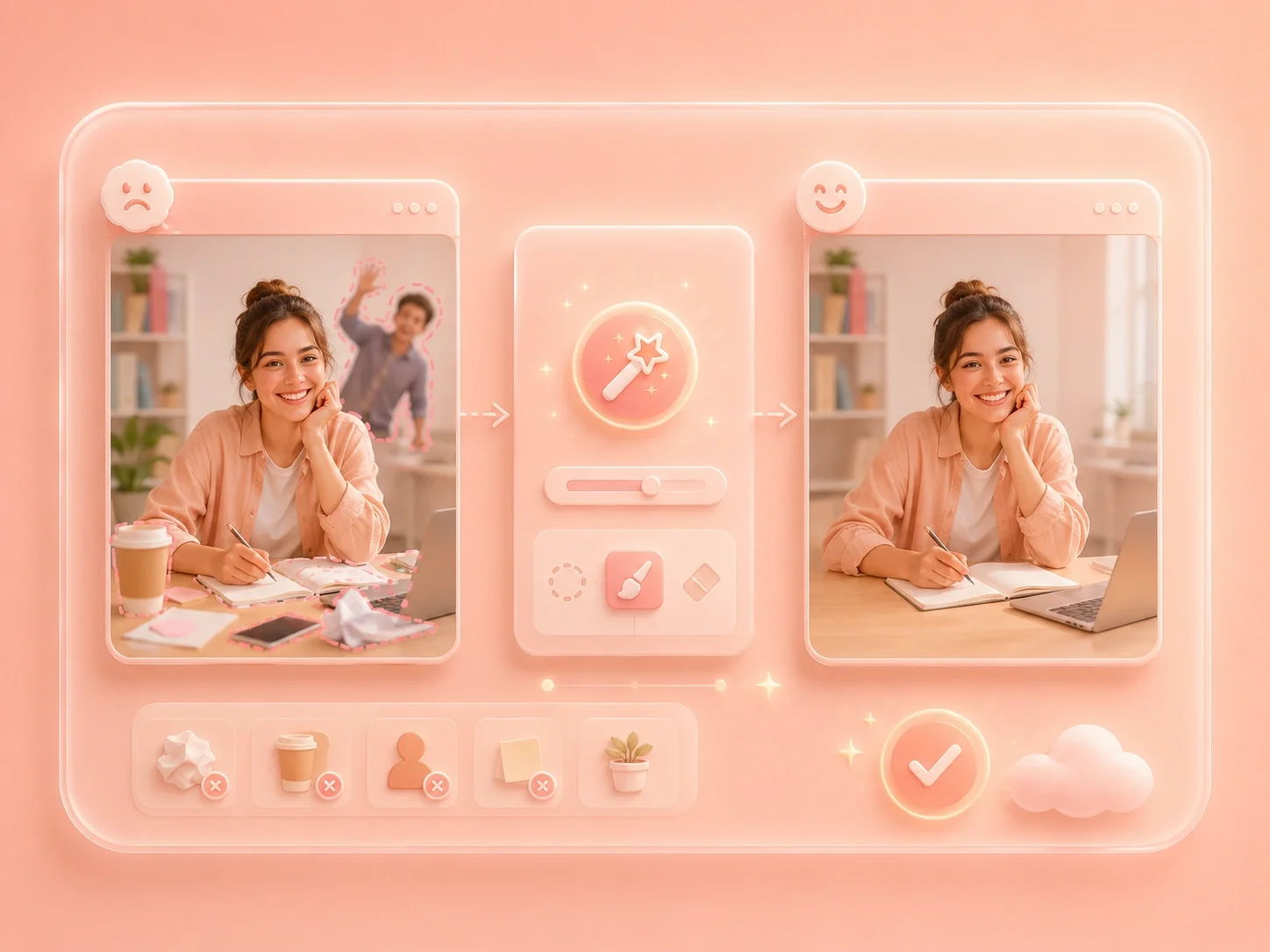
Si una foto tiene elementos que estorban, personas desconocidas o pequeños errores, la edición manual puede tardar demasiado. Este editor de fotos con IA ayuda a estudiantes, oficinistas y usuarios en general a eliminar objetos usando instrucciones de texto y edición basada en selección.

Eliminar objetos
Retoca áreas seleccionadas con un editor de imágenes con IA gratuito

Retoca áreas seleccionadas con un editor de imágenes con IA gratuito

Si solo una parte de la imagen necesita arreglo, editar toda la foto puede causar más problemas. Este editor de imágenes con IA de uso gratuito te permite seleccionar un área específica, retocarla y mantener el resto de la imagen intacta.

Retocar área
Edita fotos con IA para ajustar el estilo de la imagen

Edita fotos con IA para ajustar el estilo de la imagen

Si una imagen luce demasiado simple o no coincide con el tono que buscas, cambiarle el estilo a mano es complicado. Puedes editar fotos con IA usando indicaciones cortas, aplicar cambios de estilo y regenerar los resultados en cuestión de segundos.

Cambiar estilo

Casos de uso del Editor de Imágenes con IA

Formas prácticas de editar fotos con indicaciones de texto, áreas seleccionadas y cambios asistidos por IA

Fotos de perfil

Mejora una foto de perfil, una imagen escolar o un material visual para una presentación con tan solo describir el cambio de fondo u objeto que deseas que aplique el Editor de Imágenes con IA.

Fotos de perfil

Caso de uso

Eliminación de objetos

Elimina un objeto que distraiga en una diapositiva de producto, una imagen para redes sociales o un documento de trabajo, y mantén el enfoque en el sujeto principal de la foto.

Eliminación de objetos

Caso de uso

Cambios de estilo

Prueba diferentes estilos, ideas de fondos o retoques locales mediante indicaciones cuando una foto necesite un aspecto distinto antes de compartirla, presentarla o guardarla.

Cambios de estilo

Caso de uso

Preguntas frecuentes sobre el Editor de Imágenes con IA

01

¿Qué es el Editor de Imágenes con IA?

Si necesitas editar una foto sin tener que aprender a usar un software complejo, el Editor de Imágenes con IA es una herramienta en línea que modifica imágenes a partir de instrucciones de texto. Permite reemplazar fondos, eliminar objetos, retocar áreas seleccionadas y aplicar cambios de estilo en tus tareas escolares, de oficina y personales.

02

¿El uso del Editor de Imágenes con IA mediante indicaciones es gratuito?

Sí. Sube una imagen, escribe el cambio que deseas, genera la edición y revisa o descarga el resultado, todo esto sin necesidad de aprender a usar un software de edición complejo.

03

¿El Editor de Imágenes con IA puede eliminar tanto fondos como objetos en la misma imagen?

Si tu imagen requiere múltiples cambios, el Editor de Imágenes con IA puede reemplazar el fondo y eliminar objetos como parte del mismo proceso de edición. Resulta muy útil para imágenes de presentaciones, materiales visuales para tareas, fotos de perfil y publicaciones en línea.

04

¿Cómo puedo retocar solo una parte de la foto con el Editor de Imágenes con IA?

Si notas que un área en específico tiene problemas, selecciona esa parte de la imagen e ingresa el cambio deseado. El Editor de Imágenes con IA admite la edición local, lo cual es ideal para corregir rostros, letreros, detalles de productos o pequeñas secciones del fondo.

05

¿Qué debo revisar después de editar una imagen con IA?

Antes de usar la imagen editada en tareas escolares, trabajo, comercio electrónico o publicaciones en redes sociales, revisa los detalles modificados, los artefactos no deseados, la precisión del sujeto, la legibilidad del texto y la consistencia del fondo.

06

¿Qué archivos de imagen funcionan mejor en el Editor de Imágenes con IA?

Si hay un error al subir el archivo, suele deberse al formato, las dimensiones o el tamaño. El Editor de Imágenes con IA verifica estos detalles antes del procesamiento para que tanto estudiantes como oficinistas y usuarios en general puedan corregir el archivo y volver a intentarlo.