
Copiar una firma de un PDF puede ser muy útil para la documentación digital. Sin embargo, muchas personas no saben cómo hacerlo de forma rápida y correcta. Este artículo te proporcionará información valiosa sobre cómo copiar una firma de un PDF, incluyendo las herramientas y el software que necesitas.
Parte 1: Editor de PDF gratuito - WPS PDF

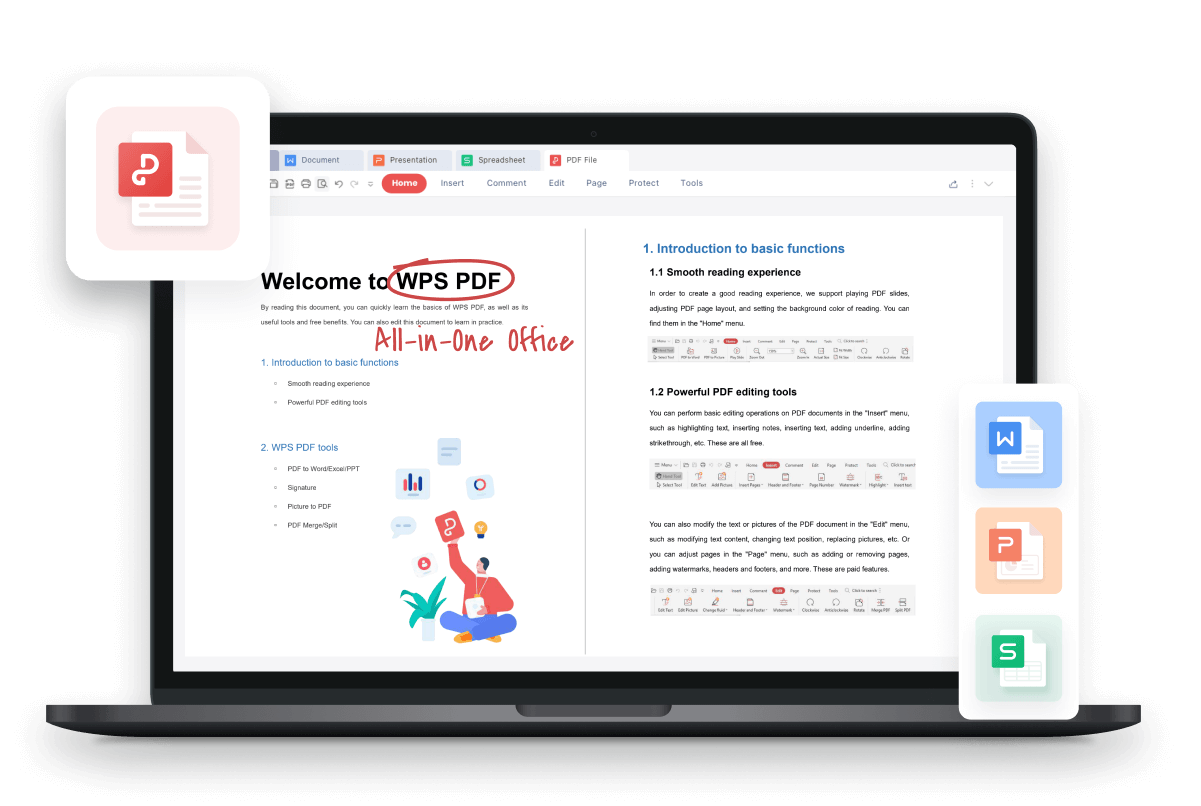
El Editor de PDF de WPS es una herramienta gratuita y potente que te permite editar, convertir, anotar, firmar y proteger archivos PDF. Puedes modificar fácilmente el texto, las imágenes, los enlaces y el diseño de tus documentos PDF con una interfaz fácil de usar. También puedes convertir archivos PDF a otros formatos como Word, Excel, PowerPoint y más. Además, puedes añadir comentarios a un PDF, resaltar en un PDF, agregar sellos, firmas y contraseñas a tus archivos PDF para mejorar su funcionalidad y seguridad.
Ventajas
Totalmente gratuito: El editor de PDF de WPS es completamente gratis, incluso para uso comercial. ¡Sin costos ocultos!
Increíblemente fácil de usar: El editor de PDF de WPS tiene una interfaz tan intuitiva que hasta los principiantes pueden dominarlo en minutos.
Comprime tus PDF al máximo: Reduce fácilmente el tamaño de archivo de tus PDF para compartirlos y almacenarlos a la velocidad de la luz.
Funciones verdaderamente potentes: El editor de PDF de WPS cuenta con una amplia gama de funciones que lo convierten en una herramienta robusta para editar, anotar y proteger tus PDF como un profesional.
Resultados de alta precisión: El editor de PDF de WPS genera resultados exactos, garantizando que tus PDF se vean exactamente como los imaginaste.
Máxima seguridad garantizada: El editor de PDF de WPS utiliza funciones de seguridad estándar en la industria para blindar tus PDF contra cualquier acceso no autorizado.
Combina documentos PDF sin esfuerzo y divide PDF: Unifica múltiples PDF en un solo archivo o divide un PDF grande en archivos separados con tan solo unos clics.
En mi experiencia, el editor de PDF de WPS es muy fácil de usar e intuitivo. La interfaz está bien diseñada y las herramientas son fáciles de encontrar.


Parte 2: Cómo copiar una firma de un PDF con WPS PDF
Paso 1: Abre el PDF en WPS PDF.
Paso 2: Ve a "Editar" > "Editar PDF" > "Mostrar límite de texto".

Paso 3: Haz clic derecho en la firma y elige "Copiar".

WPS PDF ofrece un método directo para copiar firmas al revelar los límites del texto, lo que lo convierte en una opción muy fácil de usar.
Parte 3: Cómo copiar una firma de un PDF con Acrobat Reader
Paso 1: Abre el PDF en Adobe Acrobat PDF Reader.
Paso 2: Haz clic en Herramientas > Rellenar y firmar PDF.

Paso 3: Haz clic derecho en la firma y presiona Ctrl + C.

Este método también es fácil de seguir, pero requiere que tengas Adobe Acrobat instalado en tu computadora. Adobe Acrobat no es gratuito y puede ocupar mucho espacio y memoria en tu dispositivo. También tiene algunas funciones que quizás no necesites o no uses.
Parte 4: Cómo copiar una firma de un PDF con PDFelement
Paso 1: Inicia PDFelement e importa el archivo PDF.

Paso 2: Ve a la sección del documento que contiene la firma.
Paso 3: Selecciona la firma.

Paso 4: Haz clic derecho y elige "Copiar".
Este método es similar al de WPS PDF, pero utiliza un software diferente llamado PDFelement. PDFelement también es una herramienta potente y versátil que puede editar, convertir, anotar y proteger archivos PDF. Sin embargo, no es completamente gratuito y puede tener algunas limitaciones o restricciones.
Preguntas frecuentes
1. ¿Cómo eliminar una firma de un PDF con WPS PDF?
Paso 1: Abre el archivo PDF correspondiente en WPS Office.
Paso 2: Elige la opción "Rellenar y firmar"

Paso 3: Selecciona la firma que deseas eliminar. Haz clic derecho en la firma y, a continuación, haz clic en la opción "Eliminar".

Paso 4: Ve a Menú > Guardar o Guardar como para guardar los cambios realizados en el documento.

2. ¿Cómo insertar una firma en un archivo PDF?
Paso 1: Abre el documento PDF.
Paso 2: Accede a la pestaña "Rellenar y firmar".

Paso 3: Selecciona la opción "Firmar".

Paso 4: Crea una firma digital o inserta una imagen de tu firma.

Paso 5: Coloca y ajusta el tamaño de tu firma.

3. ¿Es legal copiar una firma de un PDF?
La legalidad de copiar una firma de un PDF depende de las circunstancias. Si tienes un permiso claro o estás replicando tu propia firma, normalmente está permitido. Sin embargo, duplicar la firma de otra persona sin su permiso puede violar sus derechos y acarrear problemas legales.
Resumen
En conclusión, dominar el arte de copiar firmas de archivos PDF puede mejorar enormemente tu proceso de documentación digital en 2023. Una herramienta destacada en esta tarea es el Editor de PDF de WPS, una aplicación gratuita y robusta que ofrece una amplia gama de funciones para editar, anotar, convertir y proteger archivos PDF. Entre sus ventajas más notables se incluyen su interfaz fácil de usar, su potente funcionalidad y sus medidas de seguridad de primer nivel. WPS Office es en sí mismo un software creador de PDF diseñado para mejorar tu eficiencia en el trabajo.
En lo que respecta al proceso en sí, WPS PDF simplifica la tarea al revelar los límites del texto, lo que ayuda a los usuarios a extraer firmas con facilidad. También permite a los usuarios convertir PDF a PPT, facilitando la transformación de documentos en diapositivas listas para presentar. Este enfoque directo lo distingue en el ámbito de los editores de PDF. En comparación, otros programas como Acrobat Reader y PDFelement también ofrecen formas de extraer firmas, pero ninguno ofrece la misma experiencia intuitiva que WPS PDF.


