

Microsoft Office, la suite de productividad por excelencia, ahora está disponible en tabletas Android, revolucionando la forma en que gestionas tus documentos desde cualquier lugar. Esta guía resolverá tus dudas más comunes sobre la instalación y activación, ofreciéndote instrucciones paso a paso y consejos muy útiles.
#1. La forma más sencilla de usar Microsoft Office en tabletas Android

Microsoft 365 es un servicio basado en suscripción que te da acceso a las versiones más recientes de las aplicaciones de Microsoft Office, como Word (en otros artículos también encontrarás información detallada sobre la descarga gratuita de Microsoft Word), Excel, PowerPoint, Outlook y OneNote. También incluye almacenamiento en la nube, correo electrónico y otras herramientas de productividad.
La versión web de Microsoft Office es una versión gratuita de las aplicaciones de Office que puedes usar directamente en tu navegador. Aunque tiene menos funciones que la versión de escritorio de Office, sigue siendo una herramienta muy potente para crear y editar documentos, hojas de cálculo y presentaciones.
Existen dos maneras de usar Microsoft Office en tabletas Android:
Usa las aplicaciones móviles de Microsoft Office. Estas apps están disponibles de forma gratuita en la Google Play Store y te permiten crear y editar documentos de Office, hojas de cálculo y presentaciones directamente en tu tableta.
Usa la versión web de Microsoft Office. Puedes acceder a ella visitando el sitio web de Office desde el navegador de tu tableta. También puedes explorar opciones para una descarga gratuita de MS Office en tu dispositivo y así tener acceso sin conexión.
Ventajas y desventajas de usar Microsoft 365 en tabletas Android:
Ventajas:
Acceso a las versiones más recientes de las aplicaciones de Microsoft Office.
Almacenamiento en la nube para tus documentos.
La libertad de trabajar en tus documentos desde cualquier lugar.
Desventajas:
La versión web de Office tiene menos funciones que la versión de escritorio.
Necesitas una suscripción a Microsoft Office 365 para disfrutar de todas las funciones de Office.
En resumen, Microsoft Office es una potente suite de productividad que puedes usar en tabletas Android. La versión web de Office es una excelente opción si no necesitas todas las funciones de la versión de escritorio, y además es gratuita. Si buscas más capacidades, puedes suscribirte a Microsoft 365.
Consejos:
Usa un teclado y un ratón Bluetooth para tener una experiencia más parecida a la de un ordenador de escritorio.
Usa la aplicación Office Lens para escanear documentos y pizarras y convertirlos en archivos de Office.
Usa la aplicación OneDrive para sincronizar tus archivos de Office en todos tus dispositivos.
Para quienes prefieren probar antes de suscribirse, pueden considerar una opción de descarga gratuita de Microsoft Office para acceder a las funciones básicas sin suscripción. A nadie le gustaría que la serie de Microsoft Office fuera un software propietario. También puedes aprender las técnicas para crackear Office 2021 u Office 2019 en mis otros artículos. Por supuesto, si te interesa el activador de Office 2016 o Office 2013, puedes seguir leyendo los artículos de la misma serie. Además de estas versiones relativamente nuevas, también presentaré los clásicos Office 2010 y Office 2007.
#2. Cómo instalar Microsoft Office en tabletas Android
Aquí tienes una guía paso a paso sobre cómo instalar Microsoft Office en tabletas Android, con capturas de pantalla y referencias a la documentación.
Requisitos previos
Una tableta Android con la aplicación Google Play Store.
Una cuenta de Microsoft.
La mayoría de las tabletas Android modernas son compatibles con las aplicaciones de Office, pero si estás migrando documentos de versiones antiguas de PC como office 2010 o microsoft office 2007, es posible que algunos formatos complejos necesiten ajustes.
Pasos
Paso 1. Abre la aplicación Google Play Store.
Paso 2. Busca "Microsoft Office".
Paso 3. Toca el botón "Instalar" junto a la aplicación de Microsoft Office que quieras instalar.

Paso 4. Una vez instalada la aplicación, ábrela.

Paso 5. Inicia sesión con tu cuenta de Microsoft.

Paso 6. Ahora ya puedes crear y editar documentos de Office, hojas de cálculo y presentaciones.

#3. Cómo activar Microsoft Office en tabletas Android
Aquí tienes una guía paso a paso sobre cómo activar Microsoft Office en tabletas Android, con capturas de pantalla y referencias a la documentación.
Requisitos previos
Una tableta Android con la aplicación Google Play Store.
Una suscripción a Microsoft 365.
Los datos de tu suscripción a Microsoft 365 (correo electrónico y contraseña).
Paso 1. Abre la aplicación de Microsoft Office.
Paso 2. Toca el icono de "Perfil" en la esquina superior izquierda.

Paso 3. Toca en "Administrar cuenta".
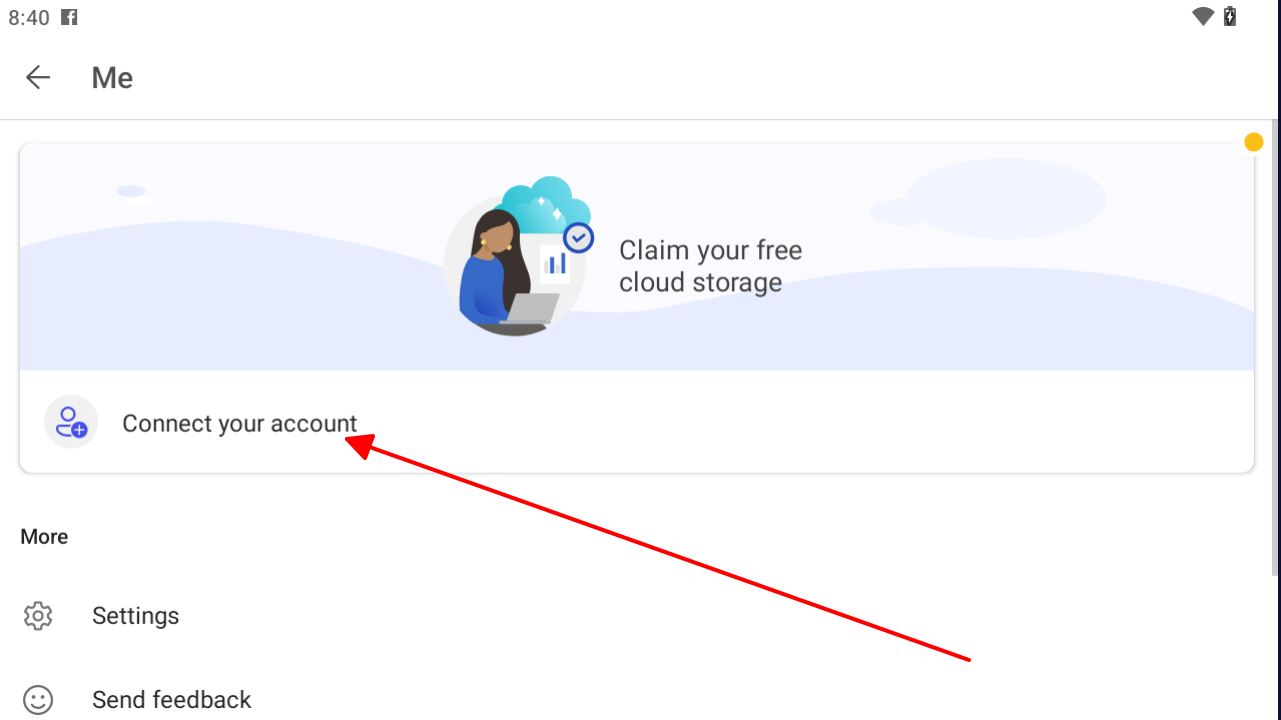
Paso 4. Introduce los datos de tu suscripción a Microsoft 365 y toca en "Activar".
Paso 5. Si se te pide que inicies sesión, introduce el correo electrónico y la contraseña de tu cuenta de Microsoft.
Paso 6. Una vez activada tu suscripción a Microsoft Office, podrás empezar a crear y editar documentos de Office.
Consejos:
Si tienes problemas para activar tu suscripción a Microsoft Office, puedes ponerte en contacto con el soporte de Microsoft para obtener ayuda.
También puedes activar tu suscripción a Microsoft Office visitando el sitio web de Office e iniciando sesión con tu cuenta de Microsoft.
Una vez que tu suscripción a Microsoft Office esté activada, podrás utilizar todas las funciones de las aplicaciones de Microsoft Office en tu tableta Android.
#4. ¿Es buena idea usar Microsoft Office en tabletas Android?
Sí, usar Microsoft Office en tabletas Android es una excelente idea. Las aplicaciones móviles de Microsoft Office son una forma fantástica de crear y editar documentos de Office estés donde estés. Además, son compatibles con las últimas versiones de Microsoft Office, por lo que puedes estar seguro de que tus documentos se verán exactamente igual en tu tableta que en tu ordenador.
Comparación entre usar MS Office en un portátil y en una tableta:
Hay varias diferencias clave entre usar MS Office en un portátil y en una tableta.
Tamaño de la pantalla: Normalmente, los portátiles tienen pantallas más grandes que las tabletas, lo que puede facilitar la creación y edición de documentos complejos de Office.
Teclado y ratón: Los portátiles vienen con teclado y ratón, que pueden ser más cómodos de usar que la interfaz de pantalla táctil de una tableta.
Rendimiento: Por lo general, los portátiles tienen procesadores más potentes que las tabletas, lo que se traduce en un mejor rendimiento al usar Microsoft Office.
Duración de la batería: Los portátiles suelen tener una mayor duración de la batería que las tabletas, lo cual es importante si planeas usar Microsoft Office durante largos periodos de tiempo.
Comentarios de los usuarios:
En general, creo que es bueno usar Microsoft Office en tabletas Android, especialmente para tareas básicas como crear y editar documentos de Word, hojas de cálculo de Excel y presentaciones de PowerPoint.
Sin embargo, si necesitas crear o editar documentos de Office complejos, es posible que prefieras usar un portátil.
Consideraciones sobre la compatibilidad de versiones
Cuando trabajes en distintos dispositivos, ten en cuenta estos consejos de compatibilidad de documentos:
• Los archivos de microsoft office 2021 y office 2019 professional plus funcionan mejor, siendo 2021 la versión que ofrece una paridad de funciones ligeramente superior
• Los documentos heredados (anteriores a Office 2007) pueden requerir ajustes de formato
• Nota: No existe Office 2017; es probable que estos archivos provengan de Office 2016 o una versión más reciente
• Las empresas que utilizan office ltsc deben probar los documentos complejos en dispositivos móviles
La mejor alternativa gratuita a Microsoft Office: WPS Office

WPS Office es una suite ofimática gratuita y de código abierto que se presenta como una potente alternativa a Microsoft Office. Incluye un procesador de textos, una hoja de cálculo, un software de presentaciones y un visor de PDF. WPS Office es compatible con los formatos de Microsoft Office, por lo que podrás abrir y guardar tus documentos sin ningún problema.
Estas son algunas de las ventajas de WPS Office:
Descarga y uso totalmente gratuitos: WPS Office se puede descargar y usar de forma completamente gratuita (incluida la descarga de Word). No contiene anuncios ni compras dentro de la aplicación.
Potente kit de herramientas para PDF: WPS Office incluye un increíble kit de herramientas para PDF que te permite crear, editar y convertir archivos PDF con total facilidad.
Exclusiva tienda de plantillas: WPS Office cuenta con una tienda de plantillas cuidadosamente diseñadas que te ofrece una gran variedad de opciones para tus documentos.
Compatibilidad con documentos en línea: WPS Office es compatible con documentos en línea, lo que te permite colaborar con otras personas en el mismo documento en tiempo real.
Compatibilidad garantizada: WPS Office es totalmente compatible con los formatos de Microsoft Office, para que puedas abrir y guardar tus documentos sin el menor inconveniente.
Estas son algunas funciones que Microsoft Office no ofrece de forma gratuita:
Coedición: WPS Office te permite coeditar documentos en tiempo real con otros usuarios.
Compartir documentos en grupo: WPS Office te permite compartir documentos con otras personas y darles permiso para editarlos.
WPS AI es una tecnología impulsada por inteligencia artificial que mejora WPS Office al proporcionar funciones avanzadas como el análisis de documentos, el formato eficiente y las recomendaciones de contenido inteligente.
En definitiva, WPS Office es una alternativa potente y gratuita a Microsoft Office. Es una opción fantástica para estudiantes, empresas y cualquiera que necesite una suite ofimática fiable.
Comentarios de los usuarios:
WPS Office es una opción magnífica para quienes buscan una alternativa gratuita y de código abierto a Microsoft Office.
También es una buena opción para las personas que necesitan colaborar en documentos con otros.
Sin embargo, es importante señalar que WPS Office no tiene todas las funciones de Microsoft Office.
Si necesitas todas las funciones de Microsoft Office, quizá debas considerar pagar una suscripción.
Usa Word, Excel y PPT GRATIS, sin anuncios.
Edita archivos PDF con el potente kit de herramientas para PDF.
Interfaz similar a la de Microsoft. Fácil de aprender. 100 % de compatibilidad.
Aumenta tu productividad con la gran cantidad de plantillas gratuitas de Word, Excel, PPT y CV de WPS.


Preguntas frecuentes
¿Es gratis MS Office para tabletas Android?
Sí, la versión básica de Microsoft Office es gratuita para tabletas Android. Esto incluye las aplicaciones de Word, Excel y PowerPoint.
¿Puedo usar MS Office en varios dispositivos Android?
Sí, puedes usar Microsoft Office en varios dispositivos Android. Sin embargo, existen algunas limitaciones en el número de dispositivos que puedes usar, dependiendo de tu plan de suscripción.
Con Microsoft 365 Personal, puedes instalar Office hasta en 5 PC o Mac, 5 tabletas y 5 teléfonos.
Con Microsoft 365 Familia, puedes instalar Office hasta en 6 PC o Mac, 6 tabletas y 6 teléfonos.
Si quieres usar Office en más dispositivos, puedes comprar licencias adicionales
¿Existen alternativas gratuitas a MS Office para tabletas Android?
Existen muchas alternativas gratuitas a Microsoft Office para tabletas Android. Algunas opciones populares son WPS Office, Documentos, Hojas de cálculo y Presentaciones de Google, LibreOffice y OnlyOffice. Estas aplicaciones ofrecen una gran variedad de funciones, para que puedas elegir la que mejor se adapte a tus necesidades.
¿Cómo se compara WPS Office con las versiones antiguas de Microsoft?
WPS Office iguala la funcionalidad principal de office 2016 y, además, añade funciones específicas para móviles. En algunos casos, maneja los formatos heredados de Microsoft Office 2003 en adelante mejor que las aplicaciones oficiales de Android.
¿Qué versión de Office funciona mejor con las tabletas Android?
Las suscripciones actuales ofrecen la mejor experiencia, pero los archivos de office 2013 y versiones más recientes generalmente mantienen una compatibilidad total. Los documentos más antiguos de Office 2007 pueden necesitar ajustes de formato.
Resumen
En esta completa guía, hemos explorado las soluciones de Microsoft Office para tabletas Android, desde la instalación hasta las funciones avanzadas. Ya sea utilizando las aplicaciones oficiales de Microsoft 365 o la alternativa llena de funciones que es WPS Office, los usuarios de Android ahora tienen múltiples caminos para la productividad móvil.
Para quienes trabajan en diferentes ecosistemas, estas soluciones complementan otras ofertas de Microsoft como Microsoft Office para iPad y Office para Mac, permitiendo un flujo de documentos sin interrupciones en todos tus dispositivos. WPS Office brilla especialmente como una solución unificada, ofreciendo un rendimiento constante tanto en plataformas Android, iOS o de escritorio.


