

'%3e%3cpath%20d='M8%200C12.4183%200%2016%203.58172%2016%208C16%2012.4183%2012.4183%2016%208%2016C3.58172%2016%200%2012.4183%200%208C0%203.58172%203.58172%200%208%200ZM11.6162%204.38379C11.2257%203.99337%2010.5927%203.99338%2010.2021%204.38379L8%206.58594L5.79785%204.38379C5.40732%203.99334%204.77429%203.99329%204.38379%204.38379C3.99331%204.77429%203.99335%205.40733%204.38379%205.79785L6.58594%208L4.38379%2010.2021C3.99348%2010.5927%203.99341%2011.2257%204.38379%2011.6162C4.77426%2012.0066%205.40734%2012.0065%205.79785%2011.6162L8%209.41406L10.2021%2011.6162C10.5927%2012.0066%2011.2257%2012.0067%2011.6162%2011.6162C12.0067%2011.2257%2012.0066%2010.5927%2011.6162%2010.2021L9.41406%208L11.6162%205.79785C12.0066%205.40735%2012.0066%204.77429%2011.6162%204.38379Z'%20fill='%23080E17'%20fill-opacity='0.46'/%3e%3c/g%3e%3cdefs%3e%3cclipPath%20id='clip0_3761_713'%3e%3crect%20width='16'%20height='16'%20fill='white'/%3e%3c/clipPath%3e%3c/defs%3e%3c/svg%3e)


'%3e%3cpath%20fill-rule='evenodd'%20clip-rule='evenodd'%20d='M21.4999%2010.9993C21.4999%205.20009%2016.7986%200.498901%2010.9993%200.498901C5.19994%200.498901%200.498657%205.20009%200.498657%2010.9993C0.498657%2016.2404%204.33858%2020.5844%209.35855%2021.3722V14.0346H6.69238V10.9993H9.35855V8.68594C9.35855%206.05427%2010.9262%204.60062%2013.3248%204.60062C14.4736%204.60062%2015.6753%204.80571%2015.6753%204.80571V7.38979H14.3512C13.0468%207.38979%2012.64%208.19921%2012.64%209.0296V10.9993H15.5523L15.0867%2014.0346H12.64V21.3722C17.66%2020.5844%2021.4999%2016.2404%2021.4999%2010.9993Z'%20fill='%231568EA'/%3e%3c/g%3e%3c/svg%3e)


'%3e%3cpath%20d='M2.42045%2022.1876H6.31818V12.7217L0.75%208.54553V20.5171C0.75%2021.4414%201.49892%2022.1876%202.42045%2022.1876Z'%20fill='%234285F4'/%3e%3cpath%20d='M19.682%2022.1876H23.5797C24.5041%2022.1876%2025.2502%2021.4387%2025.2502%2020.5171V8.54553L19.682%2012.7217'%20fill='%2334A853'/%3e%3cpath%20d='M19.682%205.48293V12.7216L25.2502%208.54543V6.31816C25.2502%204.25236%2022.8921%203.07469%2021.2411%204.31361'%20fill='%23FBBC04'/%3e%3cpath%20d='M6.31824%2012.7217V5.48303L13.0001%2010.4944L19.6819%205.48303V12.7217L13.0001%2017.733'%20fill='%23EA4335'/%3e%3cpath%20d='M0.75%206.31816V8.54543L6.31818%2012.7216V5.48293L4.75909%204.31361C3.10534%203.07469%200.75%204.25236%200.75%206.31816Z'%20fill='%23C5221F'/%3e%3c/g%3e%3cdefs%3e%3cclipPath%20id='clip0_2954_7305'%3e%3crect%20width='24.5'%20height='18.375'%20fill='white'%20transform='translate(0.75%203.8125)'/%3e%3c/clipPath%3e%3c/defs%3e%3c/svg%3e)


Manejar un negocio es como hacer malabares con antorchas encendidas: cada carta o correo que envías debe tener una apariencia impecable para destacar. ¿Empezar un membrete desde cero? Es una complicación que no necesitas cuando ya estás hasta el cuello de trabajo. Lo que buscas son plantillas de membrete gratuitas que proyecten tu marca a los cuatro vientos y que no te roben horas en ajustes. He reunido 10 plantillas gratuitas e impactantes y te mostraré cómo personalizarlas con WPS Office. Vamos a hacer que tu correspondencia brille sin quitarte el día.


Parte 1. Las 10 Mejores Plantillas Gratuitas de Membretes Comerciales
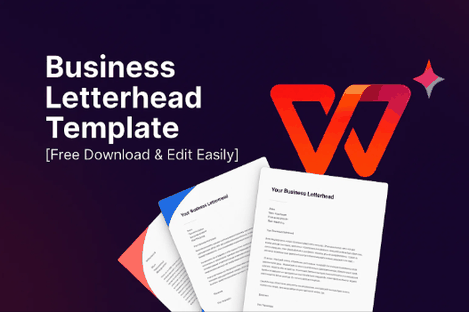
He seleccionado cuidadosamente 10 plantillas de membrete gratuitas que le darán a tus cartas un toque profesional y refinado. Cada plantilla de membrete gratuita es moderna, profesional y súper fácil de editar, sin importar si trabajas por tu cuenta, tienes una startup o eres un pez gordo en una corporación. Las probé todas personalmente y anoté qué hace especial a cada una. Estas plantillas de diseño de membrete para Word están listas para plasmar la personalidad de tu marca. Elige la que mejor te represente y ¡manos a la obra!
1. Membrete Moderno y Minimalista

Esta plantilla es como una camisa blanca impecable: sencilla pero te hace ver súper presentable. Es ideal para freelancers o startups que buscan un estilo elegante y sin complicaciones. Tienes espacio para tu logo y datos de contacto sin ningún tipo de relleno. La usé para correos electrónicos y le dio a mis mensajes un toque profesional y pulcro sin esforzarme demasiado.
2. Plantilla de Carta Comercial Formal
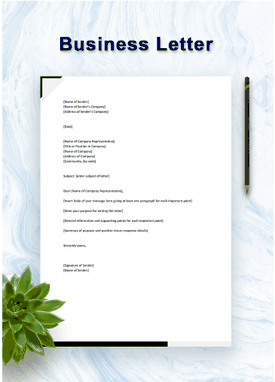
Imagina que esta es tu chaqueta de confianza: formal, fiable y perfecta para los momentos serios. Es increíble para trabajos corporativos o pequeños negocios que necesitan proyectar profesionalismo. El diseño es limpio, con espacio para tu logo e información. La utilicé en una propuesta para un cliente e hizo que mis palabras tuvieran un peso adicional.
3. Membrete Ochentero de Microsoft
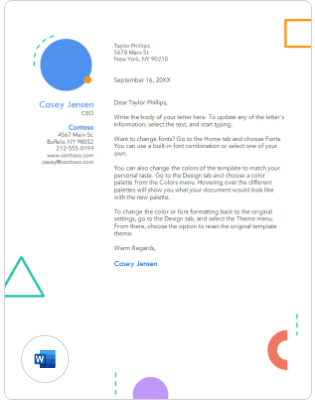
Esta es como poner una playlist retro que sigue sonando genial hoy en día: colores vivos con un toque de los 80. Es perfecta para negocios creativos que quieren un look divertido pero profesional. Hay espacio para que tu marca destaque. La usé para una propuesta y añadió una chispa divertida sin perder la seriedad del asunto.
4. Carta de Recomendación Corporativa de Microsoft
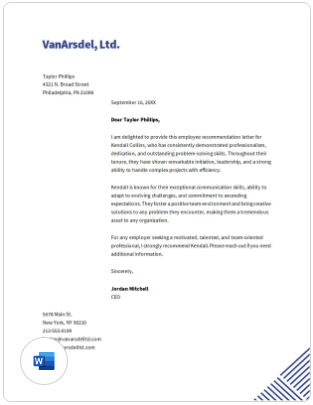
Esta plantilla es como un apretón de manos firme, pero en papel: pulcra, corporativa y totalmente profesional. Es ideal para redactar recomendaciones o respaldos. Puedes insertar tu logo y datos de contacto fácilmente. La usé para una carta de referencia y se veía tan impecable que prácticamente cerró el trato por sí sola.
5. Membrete Geométrico de Microsoft
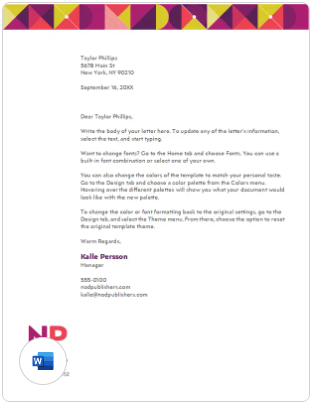
Esta plantilla es como un mural audaz, con formas geométricas que gritan confianza. Es genial para startups o agencias creativas que buscan dejar una impresión fuerte. Tu logo y tus datos se mantienen al frente y al centro. La incluí en una propuesta y le dio a mi marca un toque fresco y moderno.
6. Carta de Agradecimiento Post-Entrevista
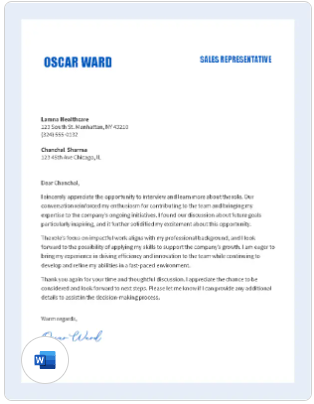
Esta se siente como una nota de agradecimiento sincera después de una buena plática con café: cálida pero profesional. Es perfecta para freelancers o quienes buscan trabajo y quieren dejar una buena impresión. El diseño es sencillo pero efectivo. Envié una después de una entrevista y se sintió personal, como un empujoncito amistoso que aun así denotaba seriedad.
7. Carta de Presentación Profesional con Aire Retro
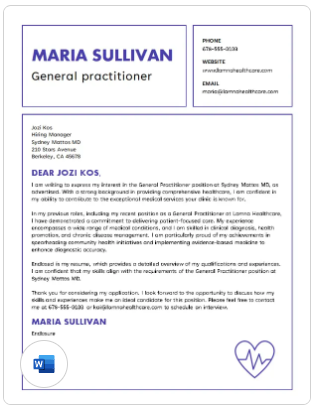
Esta plantilla es como una chamarra vintage con un corte moderno: encanto retro con un acabado profesional. Es genial para negocios creativos o freelancers que quieren destacar. Hay espacio para tu logo y tus datos. La usé para una carta de presentación y le dio a mi propuesta un giro peculiar y memorable.
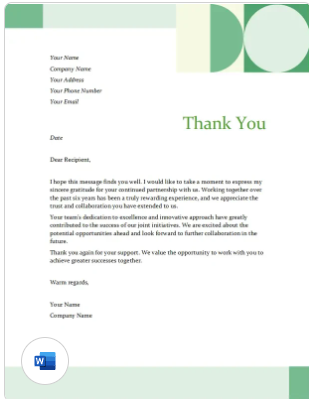
8. Carta de Agradecimiento Comercial con Formas Modernas
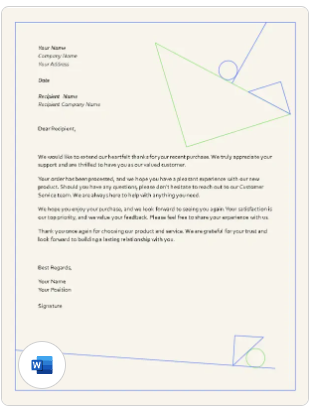
Esta plantilla es como una brisa fresca en tu oficina, con formas elegantes que mantienen tus cartas con un aspecto fresco y actual. Es perfecta para startups o empresas con buen ojo para el diseño, con espacios para tu logo e información de contacto. La usé para notas de agradecimiento y las hizo destacar como ninguna otra.
9. Membrete Atrevido y Geométrico
Esta es como un "chócala" lleno de confianza, con patrones geométricos atrevidos que dicen: "¡Llegamos para cambiar las reglas!". Es perfecta para agencias creativas o startups que buscan captar la atención. La usé para una propuesta a un cliente y llamó la atención con su vibra audaz.
10. Membrete Sencillo y Profesional
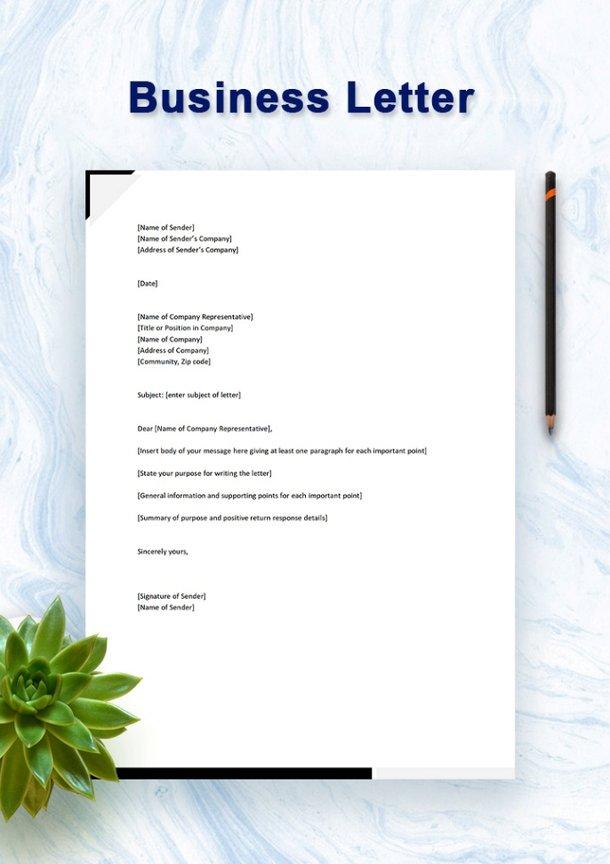
Esta plantilla es como tu cafetería de confianza: sencilla, acogedora y siempre cumple. Es genial para pequeños negocios o entornos corporativos que necesitan un look limpio y sin complicaciones. La usé para una carta corporativa y se veía tan pulcra que me ahorró tiempo cuando estaba saturado de trabajo.
Parte 2. Cómo Usar y Editar Plantillas de Membrete en WPS Word
Personalizar una plantilla de diseño de membrete en Word es como preparar una ensalada rápida: sencillo, satisfactorio y se ve increíble con los ingredientes correctos. WPS Office lo hace facilísimo, y he desglosado los pasos a continuación con capturas de pantalla para que todo quede claro. Ya sea que trabajes por tu cuenta o dirijas un gran equipo, tendrás un membrete personalizable e impecable en un abrir y cerrar de ojos.
Pasos para Editar en WPS Word
Paso 1: Abre tu plantilla directamente en WPS Word
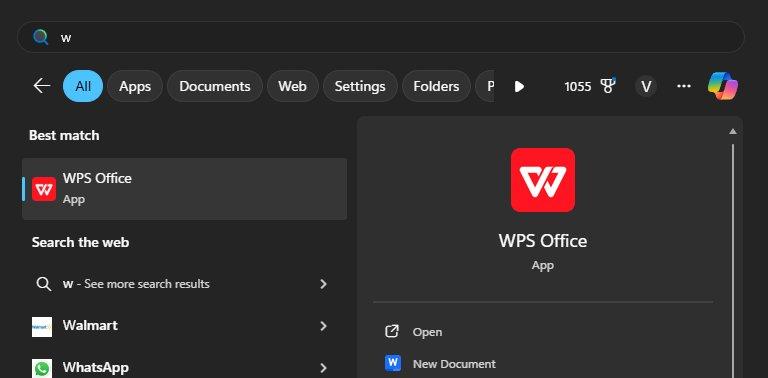
Elige una plantilla, como la de Membrete Moderno y Minimalista, de los enlaces de arriba. Ábrela en WPS Word a través de WPS Office desde wps.com. Tiene esa misma sensación de Microsoft Word, pero no te costará ni un centavo. Escoge un diseño que refleje la personalidad de tu marca.
Paso 2: Dale tu toque personal y hazla única
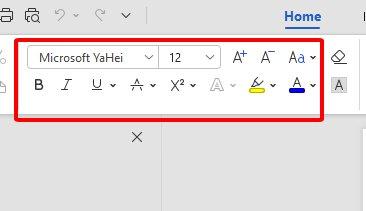
Haz clic en los campos de texto para añadir el nombre de tu empresa, dirección, teléfono, correo o un eslogan que enganche. Inserta tu logo con Insertar > Imagen y arrástralo para que encaje a la perfección. Juega con las fuentes o los colores en la barra de herramientas para clavar el estilo de tu marca. Guarda cada pocos minutos para no perder la inspiración.
Paso 3: Guarda tu obra maestra e imprímela
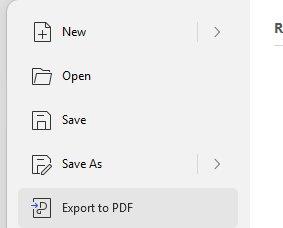
Ve a Archivo > Exportar a PDF para correos o para compartirlo digitalmente. Para imprimir, ve a Archivo > Imprimir y elige tamaño A4 o Carta. Revisa la vista previa de impresión para asegurarte de que esté perfecto. Yo siempre uso un papel de buena calidad para darle a mis cartas ese toque extra de elegancia.
Con WPS Word, ajustar la plantilla de mi membrete fue tan rápido como tomarse un café. Añadir mi logo y jugar con los colores fue tan fácil que ni sudé. Es gratis, funciona igual que Microsoft Word y me ahorró el estrés de diseñar. Mis cartas parecían hechas por un profesional, dejándome tiempo para enfocarme en mis pendientes.
Parte 3. Beneficios de Usar Plantillas de Membrete Editables
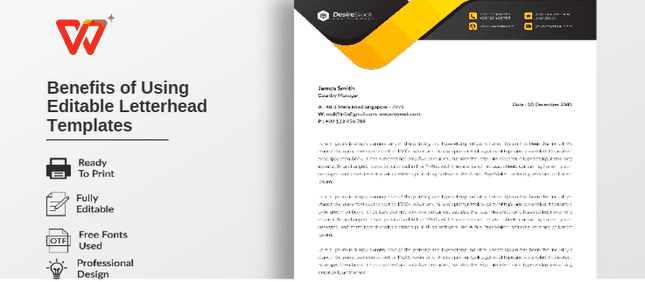
Usar un membrete personalizable es como tener un arma secreta: te ahorra tiempo, mantiene la coherencia de tu marca y te hace ver como un profesional sin complicaciones. Las plantillas prediseñadas son un verdadero salvavidas, eliminan las dudas para que puedas concentrarte en tu trabajo en lugar de jugar a ser diseñador. Aquí te digo por qué cambian las reglas del juego:
Ahorra tiempo y mantiene la coherencia de tu marca: solo introduce tus datos y tu logo, colores y fuentes se mantendrán consistentes siempre, sin esfuerzo.
Se ve profesional, pero es increíblemente fácil de ajustar: están diseñadas por expertos, pero no necesitas serlo para personalizarlas.
Se adapta a cualquier negocio, grande o pequeño: freelancers, startups o grandes empresas, hay un membrete con tu estilo.
Funciona para todos tus documentos: úsalas para facturas, propuestas o cartas de presentación, manteniendo una imagen de marca impecable en todo momento.
Estas plantillas fueron como mi asistente de diseño personal, ahorrándome horas y manteniendo la consistencia de mi marca. Personalizarlas fue tan sencillo que no necesité ninguna habilidad de diseño. Funcionaron para todo, desde propuestas para clientes hasta facturas. Sentí que tenía un diseñador profesional a mi disposición, pero sin la cuenta carísima.
Parte 4. Suite de Oficina Gratuita: Diseña Plantillas Impresionantes
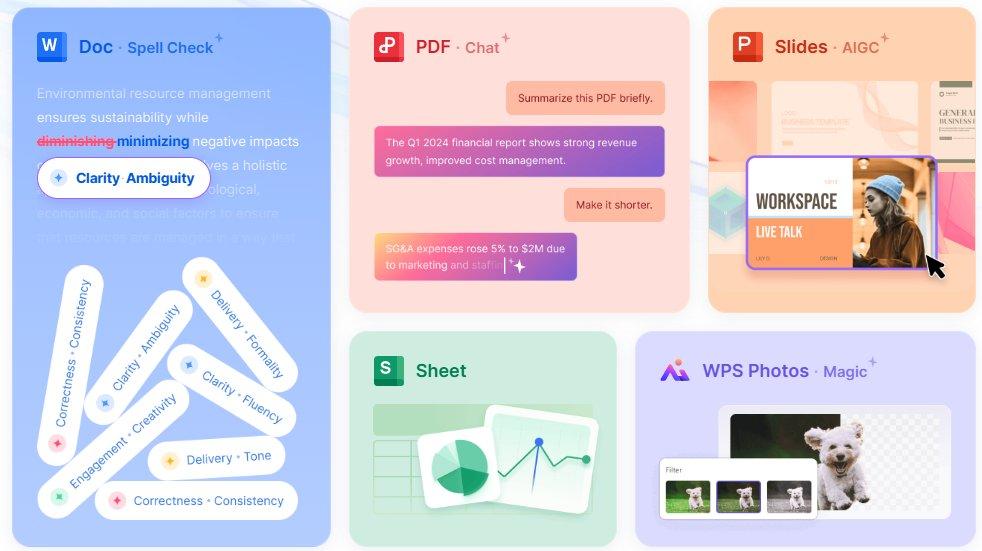
WPS Office es como ese amigo que nunca te falla: gratis, confiable y hace que tu trabajo se vea increíble. Esta suite todo en uno maneja Word, Excel, PPT y PDF, perfecta para crear un membrete personalizable en un dos por tres. Su pequeño tamaño de 200 MB funciona de maravilla en Windows, Mac, Linux, Android e iOS. Con un enorme repositorio de plantillas y sincronización en la nube, es un sueño para la gente ocupada. Pasarás más tiempo haciendo crecer tu negocio que peleándote con el software.
Las herramientas de escritura con IA son como tener a un colega que revisa tu texto y lo deja impecable en segundos. La biblioteca de plantillas está repleta de membretes gratuitos, desde los más limpios hasta los más audaces. La sincronización en la nube te permite editar en tu teléfono y compartir con clientes al instante. Es tan fácil como Microsoft Office, pero gratis, lo que lo hace ideal para crear membretes impactantes. WPS Office es seguro, estable y tu atajo para tener documentos profesionales.
Sus Ventajas Principales:
Gratis, sin molestos anuncios ni suscripciones.
Repleto de plantillas de membrete editables.
Fácil exportación a PDF y compatibilidad con impresión.
Interfaz de arrastrar y soltar que es súper fácil de usar.
Versiones web y móvil para editar desde cualquier lugar.
WPS Office fue mi herramienta preferida para crear un membrete que impresionó a mis clientes. Las plantillas me dieron un gran punto de partida y las herramientas de IA pulieron mi texto como por arte de magia. Compartir a través de la nube fue un salvavidas para recibir comentarios rápidos. Es gratis, súper fácil y hizo que mis cartas parecieran diseñadas por un profesional de lujo.
Preguntas Frecuentes
1. ¿Las plantillas de membrete son de uso gratuito en WPS Office?
Claro que sí. WPS Office tiene un montón de plantillas de membrete gratuitas que puedes usar y editar. Algunas premium pueden requerir iniciar sesión, pero hay muchísimas opciones gratuitas geniales.
2. ¿Puedo editar membretes en WPS desde mi celular?
Sí, WPS Office tiene aplicaciones para Android e iOS, así que puedes ajustar tu membrete donde sea, sin necesidad de una laptop.
3. ¿Qué debo incluir en un membrete comercial?
Incluye el nombre de tu empresa, logo, dirección, teléfono, correo electrónico y sitio web. Un eslogan o número de registro puede añadir un buen toque si va con tu marca.
4. ¿Puedo convertir un membrete a PDF para enviarlo por correo?
Por supuesto. WPS Office te permite exportar tu membrete a PDF para enviar correos con una apariencia limpia y profesional.
5. ¿Puedo usar estas plantillas para otros documentos?
Totalmente, son perfectas para facturas, cartas de presentación o cualquier documento de marca que quieras que se vea impecable.

'%3e%3cpath%20d='M19.9911%204.11386V6.471H18.5894C18.0775%206.471%2017.7322%206.57814%2017.5536%206.79243C17.3751%207.00671%2017.2858%207.32814%2017.2858%207.75671V9.44421H19.9019L19.5536%2012.0871H17.2858V18.8639H14.5536V12.0871H12.2769V9.44421H14.5536V7.49779C14.5536%206.39064%2014.8632%205.53201%2015.4822%204.92189C16.1013%204.31177%2016.9257%204.00671%2017.9554%204.00671C18.8304%204.00671%2019.509%204.04243%2019.9911%204.11386Z'%20fill='%23333333'/%3e%3c/g%3e%3cdefs%3e%3cclipPath%20id='clip0_2938_8199'%3e%3crect%20width='16'%20height='16'%20fill='white'%20transform='translate(8%204.00671)'/%3e%3c/clipPath%3e%3c/defs%3e%3c/svg%3e)
'%3e%3cpath%20d='M17.5237%2010.7813L23.4811%204H22.0699L16.8949%209.88693L12.7648%204H8L14.2469%2012.9029L8%2020.0133H9.4112L14.8725%2013.7952L19.2352%2020.0133H24M9.92053%205.04213H12.0885L22.0688%2019.0224H19.9003'%20fill='%23333333'/%3e%3c/g%3e%3cdefs%3e%3cclipPath%20id='clip0_2938_8200'%3e%3crect%20width='16'%20height='16.0134'%20fill='white'%20transform='translate(8%204)'/%3e%3c/clipPath%3e%3c/defs%3e%3c/svg%3e)


