
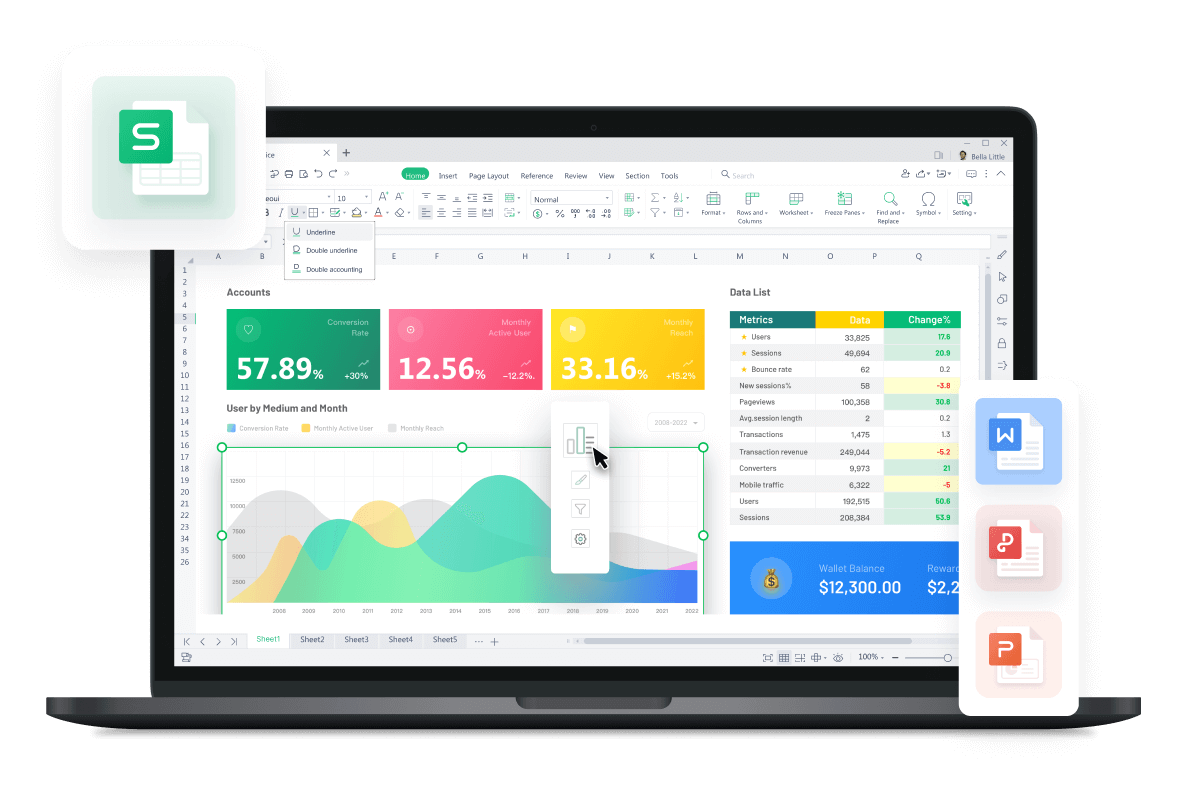
Los gráficos te permiten transformar tus datos en una representación visual impactante, capturando por completo la atención de tu público. No importa si eres estudiante, profesionista o simplemente alguien con la curiosidad de dominar los secretos de la representación de datos, esta guía te llevará de la mano, paso a paso, en el proceso para crear todo tipo de gráficos en Excel.
En Excel, encontrarás gráficos de diversos estilos, como los de barras, de líneas, circulares, de dispersión y muchos más. Estos te permiten descubrir patrones, tendencias y correlaciones en tus datos, facilitando la extracción de conclusiones valiosas y la comunicación eficaz de tus hallazgos.
En esta guía, te mostraremos los diferentes tipos de gráficos de Excel y te enseñaremos a crearlos a partir de tus propios datos.
Parte 1: ¿Qué tipos de gráficos existen en Excel?
Excel pone a tu disposición una amplia gama de gráficos para que puedas visualizar y presentar tus datos de múltiples formas. Estos tipos de gráficos, disponibles en Microsoft Excel, son la herramienta perfecta para visualizar y organizar tus datos de la manera más clara y efectiva posible.
Estos son algunos de los tipos de gráficos más comunes en Excel:
1. Gráfico de líneas

Función:
Los gráficos de líneas conectan puntos de datos mediante líneas rectas, lo que los convierte en la herramienta ideal para ilustrar tendencias y cambios a lo largo del tiempo o con otros datos continuos. Son sumamente eficaces para demostrar la evolución de los valores y ofrecer una representación visual nítida de las tendencias.
Casos de uso:
Seguimiento detallado de tendencias: Usa los gráficos de líneas para dar un seguimiento preciso a los cambios en tus datos durante un período determinado, ya sea para analizar cifras de ventas, precios de acciones o variaciones de temperatura.
Comparación dinámica de tendencias: Si necesitas comparar varias series de datos, un gráfico de líneas te permitirá visualizar de forma clara y dinámica cómo evolucionan unas en relación con otras.
Visualización fluida de datos continuos: Los gráficos de líneas son perfectos para cualquier conjunto de datos continuos, como los resultados de experimentos científicos, el crecimiento poblacional o las respuestas de una encuesta a lo largo del tiempo.
2. Gráfico de columnas o de barras

Función:
Los gráficos de columnas (también conocidos como gráficos de barras) utilizan barras verticales u horizontales para representar valores, lo que los hace muy efectivos para realizar comparaciones visuales entre diferentes categorías o puntos de datos discretos.
Casos de uso:
Comparación clara entre categorías: Usa los gráficos de columnas para comparar datos entre diferentes categorías, como las ventas por región, las calificaciones de los estudiantes por materia o los gastos mensuales por categoría.
Clasificación impactante de datos: Los gráficos de columnas son excelentes para mostrar clasificaciones, revelando al instante qué categorías tienen los valores más altos o más bajos.
Presentación nítida de datos discretos: Cuando tus datos representan elementos o eventos distintos, un gráfico de columnas ofrece una representación visual inmejorable de las diferencias entre ellos.
3. Gráfico circular o de pastel

Función:
Los gráficos circulares, o de pastel, usan "rebanadas" para representar las proporciones de los datos, resaltando el porcentaje que cada categoría aporta al conjunto total. No obstante, a diferencia de los gráficos de barras y de líneas, no es posible dar seguimiento a los cambios a lo largo del tiempo con un gráfico circular.
Casos de uso:
Visualización de proporciones de forma sencilla: Los gráficos circulares son la opción ideal para ilustrar la contribución de cada categoría al total, sobre todo cuando tu objetivo es recalcar el peso relativo de cada parte.
Comparación efectiva de pocas categorías: Los gráficos circulares funcionan mejor cuando tienes un número reducido de categorías para mostrar, ya que demasiadas "rebanadas" pueden dificultar la lectura del gráfico.
Presentación intuitiva de porcentajes: Si tus datos están expresados como porcentajes de un total, un gráfico circular te permitirá visualizar su distribución de una forma increíblemente sencilla.
4. Gráfico combinado

Función:
Los gráficos combinados, como su nombre indica, unen dos o más tipos de gráficos en uno solo, lo que te permite mostrar varias series de datos de manera eficaz.
Casos de uso:
Comparación de distintos tipos de datos: Los gráficos combinados son muy útiles cuando manejas datos con diferentes escalas o unidades que deseas presentar en conjunto. Por ejemplo, puedes combinar un gráfico de columnas para las cifras de ventas con un gráfico de líneas que muestre la tendencia de esas ventas a lo largo del tiempo.
Resaltar relaciones clave: Puedes usar un gráfico combinado para visualizar la relación entre dos variables, como por ejemplo, al comparar los datos de temperatura y de precipitaciones de una región determinada.
5. Gráfico de áreas

Función:
Los gráficos de áreas son parecidos a los de líneas, pero con el área bajo la línea coloreada, lo que los hace muy útiles para mostrar totales acumulados o proporciones.
Casos de uso:
Visualización de la acumulación de datos: Los gráficos de áreas son muy efectivos para visualizar cómo los datos se acumulan o cambian con el tiempo. Por ejemplo, son perfectos para mostrar el crecimiento de los ingresos de una empresa a lo largo de los años.
Comparación de múltiples series de datos: Los gráficos de áreas sirven para comparar las tendencias de distintas series de datos, ya que las áreas coloreadas permiten apreciar fácilmente sus proporciones relativas.
6. Gráfico de dispersión

Función:
Los gráficos de dispersión utilizan puntos para representar valores de datos individuales, que se distribuyen en los ejes X e Y para analizar la relación entre dos variables.
Casos de uso:
Identificación precisa de correlaciones: Los gráficos de dispersión son excelentes para identificar relaciones y correlaciones entre dos variables. Por ejemplo, puedes usar un gráfico de dispersión para determinar si existe una conexión entre el tiempo de estudio y las calificaciones de los exámenes.
Detección inmediata de valores atípicos: Los gráficos de dispersión te ayudan a identificar valores atípicos o anomalías en los datos, es decir, aquellos puntos que se desvían de forma significativa del patrón general.
Descubrimiento de agrupaciones de datos: Los gráficos de dispersión pueden revelar patrones o "clústeres" en los datos, que se producen cuando ciertos puntos tienden a agruparse.
Ahora que ya conoces y entiendes todos los tipos de gráficos disponibles en Microsoft Excel, es hora de que aprendas a crear un gráfico en Excel. Sin embargo, el tipo de gráfico dependerá de los datos que quieras presentar y de la información que quieras transmitir a tu público. Elegir el tipo de gráfico adecuado te ayudará a comunicar tus datos de forma eficaz y facilitará que tu público interprete y comprenda la información.


Parte 2: ¿Cómo crear un gráfico en Excel fácilmente?
Si quieres crear tu propio gráfico en Excel, es bastante sencillo. Solo tienes que leer los pasos que se mencionan a continuación y seguirlos para crear tu propio gráfico desde cero. ¡Empecemos!
Paso 1: Abre MS Excel en tu PC o MacBook y crea un archivo nuevo o abre un archivo existente que ya contenga datos. En este caso, abriremos un archivo nuevo desde cero.

Paso 2: Crea un archivo nuevo e introduce los datos con los que quieras trabajar. En este caso, tenemos 5 estudiantes con su porcentaje mensual de asistencia en los meses de enero y febrero. A continuación, crearemos un gráfico basado en estos datos.

Paso 3: Una vez que hayas introducido los datos en las filas y columnas deseadas, es el momento de ir a la pestaña “Insertar” en el menú superior de Excel y seleccionar el tipo de gráfico que quieres crear a partir de los datos disponibles. Como ya hemos visto, existen todo tipo de gráficos.
En nuestro caso, seleccionaremos el gráfico de barras para representar nuestros datos.

Paso 4: Selecciona todos los datos de tu hoja de Excel y haz clic en el tipo de gráfico que quieres generar. Nosotros hemos creado un gráfico de barras 3D para mostrar el porcentaje de asistencia de los estudiantes.

Parte 3: La mejor alternativa gratuita: WPS Office
En el ejemplo anterior, hemos utilizado Microsoft Excel para crear un gráfico de barras. Pero una de las desventajas de Microsoft Excel es que tienes que pagar una cuota de suscripción única o mensual para poder usar Microsoft Office Suite en tu PC. Por otro lado, existe otra gran alternativa a Microsoft Office Suite, que es WPS Office.
WPS Office es una completa suite de aplicaciones que incluye todos los productos que ofrece Microsoft Office. Tiene un editor de Word, un editor de hojas de cálculo y un editor de presentaciones, igual que Microsoft Office. Además del acceso gratuito, también ofrece múltiples funciones, como un editor y conversor de PDF y numerosas plantillas gratuitas de la biblioteca en línea.
La mejor parte de la suite de WPS Office es su gran compatibilidad con todos los sistemas operativos y dispositivos, incluyendo Windows, Mac, Android e iOS. Puedes usar WPS Office en cualquier dispositivo con la máxima facilidad, y su descarga es totalmente gratuita en cualquier dispositivo.
Parte 4: ¿Cómo crear un gráfico en la hoja de cálculo de WPS? (Métodos y pasos básicos)
El método para crear diagramas y gráficos en la hoja de cálculo de WPS es bastante similar al de Microsoft Excel. Tendrás que crear un archivo nuevo o abrir un archivo existente con datos numéricos y seguir los pasos que se mencionan a continuación:
Paso 1: Una vez que hayas abierto un nuevo archivo en tu hoja de cálculo de WPS, es el momento de insertar los datos que desees. Por ejemplo, en nuestro caso, hemos utilizado los datos de audiencia de películas estrenadas recientemente. Echa un vistazo a la siguiente captura de pantalla.

Paso 2: Selecciona todos los datos de tu hoja y ve a la pestaña Insertar en la ventana de la hoja de cálculo de WPS. Aquí encontrarás las opciones de gráficos en forma de imágenes vectoriales. Selecciona el tipo de gráfico que quieras crear y haz clic en él.

Paso 3: En cuanto hagas clic en el tipo de gráfico, la hoja de cálculo de WPS creará un gráfico para ti basado en los datos disponibles. En este ejemplo, hemos creado un gráfico de barras con diferentes colores para los dos meses.

Preguntas frecuentes:
1. ¿Puedo crear varios gráficos en una misma hoja de Excel?
Sí, puedes crear múltiples gráficos en la misma hoja de cálculo o en hojas diferentes dentro del mismo libro. Excel te da la flexibilidad de trabajar con varios gráficos a la vez.
2. ¿Puedo cambiar el tipo de gráfico después de haberlo creado?
¡Por supuesto! Con Excel, puedes cambiar el tipo de gráfico en cualquier momento. Lo único que tienes que hacer es seleccionar el gráfico y usar la opción "Cambiar tipo de gráfico" para elegir uno diferente.
En resumen
Hasta ahora, hemos aprendido a crear un gráfico en Excel utilizando varios métodos. Hemos visto los múltiples tipos de gráficos y sus funciones, y después hemos aprendido a crear un gráfico en Excel utilizando WPS Office. WPS ha demostrado ser una excelente alternativa a Microsoft Office Excel, ya que ofrece las mismas características y funcionalidades sin tener que pagar ni un céntimo por la suscripción.
Puedes utilizar la suite de WPS Office para editar documentos de Word, hojas de cálculo, PDF y presentaciones con la máxima eficiencia y facilidad de uso. La suite de software es muy fácil de usar y cuenta con las mismas funciones que Microsoft Office.


