

Los emojis han transformado nuestra forma de comunicarnos, añadiendo tono y claridad a los mensajes digitales. Aunque la mayoría de los usuarios de smartphones insertan emojis sin esfuerzo, muchos usuarios de Windows desconocen las herramientas tan sencillas que tienen a su disposición en sus computadoras. Esta brecha limita la expresividad en correos, chats y documentos. Entonces, ¿cómo se pueden usar emojis fácilmente en un dispositivo Windows? Esta guía responde a esa pregunta describiendo los atajos de teclado, las opciones de la pantalla táctil, las herramientas de terceros como GetEmoji y la integración con WPS Office. Con estos métodos, cualquiera puede mejorar su comunicación usando emojis directamente desde su sistema Windows.
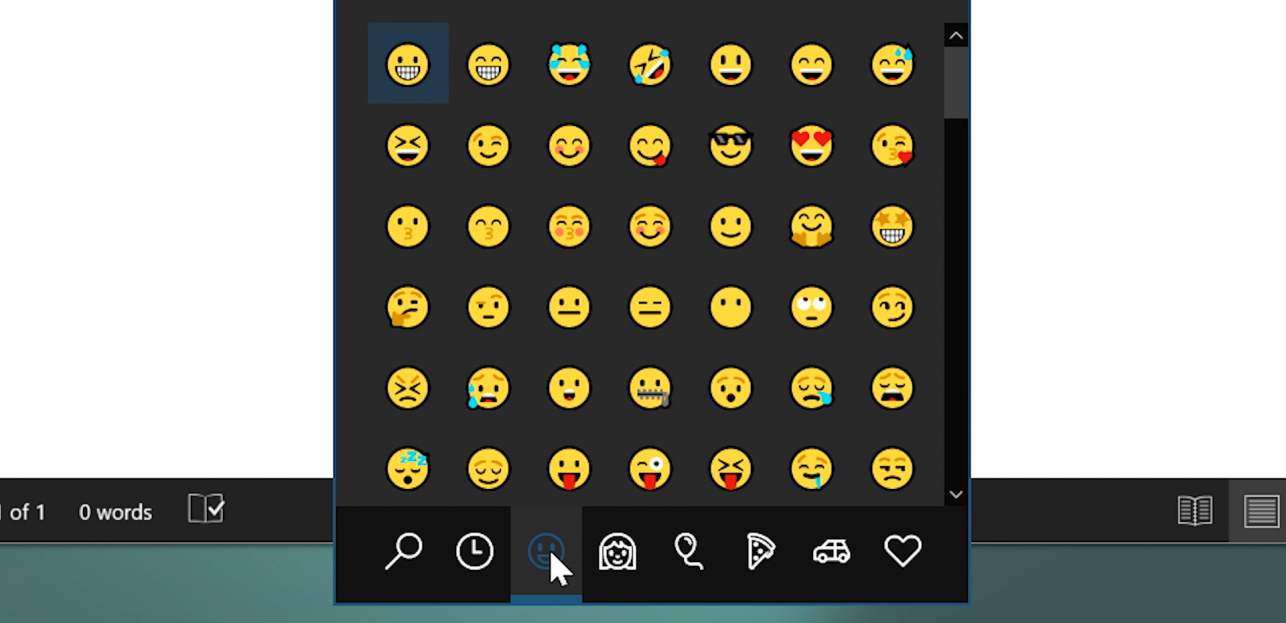
Parte 1: Cómo usar el atajo de teclado para emojis integrado
Windows 10 y 11 incluyen un panel de emojis integrado que muchos usuarios pasan por alto. Esta función es increíblemente útil para añadir emojis rápidamente sin tener que cambiar de aplicación ni interrumpir tu flujo de trabajo. Funciona en todo el sistema y es compatible con la mayoría de las aplicaciones modernas, como WPS Office, navegadores web y plataformas de mensajería.
Pasos clave para utilizar el panel de atajos para emojis:
Haz clic en cualquier campo de texto, ya sea en un documento, un chat, un correo electrónico o un formulario.
Presiona la Tecla de Windows + . (punto) o la Tecla de Windows + ; (punto y coma) en tu teclado.
El panel de emojis aparecerá junto a tu cursor.
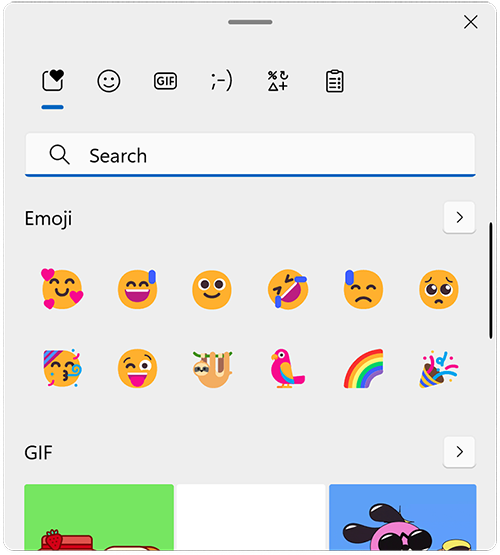
El panel de emojis aparecerá junto a tu cursor Explora las categorías como emoticonos, animales, comida y símbolos, o usa la barra de búsqueda en la parte superior para encontrar algo específico.
Haz clic en el emoji que desees y se insertará directamente donde esté tu cursor.
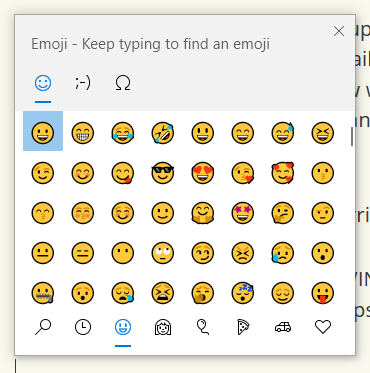
Haz clic en el emoji que desees Presiona Esc o haz clic fuera del panel para cerrarlo cuando hayas terminado.
¡Un tip adicional!: Este panel también incluye kaomojis (ʕ•ᴥ•ʔ) y símbolos como monedas, flechas y signos matemáticos, lo que es perfecto para un uso académico o profesional.
Mi experiencia personal:
Confío en este atajo a diario, sobre todo al escribir correos informales, mensajes de chat o incluso publicaciones en redes sociales. Es increíblemente rápido y me mantiene en el flujo de la escritura sin tener que usar el mouse o abrir herramientas externas. Una vez que te acostumbras, se vuelve algo natural e incluso puede mejorar el tono de tu escritura, haciendo los mensajes más expresivos y cercanos.
Parte 2: Cómo acceder a los emojis mediante el teclado en pantalla
Para los usuarios de dispositivos táctiles o quienes prefieren una interfaz visual, el teclado en pantalla de Windows ofrece una forma fácil y accesible de insertar emojis. Este método es especialmente práctico para usuarios de tabletas, portátiles 2 en 1 o cuando no se dispone de un teclado físico. Está integrado en Windows, por lo que no es necesario instalar software adicional.
Pasos para activar y usar el teclado de emojis:
Haz clic derecho en la barra de tareas en la parte inferior de la pantalla y selecciona “Mostrar el botón del teclado táctil”.
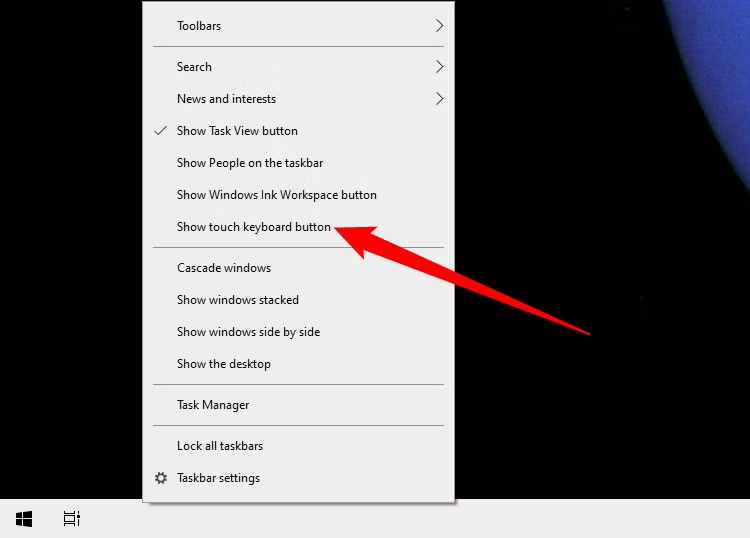
Haz clic derecho en la barra de tareas en la parte inferior de la pantalla y selecciona “Mostrar el botón del teclado táctil”. Aparecerá un pequeño icono de teclado cerca de la bandeja del sistema; haz clic en él para abrir el teclado en pantalla.
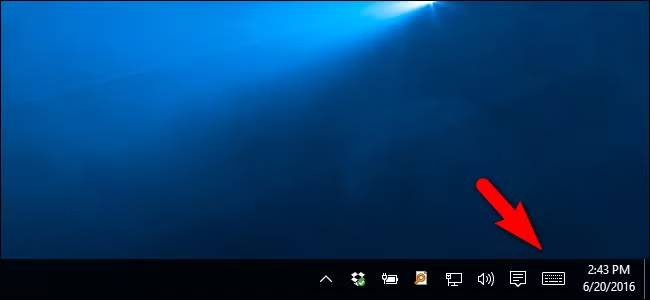
Aparecerá un pequeño icono de teclado cerca de la bandeja del sistema, haz clic en él para abrir el teclado en pantalla Cuando aparezca el teclado, toca el icono del emoji de la carita sonriente en la esquina inferior izquierda.
Explora las categorías de emojis o desplázate para encontrar el que buscas.
Toca el emoji para insertarlo directamente en cualquier campo de texto activo, ya sea en WPS Office, un navegador web o una aplicación de mensajería.
¿Por qué destaca este método?
Ideal para pantallas táctiles y usuarios de lápices ópticos
No requiere memorizar atajos
Útil por accesibilidad o cuando el teclado físico está deshabilitado
Mi experiencia personal:
Aunque es un poco más lento que usar el atajo de teclado (Tecla de Windows + .), he descubierto que el teclado de emojis en pantalla es una alternativa fácil de usar y muy confiable, especialmente cuando uso mi laptop híbrida en modo tableta. Se siente muy natural tocar y seleccionar los emojis, y el diseño es lo suficientemente espacioso para navegar fácilmente con los dedos. Es mi método preferido cuando trabajo fuera de la oficina o cuando simplemente quiero darles un descanso a mis muñecas de tanto teclear.
Parte 3: Herramienta de terceros para un mejor acceso a los emojis
Aunque el panel de emojis integrado de Windows es práctico, a veces los usuarios necesitan una selección más amplia, estilos específicos o un acceso más fácil entre diferentes plataformas. Ahí es donde entran en juego las herramientas de terceros como GetEmoji.com. Es un directorio de emojis gratuito y basado en el navegador que ofrece una amplia gama de emojis con un diseño limpio y fácil de navegar, sin necesidad de plugins ni descargas.
Herramienta destacada: GetEmoji.com – Simple y muy versátil
Si buscas emojis que coincidan con un tono determinado, la estética de una marca o que estén optimizados para su uso en la web, esta herramienta puede ser una excelente adición a tu kit de herramientas digitales.
Pasos para usar GetEmoji.com:
Ve a GetEmoji.com en tu navegador.

2. Usa la barra de búsqueda o desplázate por las categorías para encontrar el emoji que deseas.

3. Selecciona y copia el emoji directamente desde el sitio.
4. Pégalo en tu documento de WPS, correo electrónico, chat o publicación en redes sociales.
Consejo profesional: Guarda el sitio en tus marcadores o fíjalo en la barra de herramientas de tu navegador para un acceso más rápido durante tus sesiones de escritura.
Mi experiencia personal:
A menudo recurro a GetEmoji cuando busco un emoji más expresivo o visualmente consistente, especialmente para los textos de redes sociales, las entradas de blog o los correos electrónicos donde el tono es importante. En comparación con el panel integrado, GetEmoji ofrece una visualización más grande y clara de los emojis y facilita la copia sin pasos adicionales. Es un recurso indispensable cuando quiero ser más creativo o cuando trabajo en contenido que requiere un aspecto y una sensación únicos. Complementa mi flujo de trabajo a la perfección junto con WPS Office.
Parte 4: Cómo mejorar tu experiencia con WPS Office
WPS Office destaca como una suite de productividad potente pero ligera que compite con Microsoft Office, especialmente para los usuarios que buscan velocidad, eficiencia y una buena relación costo-beneficio. Es totalmente compatible con los formatos de Word, Excel y PowerPoint, lo que permite manejar documentos sin problemas de formato.

Insertar emojis en WPS Office: Una guía sencilla
Abre cualquier aplicación de WPS: Writer, Presentation o Spreadsheet.
Haz clic en un campo de texto donde quieras el emoji.
Presiona la Tecla de Windows + . (punto) para abrir el panel de emojis.
Explora o busca emojis y haz clic para insertarlos directamente en tu documento.
¿Por qué elegir WPS Office?
Admite los principales tipos de archivo, incluidos DOCX, XLSX y PPTX
Ocupa solo 300 MB de espacio, ideal para dispositivos con poco almacenamiento o más antiguos
Interfaz de usuario intuitiva, fácil para principiantes pero robusta para uso profesional
Incluye herramientas mejoradas con IA como correctores gramaticales, plantillas y edición de PDF
Actualizaciones periódicas con nuevas funciones, todo sin cuotas de suscripción
Mi experiencia personal
WPS Office realmente ha transformado mi productividad en mi vieja laptop. A diferencia de las alternativas más pesadas, se carga en segundos y funciona sin retrasos. Me encanta especialmente la facilidad con la que puedo añadir emojis usando el atajo de Windows, sin necesidad de complementos o plugins especiales. Ya sea que esté trabajando en informes, diapositivas u hojas de cálculo, todo funciona sin problemas y con un aspecto profesional.
Preguntas frecuentes
P1: ¿Puedo usar emojis en todas las aplicaciones de Windows?
La mayoría de las aplicaciones modernas de Windows admiten emojis. Es posible que los programas más antiguos los muestren como recuadros vacíos o no los representen en absoluto.
P2: ¿Cómo buscar un emoji específico?
Abre el panel de emojis con Windows + . y, a continuación, escribe una palabra como “corazón” o “estrella” en la barra de búsqueda.
Resumen
Los emojis aportan calidez, emoción y claridad a la comunicación digital diaria, y con Windows, acceder a ellos es más fácil que nunca. Ya sea que uses el rápido atajo de Tecla Windows + ., navegues por el teclado en pantalla táctil o recurras a útiles herramientas de terceros como GetEmoji.com, existe un método para cada dispositivo y preferencia de usuario. Estas opciones te permiten expresarte más y más rápido. Y lo que es mejor, WPS Office permite una integración fluida de los emojis en todo su conjunto de herramientas, ya sea que estés redactando un documento en Writer, creando una presentación vibrante u organizando datos en Spreadsheets.
A diferencia de alternativas más pesadas como Microsoft Office, WPS ofrece una plataforma increíblemente ligera, gratuita y totalmente intuitiva que no sacrifica el rendimiento. Con funciones de IA integradas, una sólida compatibilidad con los principales tipos de archivo y un manejo perfecto de los emojis, mejora tu flujo de trabajo sin ralentizarte. Si buscas una suite ofimática moderna que sea responsiva, compatible con emojis y diseñada para la productividad del mundo real, WPS Office es tu solución definitiva e indispensable. Demuestra que las herramientas profesionales pueden ser eficientes, expresivas y agradables de usar.


