
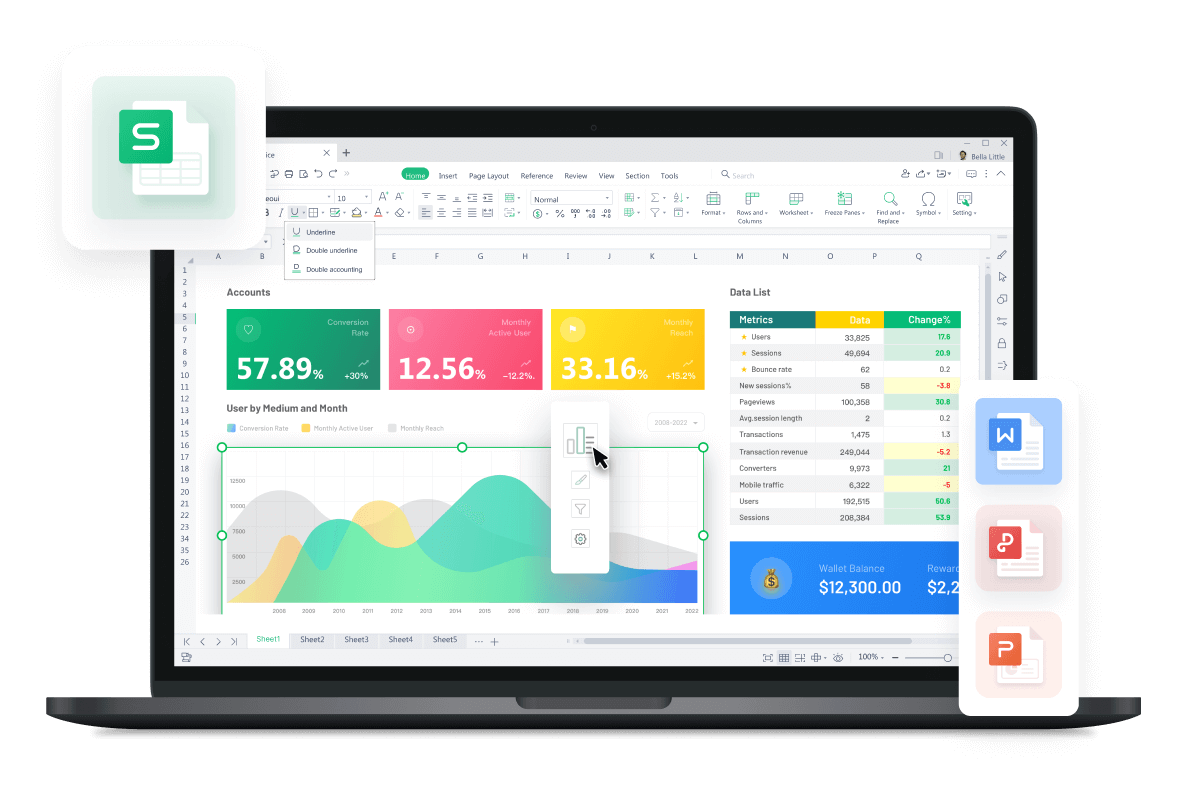
¿Tienes un trabajo que necesita una hoja de cálculo de Excel pero no sabes por dónde empezar? ¡No te preocupes! En este artículo, te guiaremos paso a paso para que aprendas a crear una hoja de cálculo en Microsoft Excel. Además, descubriremos juntos cómo aprovechar las distintas funciones de Excel para que tus tareas sean mucho más sencillas.

Cómo crear una hoja de cálculo en Excel (en sencillos pasos)
Vamos a sumergirnos en los pasos para crear una hoja de cálculo en Excel:
Paso 1: Para empezar, abre Microsoft Excel en tu computadora y dirígete a la opción "Nuevo" que encontrarás en el menú de la barra lateral.
Paso 2: Para iniciar una nueva hoja de cálculo desde cero, selecciona "Libro en blanco".

Paso 3: Si prefieres darle un toque de diseño a tu trabajo usando una plantilla, simplemente desplázate hacia abajo para encontrar la que más te guste y haz clic en ella para ver una vista previa.

Paso 4: Dentro de la ventana de vista previa, haz clic en "Crear" para generar un nuevo libro de trabajo con la plantilla que elegiste. ¡Así de fácil!

Crear una hoja de cálculo en Excel es un proceso bastante directo. Sin embargo, saber solo esto no es suficiente. En la siguiente guía, profundizaremos en cómo realizar diversas funciones en Excel para que te conviertas en un experto.
Consejo
En Microsoft Excel, puedes crear rápidamente una nueva hoja de cálculo en blanco usando el atajo de teclado "CTRL + N" directamente en la interfaz de Excel. Esta acción generará al instante una hoja de cálculo nueva y editable, lista para que la modifiques y la guardes.
¿Cómo cambiar el nombre, eliminar u ocultar una hoja de cálculo? (Explicación detallada)
Al trabajar en un libro con varias hojas de cálculo en Excel, a veces necesitarás cambiar el nombre, ocultar o incluso eliminar una hoja para tener una mejor organización. Ahora que ya aprendimos a crear una hoja de cálculo en Excel, exploremos cómo realizar estas acciones.
Cambiar el nombre de una hoja de cálculo de Excel
Paso 1: Para cambiarle el nombre a una hoja, simplemente ve a la parte inferior de la interfaz de Excel, donde encontrarás la pestaña de la hoja que lista todas tus hojas de cálculo.
Paso 2: Haz clic derecho en la hoja a la que deseas cambiar el nombre, por ejemplo, "Enero", y selecciona "Cambiar nombre" en el menú contextual que aparecerá.
Paso 3: Escribe el nuevo nombre que quieras para tu hoja y presiona "Enter" en tu teclado. ¡Listo!

Eliminar una hoja de cálculo de Excel
Paso 1: Para eliminar una hoja, regresa a la pestaña de hojas en la parte inferior.
Paso 2: Haz clic derecho sobre la hoja que quieres eliminar.
Paso 3: En el menú contextual, haz clic en "Eliminar". Excel te mostrará un mensaje de advertencia; para confirmar, haz clic en "Eliminar" para quitar la hoja de forma permanente.

Ocultar una hoja de cálculo de Excel
Paso 1: Si deseas ocultar una hoja específica en tu libro de Excel, haz clic derecho sobre la pestaña de la hoja que quieres esconder.
Paso 2: Haz clic en "Ocultar" para que la hoja desaparezca de la vista.

¿Cómo dar formato a una hoja de cálculo de Excel? (Explicación detallada)
Ya creaste tu hoja de cálculo y agregaste todos los datos necesarios, pero ahora llegó el momento de presentarla. Por eso, es fundamental que aprendamos a darle el formato adecuado a nuestra hoja de cálculo para que luzca profesional.
Paso 1: Para destacar visualmente las celdas del encabezado, ve a la pestaña "Inicio" y, en la sección "Fuente", selecciona la opción "Color de relleno" para cambiar el color de fondo de la celda.

Paso 2: Para que tus encabezados realmente resalten y capten la atención, selecciona las celdas deseadas y haz clic en el icono "N" (Negrita) en la sección "Fuente".

Paso 3: Para mejorar la legibilidad y que todo sea más claro, aumenta el tamaño de la fuente de tus encabezados. En la sección "Fuente", haz clic en "Aumentar tamaño de fuente".

Paso 4: Optimiza el ancho de las columnas para que tus datos se vean perfectos. Selecciona toda la columna haciendo clic en la letra de la columna en la parte superior y luego arrastra los bordes para ajustar el tamaño.

Paso 5: Centra tus encabezados para lograr una presentación impecable y ordenada. Accede a la sección "Alineación" para realizar este ajuste.

Paso 6: Personaliza el color de la fuente para elementos específicos eligiendo la opción "Color de fuente" dentro de la sección "Fuente". Dale vida a tus datos.

Paso 7: Si tus datos incluyen cifras financieras, dales el formato de moneda para una mayor claridad. Selecciona la columna "Ventas" y, en la sección "Número" de la pestaña "Inicio", elige la opción "Moneda".

Paso 8: Mejora increíblemente la visualización de tus datos incluyendo gráficos. Selecciona las columnas de datos relevantes, luego ve a la pestaña "Insertar". Haz clic en "Gráficos" y elige el tipo de gráfico que mejor represente tu información.

Paso 9: Es absolutamente crucial guardar tu hoja de cálculo con formato para conservar todos los cambios que has hecho. Ve al menú "Archivo" y selecciona "Guardar como" para asegurarte de que tu valioso trabajo quede guardado de forma segura.

Una vez que tu hoja de cálculo tenga un formato profesional, estarás listo para compartirla con otros. ¡Mucha suerte con tus proyectos en hojas de cálculo! Si buscas una alternativa gratuita para crear hojas de cálculo tipo Excel, consulta la siguiente sección.
¿Cómo crear una hoja de cálculo tipo Excel gratis con WPS Spreadsheet?
WPS Spreadsheet es una herramienta versátil que se integra a la perfección con suites de ofimática populares como Microsoft Excel, Google Sheets, LibreOffice Calc y OpenOffice Calc. Lo que realmente la distingue es su increíble compatibilidad con formatos de archivo de uso común como .xls, .xlsx, .xlsm, .xlt y .csv. Esta compatibilidad garantiza que puedas acceder y editar tus archivos de Excel con total facilidad, ya sea desde un dispositivo móvil, una computadora o una página web.

Mi experiencia con WPS Spreadsheet ha sido excepcionalmente positiva. Es muy fácil de usar y ofrece una amplia gama de funciones que se adaptan a las diferentes necesidades de los usuarios. Estas son algunas de las características clave que hacen que WPS Spreadsheet destaque:
Ligero y rápido: WPS Spreadsheet es sorprendentemente ligero, lo que lo convierte en una herramienta ágil y con una capacidad de respuesta inmediata. Ya sea que trabajes con hojas de cálculo pequeñas o muy extensas, maneja las tareas con una eficiencia impresionante.
Soporte para documentos en línea: Una de las características más destacadas de WPS Spreadsheet es su capacidad para integrarse sin problemas con la gestión de documentos en línea. Puedes trabajar en tus hojas de cálculo desde diversas plataformas, asegurando que tus datos estén accesibles cuando y donde los necesites.
Seguridad y estabilidad: WPS Spreadsheet prioriza al máximo la seguridad de tus datos. Tu trabajo está protegido y la herramienta ofrece una estabilidad sólida, minimizando el riesgo de bloqueos o pérdida de información.
¿Quién debería considerar usar WPS Spreadsheet?
WPS Spreadsheet es una excelente opción para una amplia gama de usuarios. Si eres un estudiante que gestiona sus trabajos, un profesional de negocios que maneja datos financieros o cualquier persona que dependa de las hojas de cálculo para organizar información, WPS Spreadsheet es perfecto para ti. Su versatilidad y compatibilidad con varios formatos de archivo lo convierten en la solución ideal para la gestión de hojas de cálculo.
Pasos para descargar WPS Office
Paso 1: Para empezar, visita el sitio web de WPS Office en tu computadora y haz clic en el icono "Descarga gratuita" ubicado en el centro.

Paso 2: Busca el archivo de instalación "wps_wid.cid" en tu carpeta de descargas y haz clic en él.

Paso 3: Deberás aceptar los términos y condiciones, y luego hacer clic en "Instalar ahora".

Paso 4: ¡Ya deberías poder usar WPS Office!

Pasos sencillos para abrir y editar una hoja de cálculo de Excel con WPS Office
Paso 1: Empieza por abrir WPS Office y haz clic en "Nuevo" en el menú de la barra lateral.
Paso 2: Para iniciar una nueva hoja de cálculo, selecciona "Hoja" y elige un documento "En blanco". Como alternativa, puedes elegir entre las plantillas disponibles en la interfaz.

Paso 3: Ahora, comienza a introducir tus datos en las celdas de la hoja de cálculo. Para mejorar la apariencia de tu hoja, utiliza las opciones de formato que se encuentran en la barra de herramientas.
Paso 4: Organiza tus datos de forma eficaz utilizando las funciones de ordenar, filtrar o resaltar celdas para cumplir con tus requisitos específicos.
Paso 5: Personaliza el diseño del documento tomando decisiones de formato, como modificar el tamaño de la fuente, el color y la alineación del texto.
Paso 6: Incorpora cálculos en tu hoja de cálculo utilizando fórmulas, incluyendo cálculos de totales y promedios para automatizar tu trabajo.

Plantillas de WPS: haz que tu hoja de cálculo sea excelente
En WPS Office, encontrarás una selección diversa de plantillas para dar formato a documentos, presentaciones y hojas de cálculo. Una de las características más destacadas es la disponibilidad de diseños premium que añaden un toque de sofisticación a tu trabajo.

Esto es lo que hace que las plantillas de WPS sean excepcionales:
Diseño fácil de usar: Las plantillas de WPS Office están diseñadas de forma intuitiva para que sean muy fáciles de usar. No necesitas ser un experto en diseño para crear documentos con un aspecto totalmente profesional.
Personalización increíble: El nivel de personalización disponible es realmente impresionante. Puedes modificar sin esfuerzo las fuentes, los colores y otros elementos de diseño para adaptarlos a tus necesidades específicas, garantizando que tus documentos se ajusten perfectamente a tu visión.
Selección diversa: WPS Office ofrece una amplísima gama de plantillas para todo tipo de propósitos. Ya sea que necesites un currículum, un informe de negocios, una presentación, un folleto o más, encontrarás plantillas que se ajustan a la perfección.
Estética profesional: Las plantillas de WPS están diseñadas por profesionales, lo que le da a tus documentos un aspecto pulcro y sofisticado. Esto es vital, especialmente en contextos empresariales y formales donde una apariencia profesional es primordial.
Compatibilidad perfecta: Las plantillas de WPS Office se integran a la perfección con el conjunto de aplicaciones que ofrece WPS Office. Esto garantiza una experiencia fluida y cohesiva al trabajar en documentos, hojas de cálculo y presentaciones.
Siempre actualizadas: WPS Office mantiene su biblioteca de plantillas actualizada, asegurando que siempre tengas acceso a diseños contemporáneos y modernos para tus documentos. Tus creaciones siempre estarán a la vanguardia de las últimas tendencias.
Para explorar y comenzar a usar estas increíbles plantillas:
Paso 1: Abre WPS Office en tu sistema y dirígete a la opción "Nuevo" en el menú de la barra lateral.
Paso 2: Para ver las plantillas disponibles, puedes acceder a varias categorías. Para explorar específicamente las plantillas de hojas de cálculo, haz clic en "Hojas" en el menú de la barra lateral.
Paso 3: Ahora, puedes buscar la plantilla que se adapte a tus necesidades. Simplemente haz doble clic en la plantilla para obtener una vista previa antes de descargarla.
Paso 4: Si encuentras una plantilla que se alinea con tus requisitos, continúa haciendo clic en "Descargar" en la página de vista previa.
Paso 5: Una vez que la plantilla se haya descargado con éxito, se abrirá automáticamente en la interfaz de WPS Spreadsheet. Desde allí, puedes editar la plantilla según sea necesario y luego guardar tu trabajo.



PREGUNTAS FRECUENTES:
P1. ¿Puedo usar Excel en una computadora Mac?
Sí, puedes usar Microsoft Excel en una Mac. Microsoft ofrece una versión de Excel especialmente adaptada para los sistemas operativos de Mac. Esto significa que puedes crear, leer y editar archivos de Excel en tu Mac de la misma manera que lo harías en una PC con Windows. Sin embargo, ciertas funciones de Excel pueden diferir entre las versiones de Windows y Mac, como los atajos de teclado, la interfaz de usuario y los complementos y extensiones.
P2. ¿Es posible colaborar con otras personas en hojas de cálculo de Excel?
Sí, puedes colaborar sin esfuerzo con otras personas en hojas de cálculo de Excel a través de plataformas basadas en la nube como Microsoft OneDrive y Google Drive. Estos servicios en la nube proporcionan formas prácticas y eficientes de trabajar juntos en archivos de Excel, fomentando la colaboración en tiempo real y mejorando la productividad.
P3. ¿Es WPS Spreadsheet una herramienta adecuada para crear hojas de cálculo de Excel?
WPS Spreadsheet es una excelente opción para crear hojas de cálculo tipo Excel. Es compatible con suites de ofimática como Microsoft Excel, Google Sheets, LibreOffice Calc y OpenOffice Calc. También admite formatos de archivo populares como .xls, .xlsx, .xlsm, .xlt y .csv, lo que ofrece flexibilidad para administrar archivos de Excel en tus dispositivos móviles, computadoras o páginas web.
Domina las hojas de cálculo de Excel
Si alguna vez te sientes inseguro sobre los conceptos básicos de cómo crear una hoja de cálculo en Microsoft Excel, recuerda que todos comienzan su viaje desde un punto de desconocimiento. Si alguna vez dudas de lo básico, no hay necesidad de preocuparse. Felicítate por embarcarte en este viaje al mundo de las hojas de cálculo, que tiene el potencial de desbloquear numerosas oportunidades a medida que avanzas. La clave es la constancia en tu proceso de aprendizaje. WPS Office ofrece una interfaz fácil de usar, que te brinda la comodidad que necesitas. Así que, aprovecha la oportunidad y descarga WPS Office hoy mismo para impulsar tu viaje en el mundo de las hojas de cálculo.


